使用苹果系统久了也容易出现许多问题,我们可以跟使用微软系统一样对苹果系统进行重装,那我们要怎么进行操作呢,下面教给大家详细的重装系统图文教程,希望对对大家有所帮助,大家可以按照下方的操作方法进行操作。
一键重装系统苹果图文教程
一键重装系统苹果图文教程图1
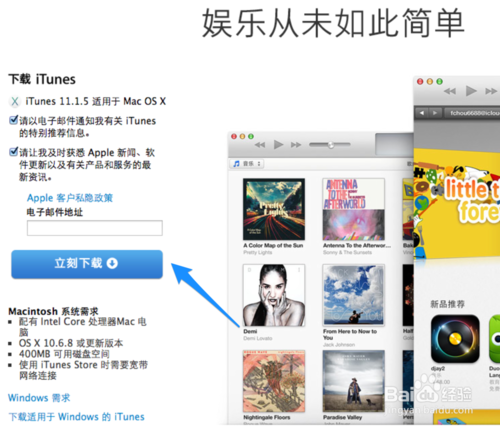
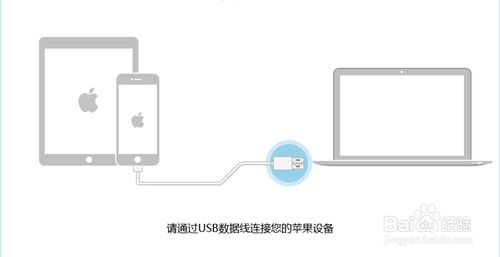
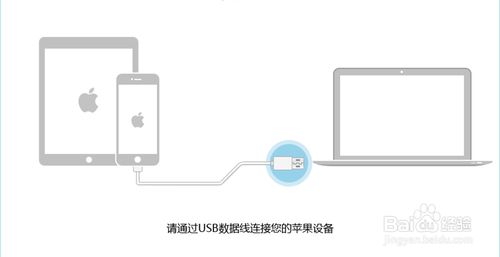
当在电脑上准备了 iTunes 软件以后,接下来请把 iPhone 与电脑用原装数据线连接起来。
一键重装系统苹果图文教程
一键重装系统苹果图文教程图2
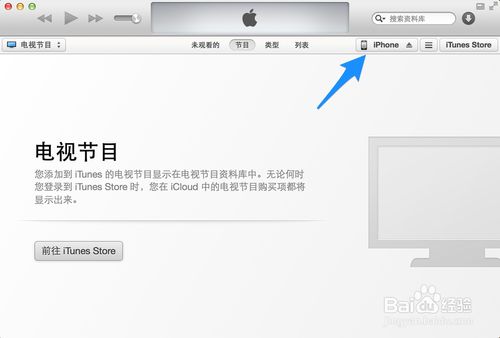
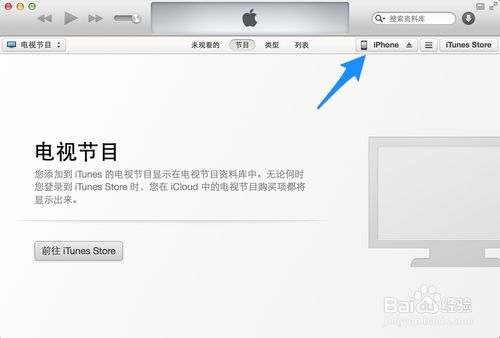
接下来请打开 iTunes 软件并点击窗口中的 iPhone 图标,如图所示
一键重装系统苹果图文教程
一键重装系统苹果图文教程图3
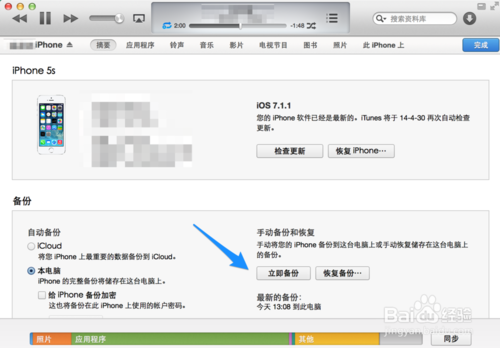
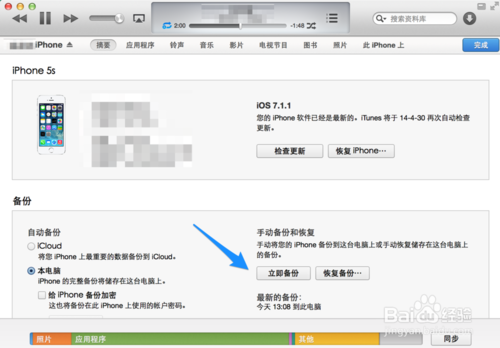
由于要为苹果手机重装系统,建议在开始之前为手机做一个数据备份,就好比电脑重装系统前的拷贝数据。在 iTunes 窗口中点击“立即备份”按钮,如图所示
一键重装系统苹果图文教程
一键重装系统苹果图文教程图4
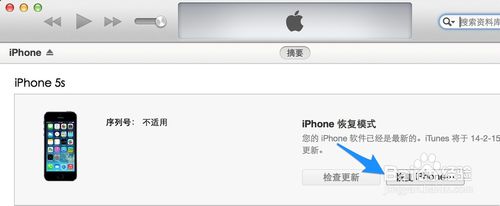
根据提示备份好数据以后,接下来就是让苹果手机进入恢复模式。在这个恢复模式下,可以彻底为手机安装纯净系统:
①、先长按住电源键,出现关机选项时,请滑动关机;
②、随后再按电源键开机,屏幕会出现苹果标志,不要松开电源键;
③、接着再按住主屏 Home 键,直到屏幕黑屏;
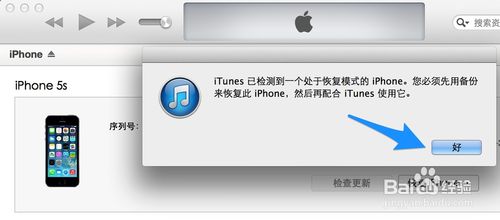
④、当屏幕黑屏时,请松开电源键,继续按住主屏 Home 键不要松开,直到电脑端的 iTunes 出现检测到一个处于恢复模式的 iPhone;
如果一次进入不了恢复模式,请尝试多操作几次。
一键重装系统苹果图文教程
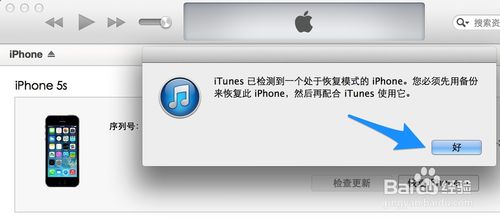
一键重装系统苹果图文教程图5
随后请点击 iTunes 窗口中的“恢复 iPhone”按钮,如图所示
一键重装系统苹果图文教程
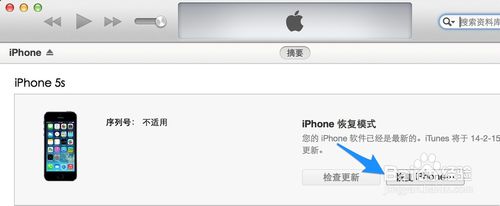
一键重装系统苹果图文教程图6
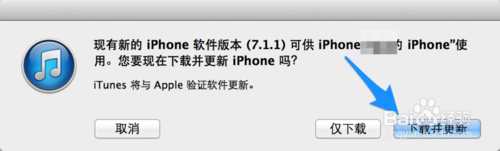
以往的教程都是让大家先下载好重装系统所需要的固件,由于手机硬件的不同,固件也会不同,有时候会下载错固件版本。所以这里为了避免大家下载错固件系统,让 iTunes 自动识别机器,为我们下载固件并恢复系统,如图所示
一键重装系统苹果图文教程
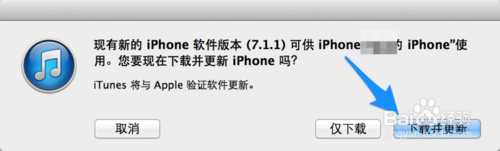
一键重装系统苹果图文教程图7
当 iTunes 下载完固件系统以后,就会自动把系统恢复到 iPhone 中,也就完成了我们所说的重新安装系统。随后根据提示一步一步提示重新激活手机即可,如果要恢复备份的话,请在 iTunes 中恢复备份。
以上就是小编为大家介绍的一键重装系统苹果图文教程,其实关于一键重装系统苹果图文教程还是非常简单的,不过使用苹果 iPhone 手机的用户还是比较多的,如果你刚好有需要就赶紧学习起来吧,当客官网永远欢迎大家的光顾。




 发表于 2023-2-10 06:50:09
 提升卡
提升卡 置顶卡
置顶卡 沉默卡
沉默卡 喧嚣卡
喧嚣卡 变色卡
变色卡 千斤顶
千斤顶 照妖镜
照妖镜
