很多人问小编重装系统可不可以自己下载U盘启动盘,这当然是可以的啊,u盘重装系统可是当今最流行的重装系统方式之一,很多朋友重装系统都是通过u盘重装系统的。下面就来看看操作方法吧。
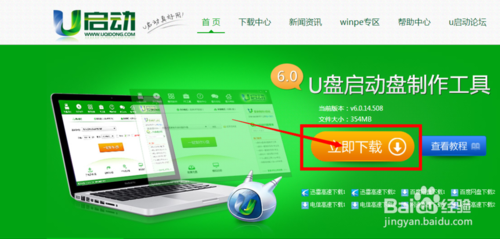
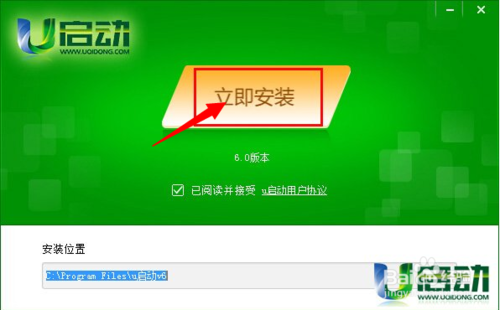
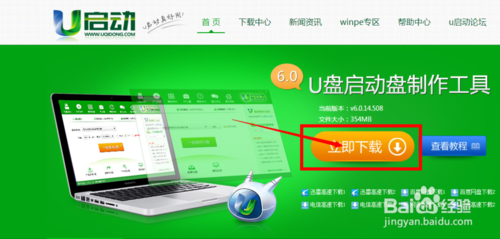
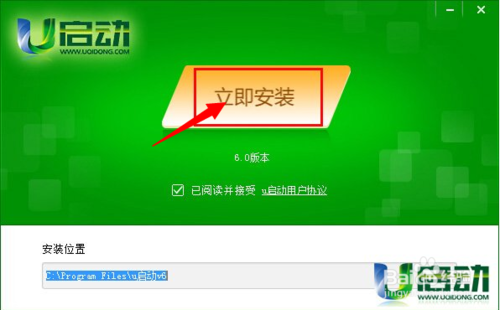
打开浏览器,搜索U启动,选择第一个,下载”U盘启动盘制作工具“,下载完成后,安装。。
重装系统可不可自几下载U盘启动盘
重装系统可不可自几下载U盘启动盘
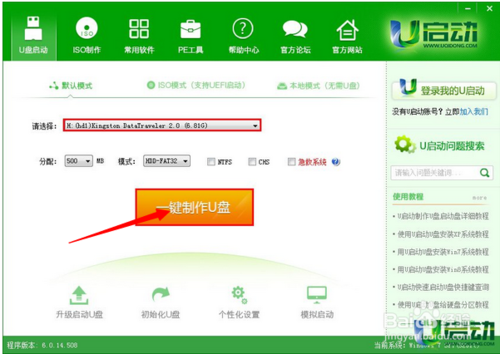
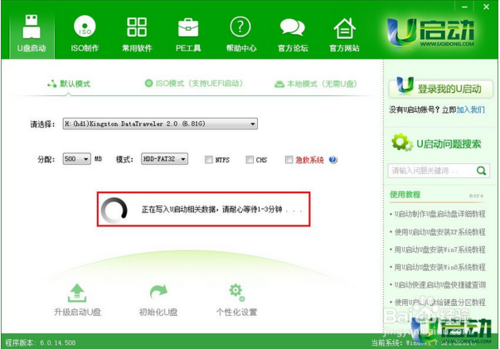
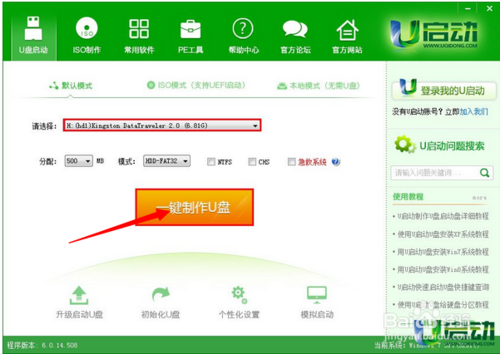
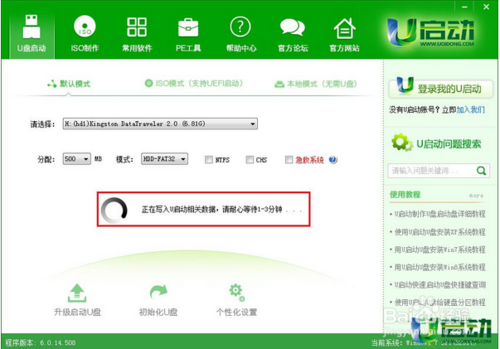
安装完成后,插入U盘,选择”一键制作U盘“,弹出框选择”确定“,然后开始制作。u盘启动盘制作完成后会弹出一个是否进入“电脑模拟器”测试u盘的启动情况,我们选择”否“,然后退出软件,这时我们在”计算机“会看到,U盘的名字已经变成"U盘启动盘"了。
重装系统可不可自几下载U盘启动盘
重装系统可不可自几下载U盘启动盘
然后我们把先前已经下载好的ghost win7系统镜像文件直接拷贝到u启动u盘中的GHO文件夹里。然后我们在下面看一下你的电脑品牌开机时进入U启动的快捷键。
【组装电脑主板】
主板品牌 启动按键
华硕主板 F8
技嘉主板 F12
微星主板 F11
映泰主板 F9
梅捷主板 ESC或F12
七彩虹主板 ESC或F11
华擎主板 F11
斯巴达卡主板 ESC
昂达主板 F11
双敏主板 ESC
翔升主板 F10
精英主板 ESC或F11
冠盟主板 F11或F12
富士康主板 ESC或F12
顶星主板 F11或F12
铭瑄主板 ESC
盈通主板 F8
捷波主板 ESC
Intel主板 F12
杰微主板 ESC或F8
致铭主板 F12
磐英主板 ESC
磐正主板 ESC
冠铭主板 F9
==============================================
【品牌笔记本电脑】
笔记本品牌 启动按键
联想笔记本 F12
宏基笔记本 F12
华硕笔记本 ESC
惠普笔记本 F9
联想Thinkpad F12
戴尔笔记本 F12
神舟笔记本 F12
东芝笔记本 F12
三星笔记本 F12
IBM笔记本 F12
富士通笔记本 F12
海尔笔记本 F12
方正笔记本 F12
清华同方笔记本 F12
微星笔记本 F11
明基笔记本 F9
技嘉笔记本 F12
Gateway笔记本 F12
eMachines笔记本 F12
索尼笔记本 ESC
苹果笔记本 开机长按“option”键
==============================================
【品牌台式电脑】
台式电脑品牌 启动按键
联想台式电脑 F12
惠普台式电脑 F12
宏基台式电脑 F12
戴尔台式电脑 ESC
神舟台式电脑 F12
华硕台式电脑 F8
方正台式电脑 F12
清华同方台式电脑 F12
海尔台式电脑 F12
明基台式电脑 F8
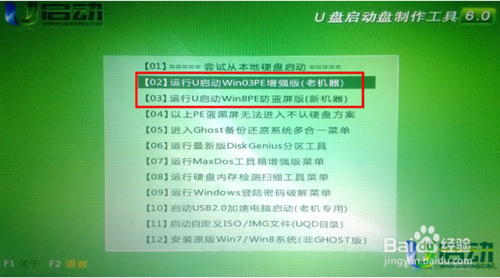
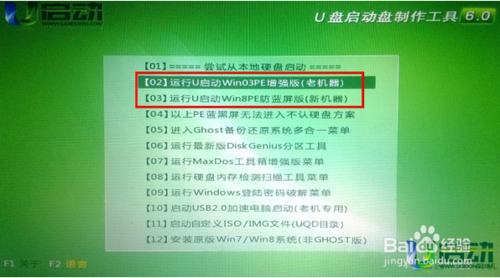
记住你的电脑进入启动页面的快捷键。然后重启电脑,在开机时马上点击你电脑的快捷键,然后会看到U启动系统操作界面,然后用↑↓键或者直接选择”【2】“运行u启动win03pe增强版(老机器)(如果你的电脑预装的是WIN8则选择【3】运行u启动win8pe增强版(新机器)),然后按下回车键,就会进入WindowsPE系统
重装系统可不可自几下载U盘启动盘
重装系统可不可自几下载U盘图5
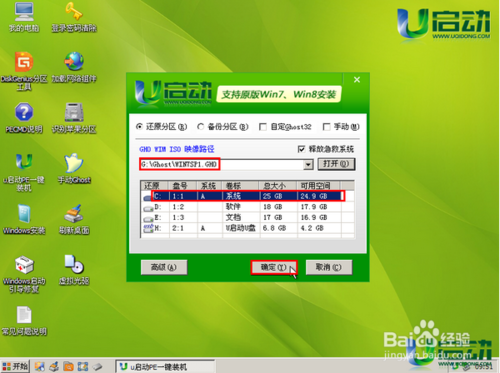
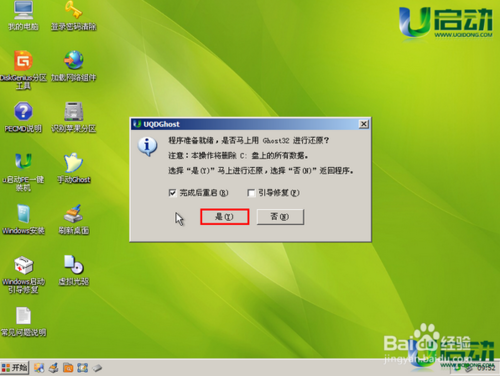
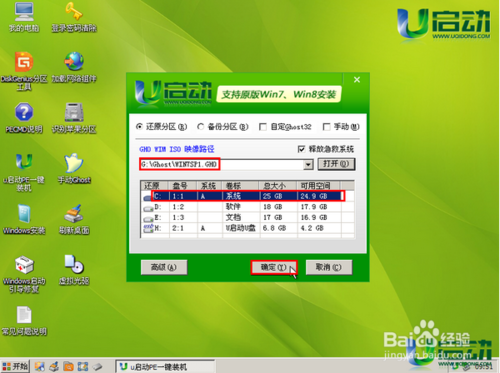
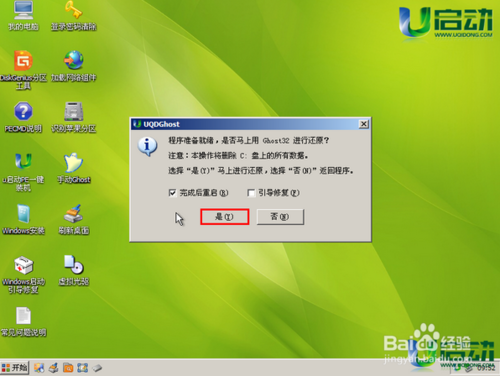
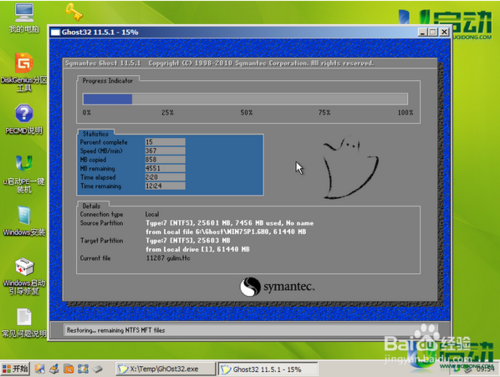
进入到winpe系统之后双击打开桌面上的“u启动pe一键装机工具”,打开之后我们会看到装机工具已经自动检测到了GHO镜像路径,我们就不用再去管它了,点击下面的”确定“,然后弹出窗口提示在”完成后重启“前打勾,点击”确定“。然后就开始漫长的等待了。。
重装系统可不可自几下载U盘启动盘
重装系统可不可自几下载U盘图6
重装系统可不可自几下载U盘启动盘
重装系统可不可自几下载U盘图7
重装系统可不可自几下载U盘启动盘

重装系统可不可自几下载U盘图8
完成后,弹出窗口”是否重启计算机“,我们点击”是“,也可以等10秒后让他自动重启。然后所有操作基本已完成了。重启后,电脑会进行第一次运行电脑自动安装”驱动“。稍等一会儿就可以看到你期待已久的重装系统win7画面了。
看完上述的教程,大家应该都已经知道了重装系统可不可自几下载U盘启动盘了吧?其实现在重装系统有很多种方法,具体大家想要使用哪种方法就要看大家比较适合哪种方法了。在此小编推荐一种万能的方法,那就是利用小白一键重装大师来重装系统,这个方法在网上可是有口皆碑的。




 发表于 2023-2-10 06:50:22
 提升卡
提升卡 置顶卡
置顶卡 沉默卡
沉默卡 喧嚣卡
喧嚣卡 变色卡
变色卡 千斤顶
千斤顶 照妖镜
照妖镜
