win10镜像重装系统教程?一键重装系统工具很多都支持原版Windows系统安装的,同时也支持安装 Ghost 版本的系统,如果您想快速的重装原版系统,一键重装值得推荐,这里小编就给大家分享一下使用小白重装工具安装win10镜像的教程。
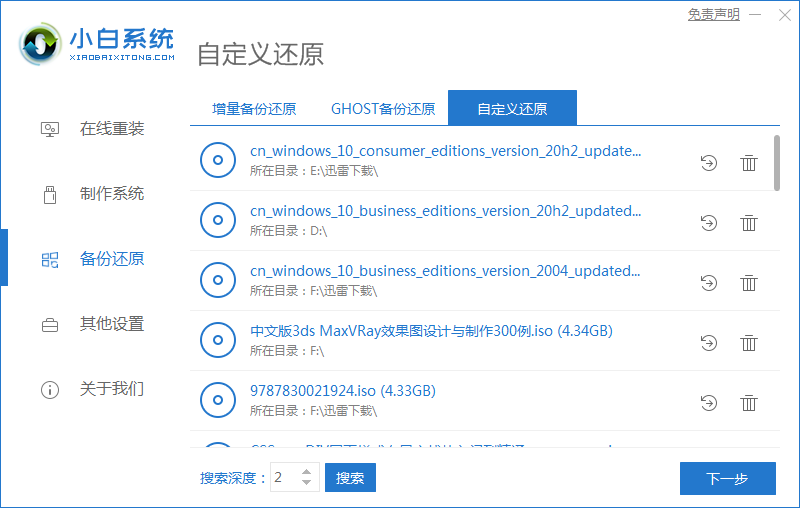
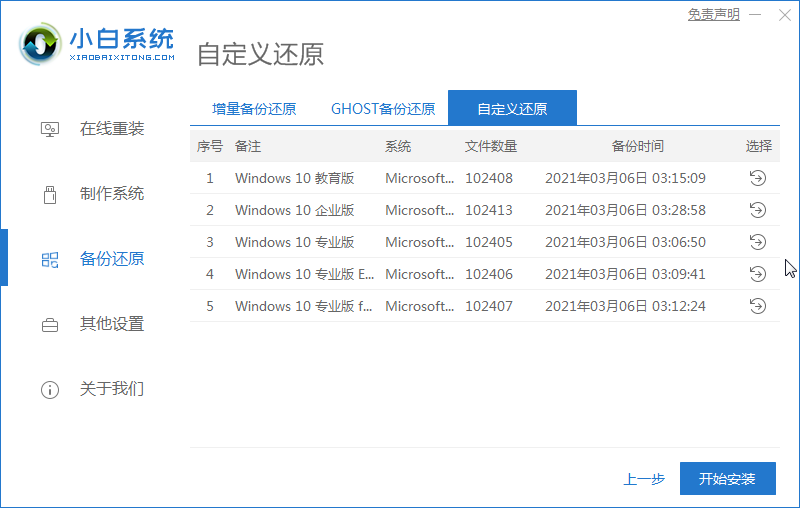
1、下载小白一键重装系统软件,退出电脑上的安全软件以免拦截。然后您需要单独去下载 Windows 10 原版镜像,可以在当客官网下方下载。打开软件后选择备份还原,然后找到自定义还原。
只需要一个工具就可以搞定win10原版镜像安装图文教程
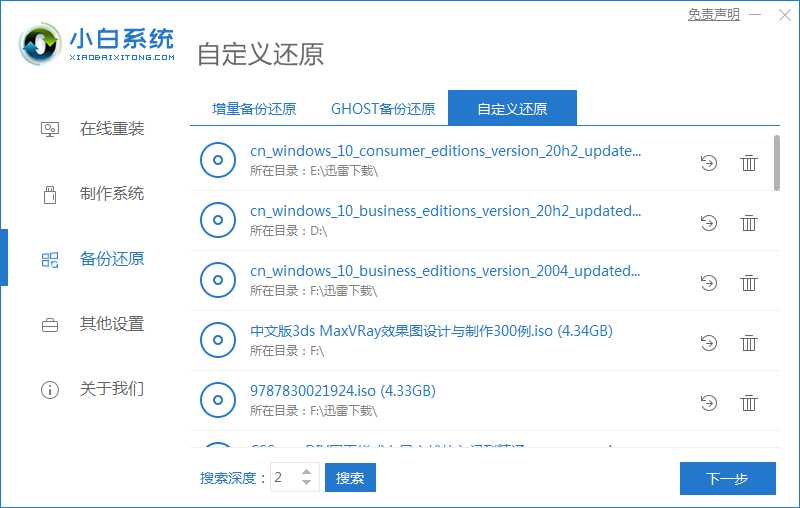
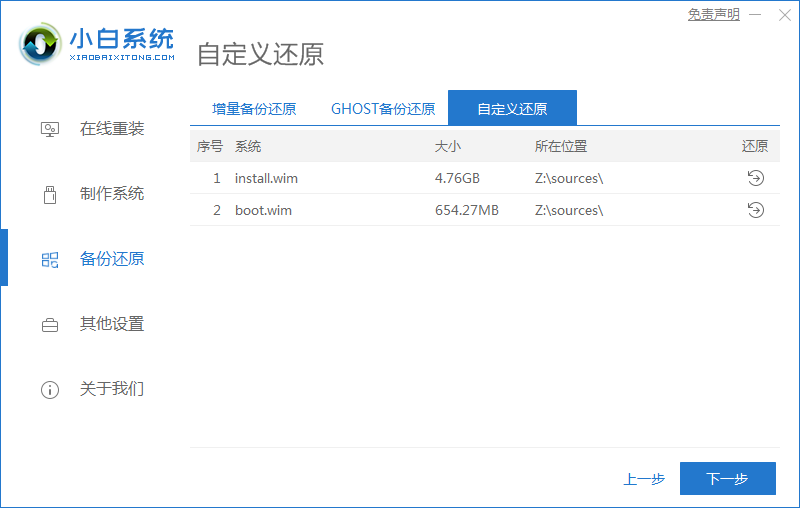
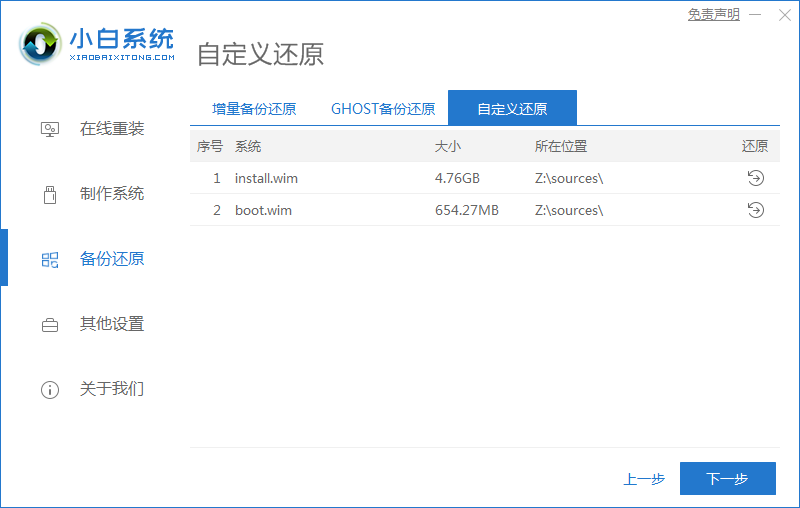
2、在自定义还原中我们可以看到这里会自动搜索当前电脑中可用的 Windows 10 原版镜像,如果搜索不到,需要把搜索深度更改为更多。然后选择还原按钮。在这里我们选择第一个 install.wim。
只需要一个工具就可以搞定win10原版镜像安装图文教程
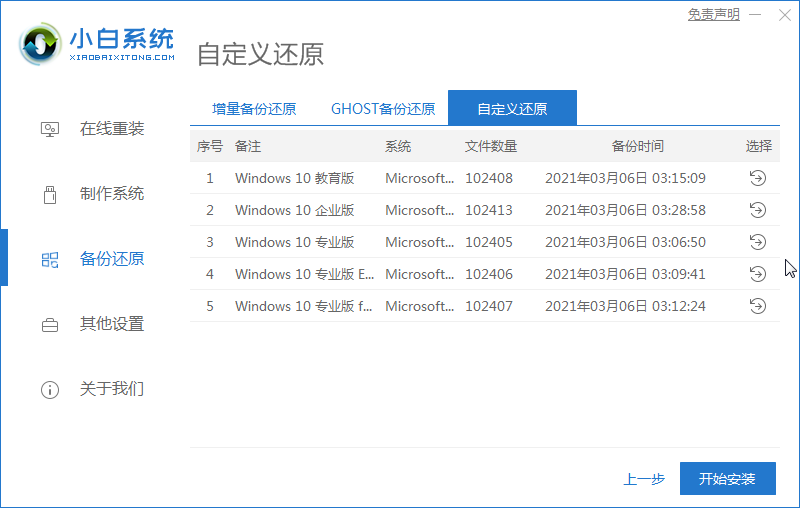
3、在选择不同版本中您可以选择您喜欢的版本,这里一般推荐大家选择第 3 个 Windows 10 专业版。
只需要一个工具就可以搞定win10原版镜像安装图文教程
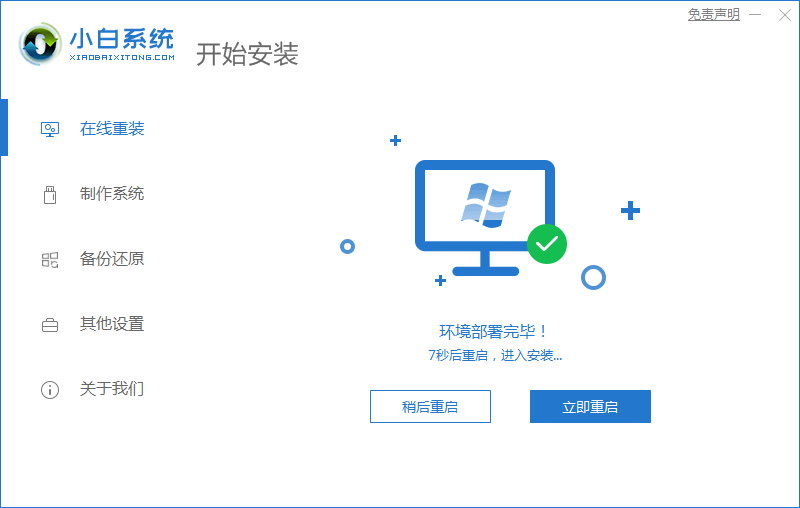
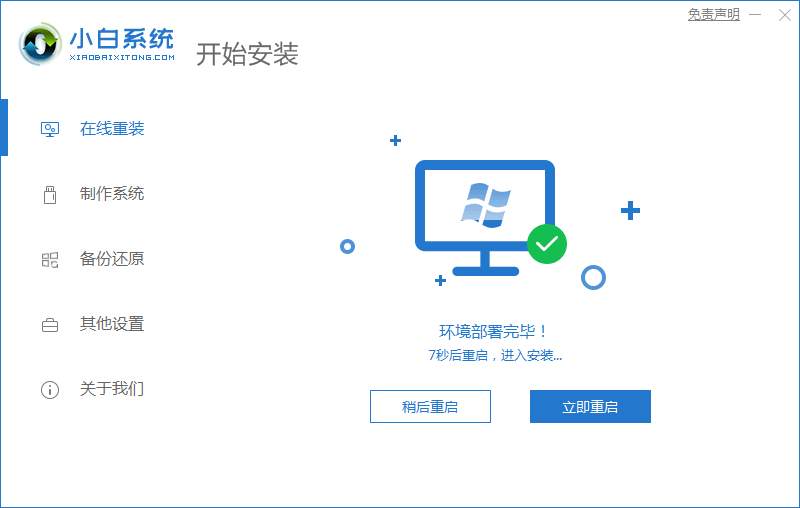
4、选择后,软件就会自动帮助我们下载所需要的 PE 环境,然后进行部署安装,部署后选择立即重启电脑。
只需要一个工具就可以搞定win10原版镜像安装图文教程
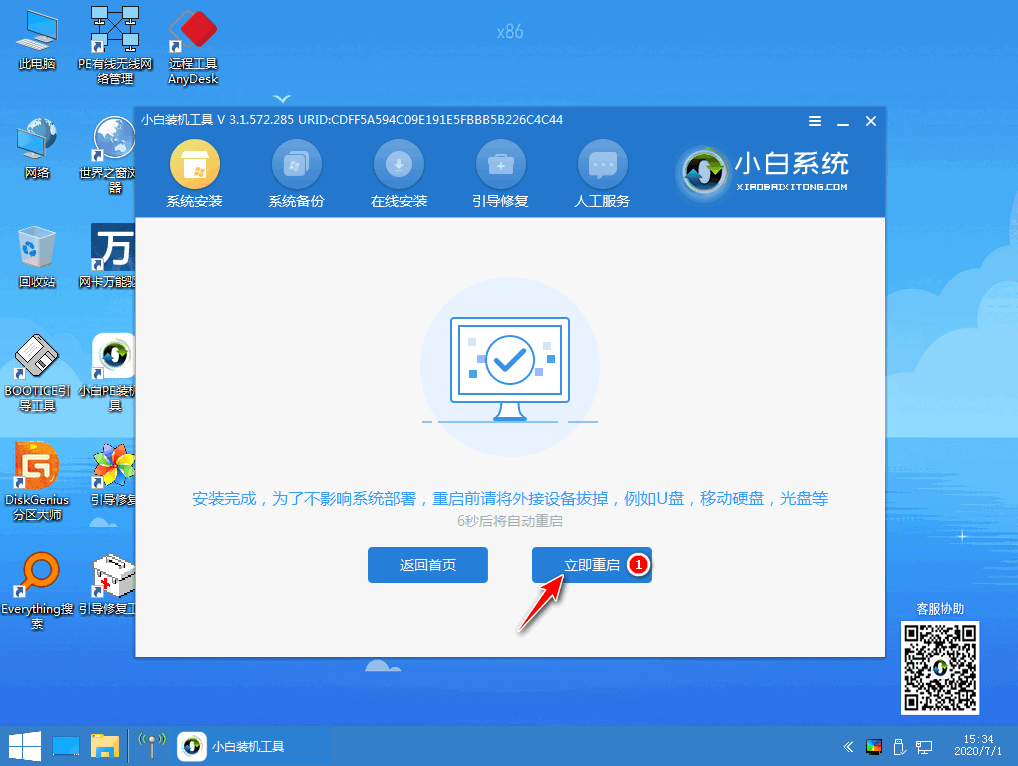
5、重启电脑后选择第二个装机菜单进入 Windows PE 系统,然后开始执行安装。在 PE 中使用小白装机工具安装后选择立即重启。
只需要一个工具就可以搞定win10原版镜像安装图文教程
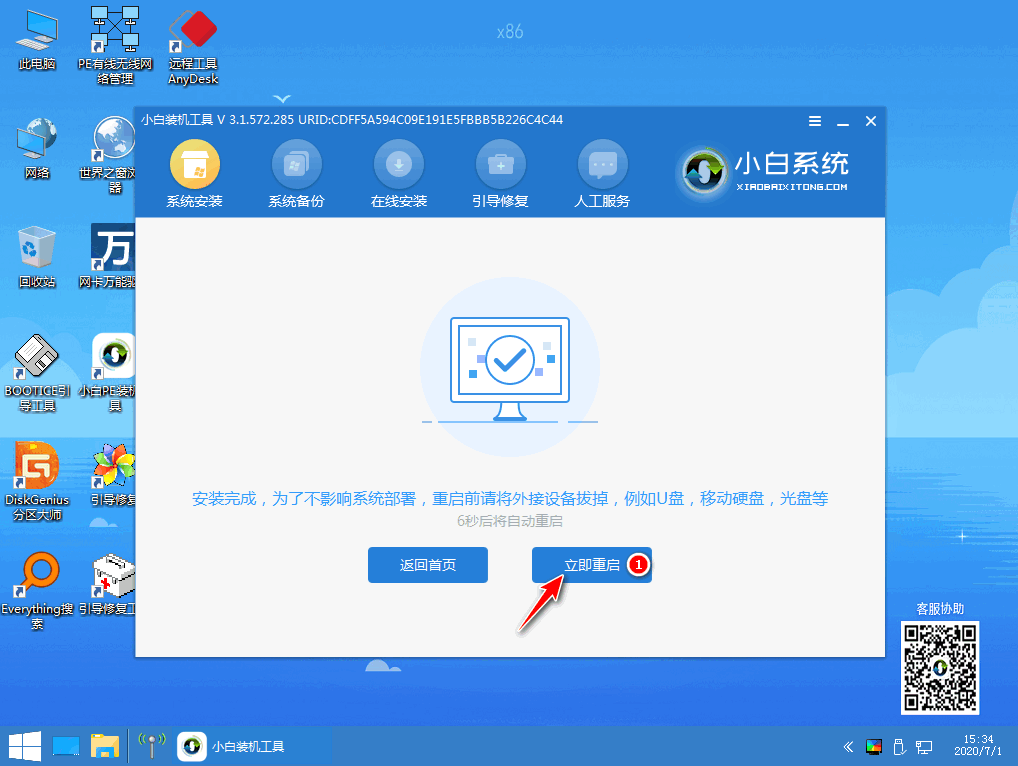
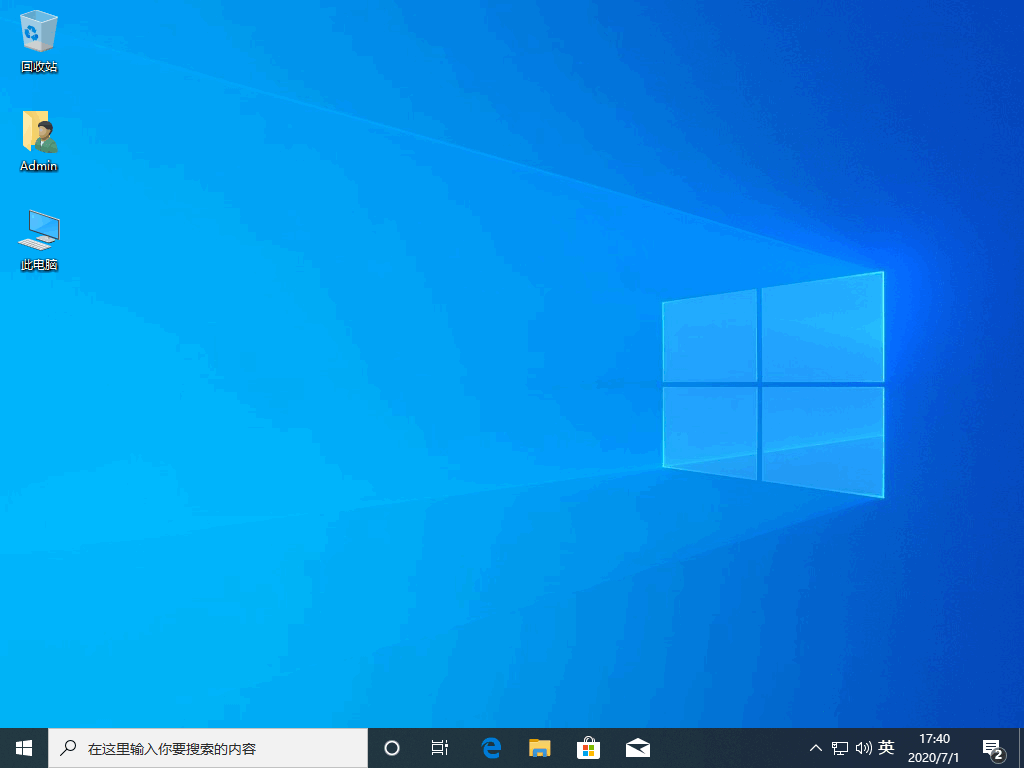
6、再次重启电脑后选择 Windows 10 进入系统即可,一般没啥问题基本上都可以重装完成啦。
只需要一个工具就可以搞定win10原版镜像安装图文教程
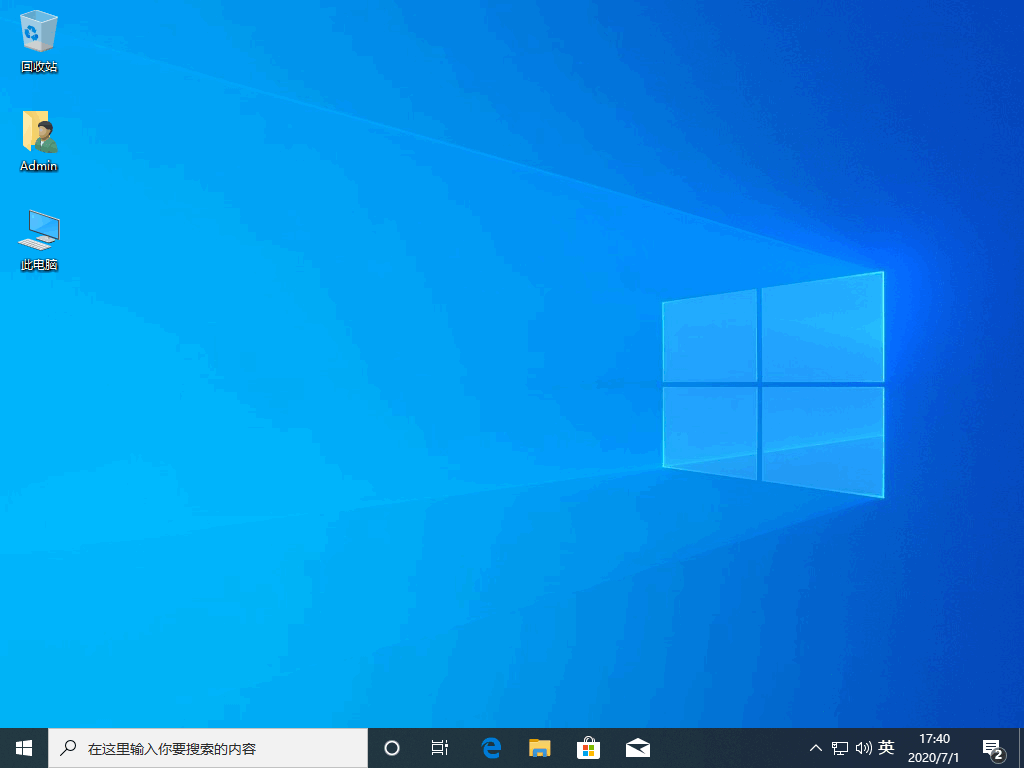
以上就是只需要一个工具就可以搞定win10原版镜像安装图文教程,重装完系统后不要忘记下载驱动精灵更新电脑相关驱动哦。




 发表于 2023-2-10 06:50:26
 提升卡
提升卡 置顶卡
置顶卡 沉默卡
沉默卡 喧嚣卡
喧嚣卡 变色卡
变色卡 千斤顶
千斤顶 照妖镜
照妖镜
