联想小新如何重装Win10系统?近期有部分联想小新用户想要重装Win10系统,但是不太清楚具体的操作方法,所以今天就以魔法猪软件为例,为大家带来联想小新重装Win10系统图文教程,有需要的小伙伴们不要错过了哦,操作步骤简单,亲测有效,我们一起来看看吧。
操作教程:
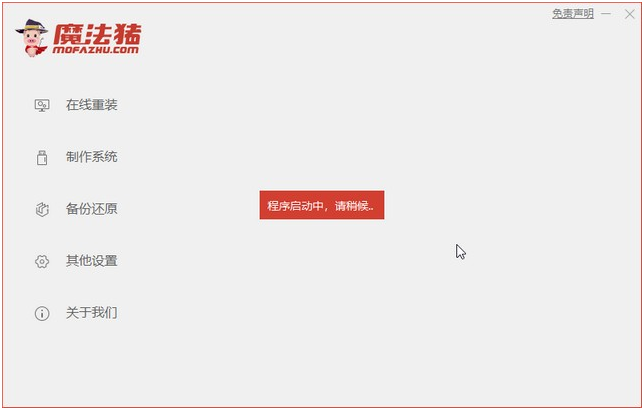
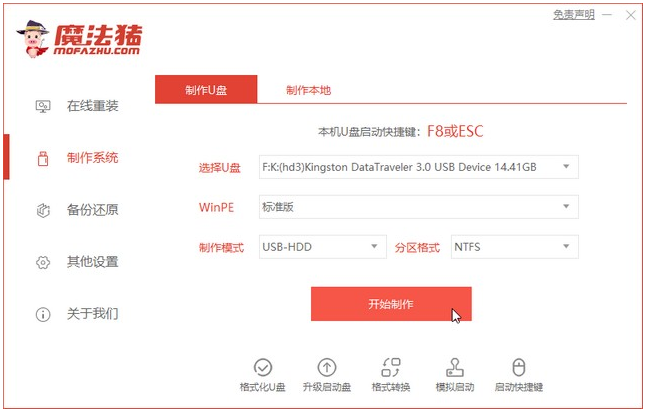
1、首先我们下载魔法猪软件并打开。
联想小新重装Win10系统图文教程
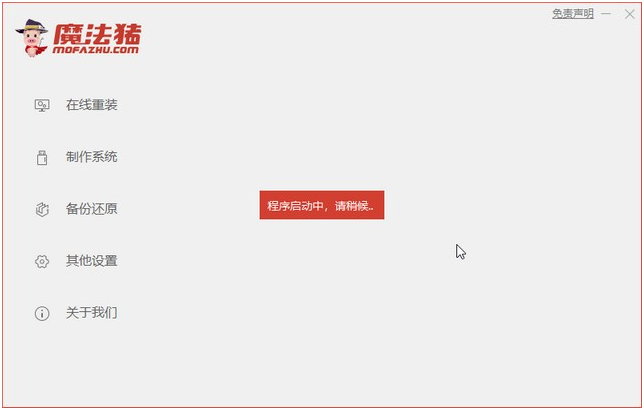
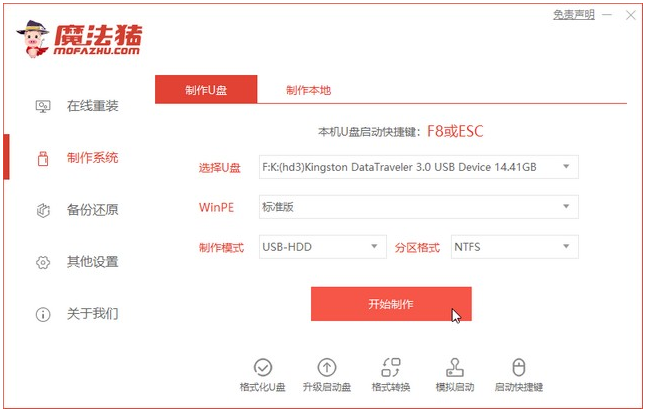
2、选择制作系统,然后点击制作U盘,需要注意的是我们在下载安装的时候需要将电脑里的杀毒软件关闭,避免其影响网速。
联想小新重装Win10系统图文教程
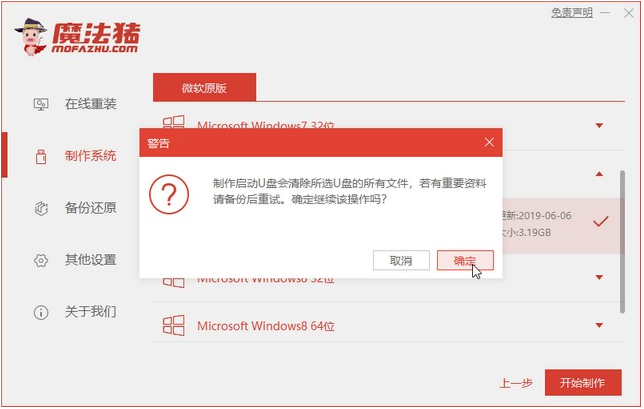
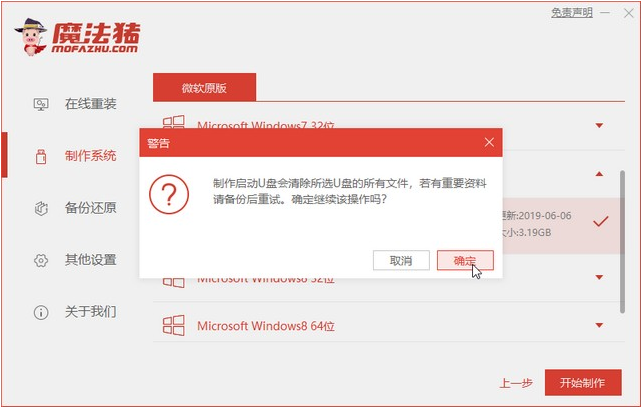
3、接下来系统会弹出这么一个窗口,我们点击确定就好了(有资料的备份好资料)。
联想小新重装Win10系统图文教程
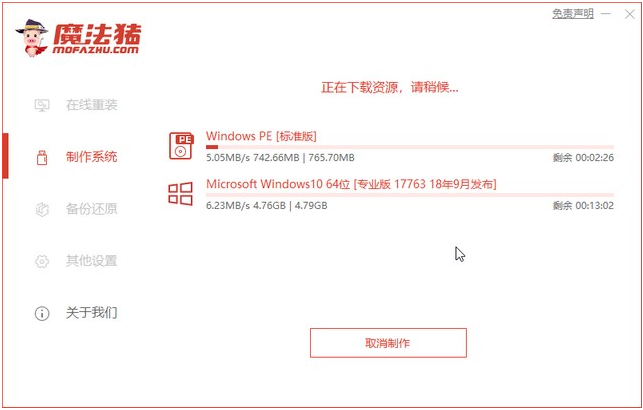
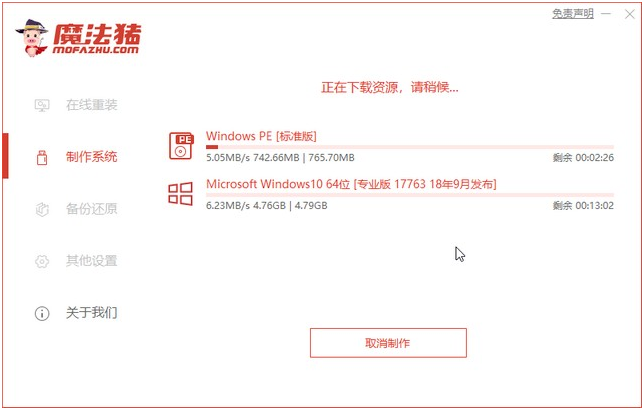
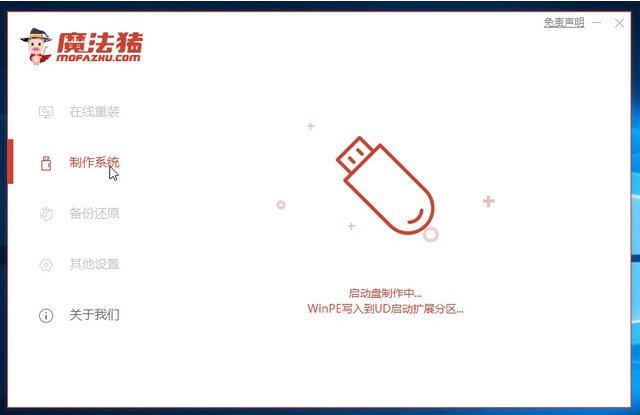
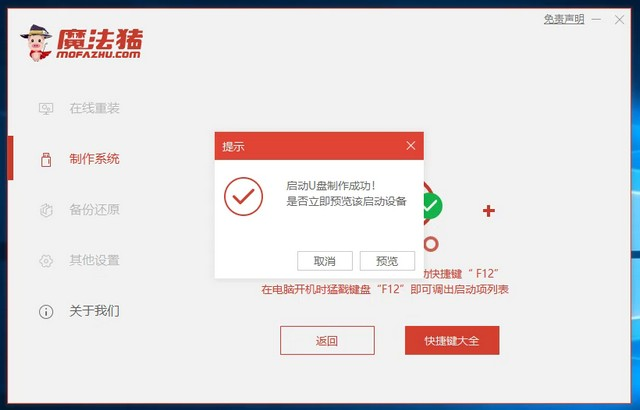
4、下载安装资源,制作启动盘,制作完后成之后需要重启电脑。
联想小新重装Win10系统图文教程
联想小新重装Win10系统图文教程
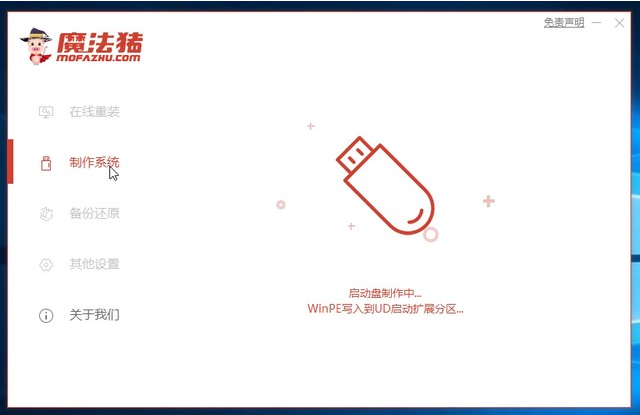
联想小新重装Win10系统图文教程
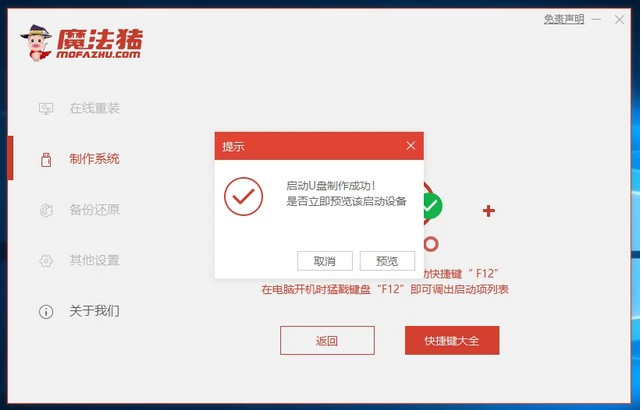
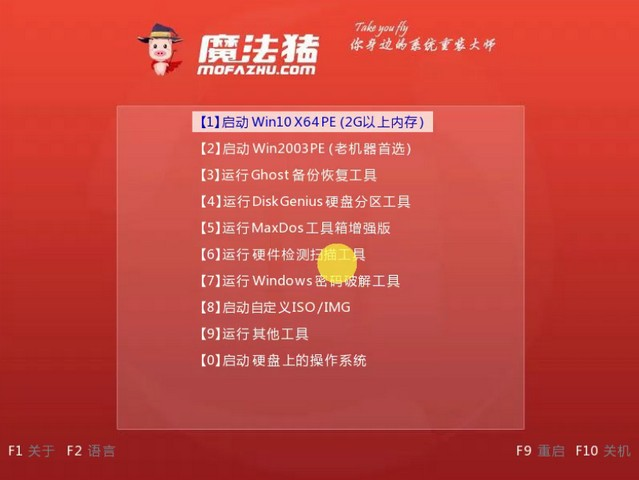
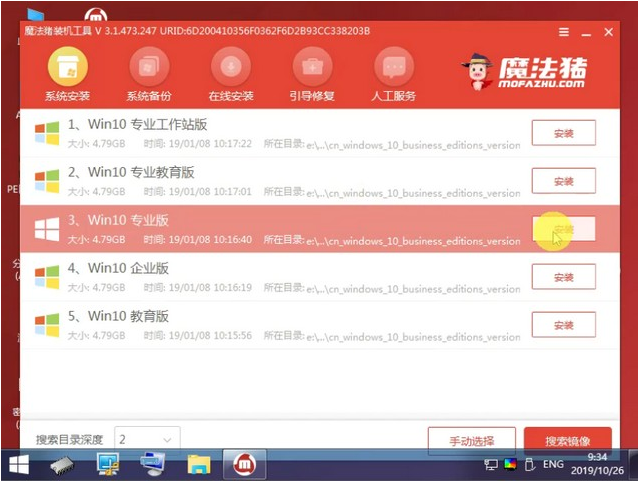
5、重启完电脑之后插上U盘开机,快速按F12,在引导菜单中选择U盘,我们需要返回主页面继续安装。
联想小新重装Win10系统图文教程
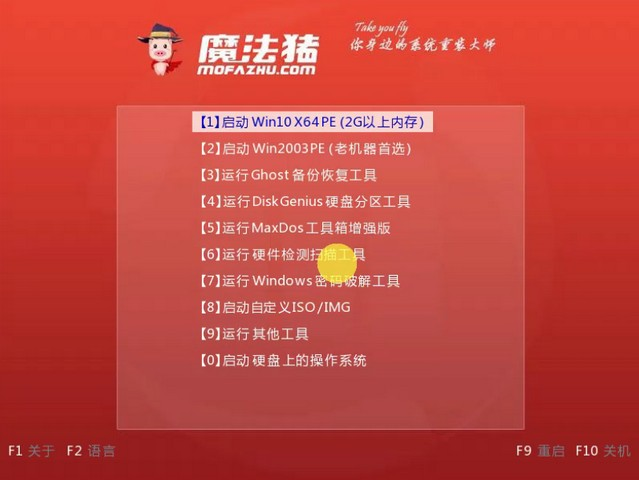
联想小新重装Win10系统图文教程
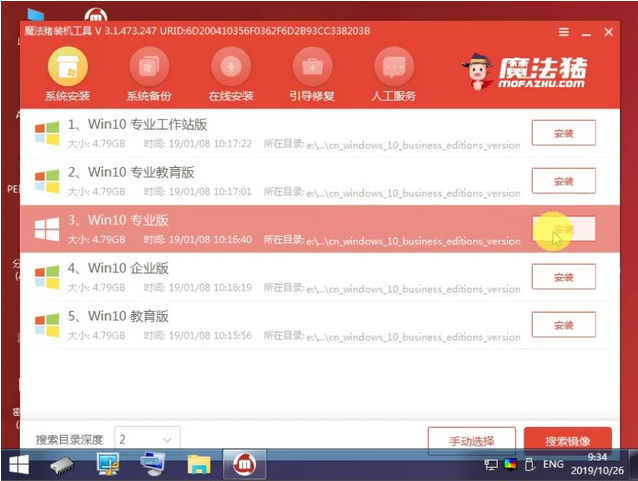
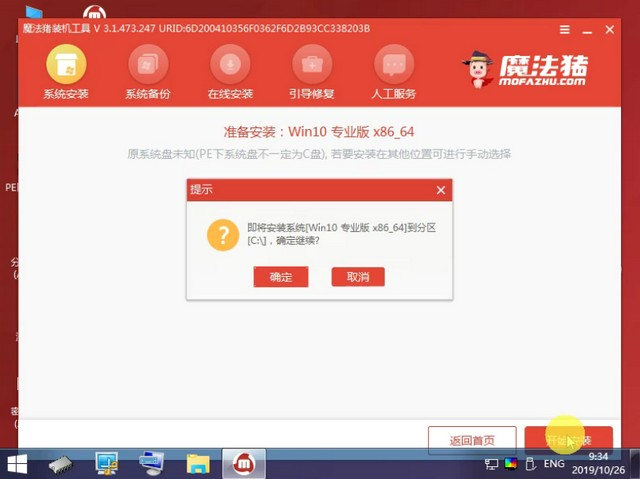
6、我们将系统装在C盘里面。
联想小新重装Win10系统图文教程
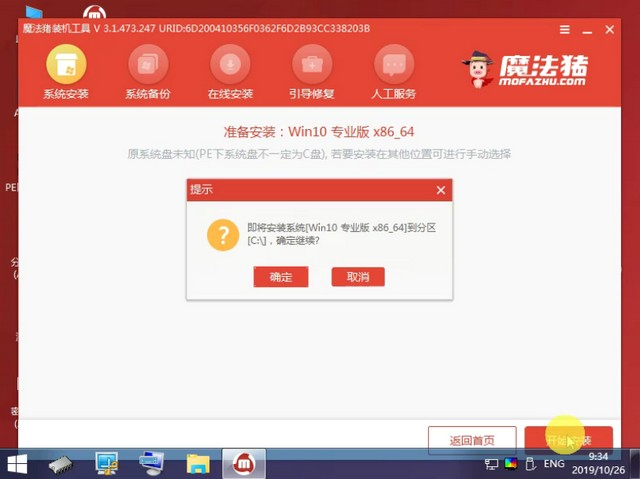
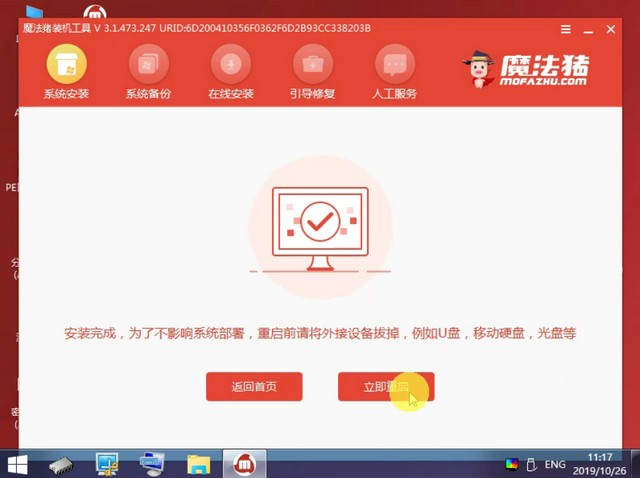
7、安装完成之后我们需要继续重启电脑。
联想小新重装Win10系统图文教程
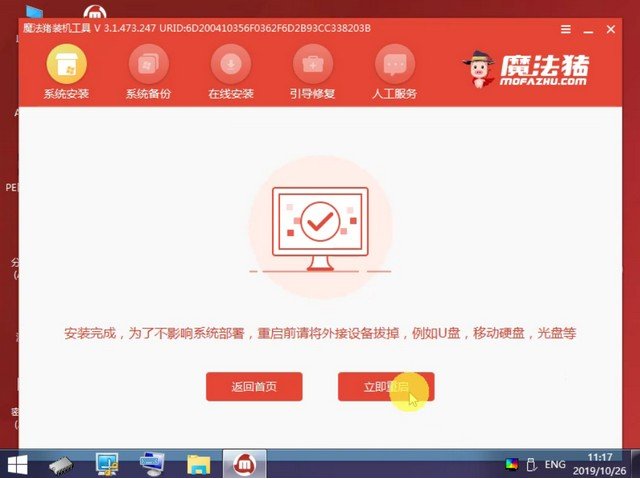
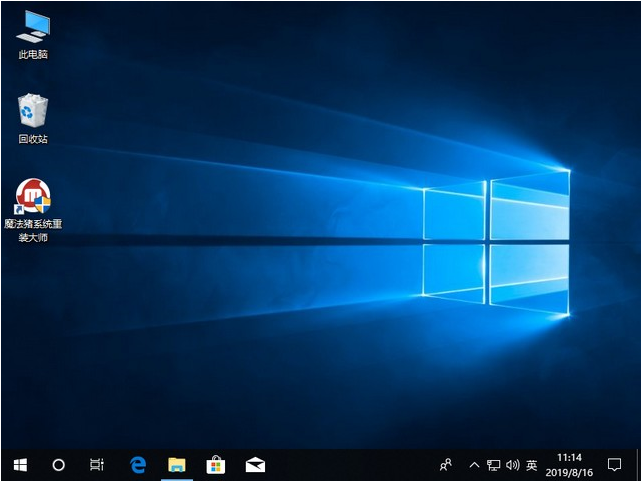
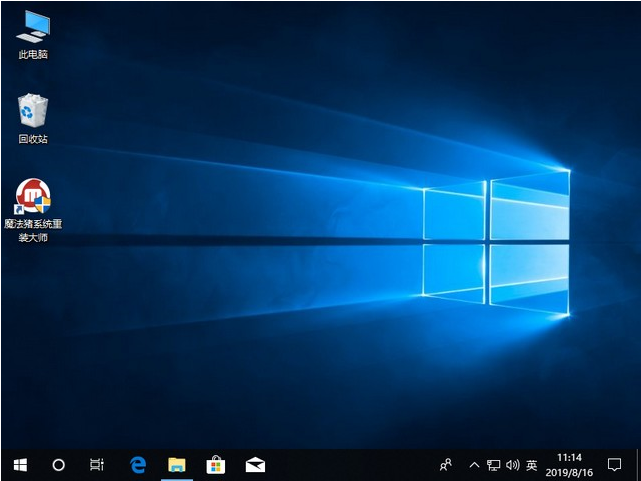
8、重启完成进入桌面,如下图。
联想小新重装Win10系统图文教程
以上就是对于联想小新装Win10系统的详细教程啦。




 发表于 2023-2-10 06:50:33
 提升卡
提升卡 置顶卡
置顶卡 沉默卡
沉默卡 喧嚣卡
喧嚣卡 变色卡
变色卡 千斤顶
千斤顶 照妖镜
照妖镜
