Win11系统相比之前的操作系统,增加了很多自定义的功能,用户可以调整自己的界面属性来达到让自己舒适的程度,最近有的用户想要调整任务栏的高度,但是不知道怎么调整,下面教给大家操作的方法,希望可以帮到大家。
操作方法:
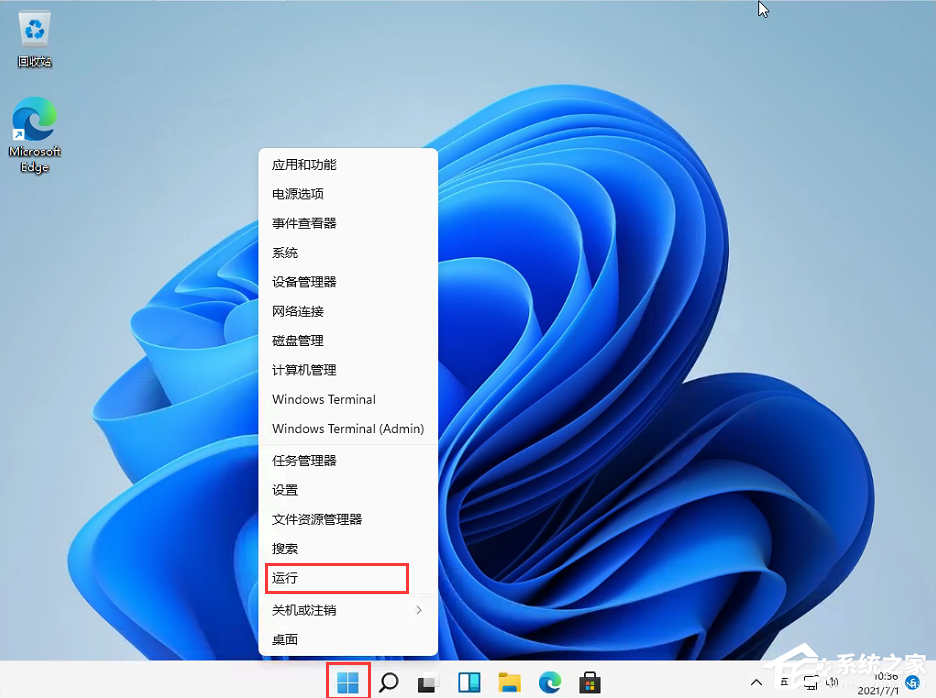
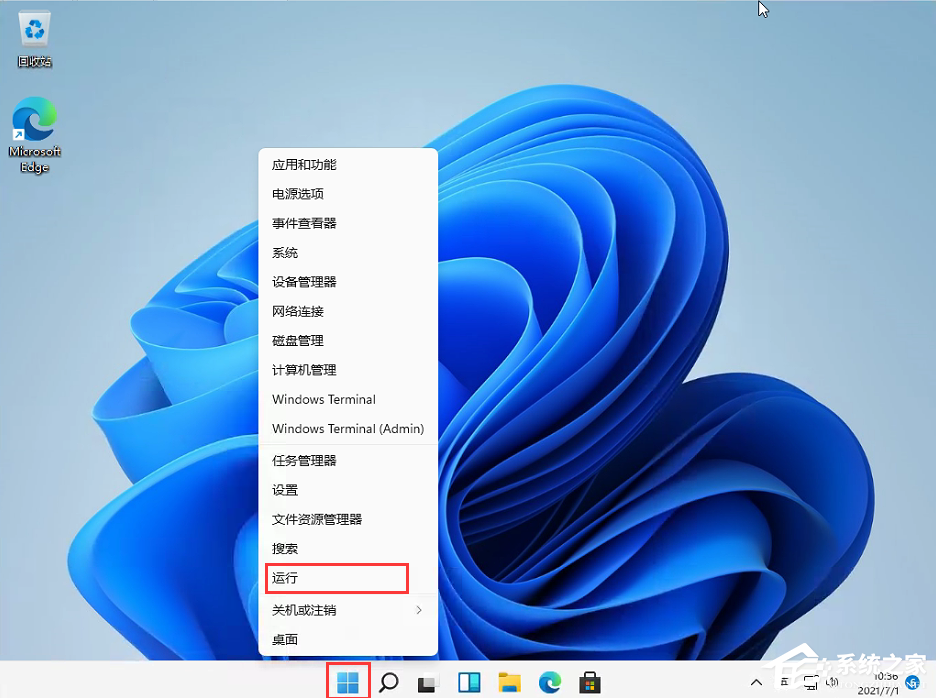
1、右键我们的开始菜单,选择【运行】。
Win11任务栏高度怎么调整?Win11任务栏高度设置教程
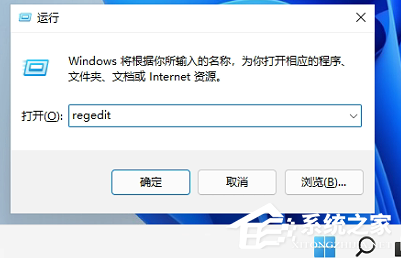
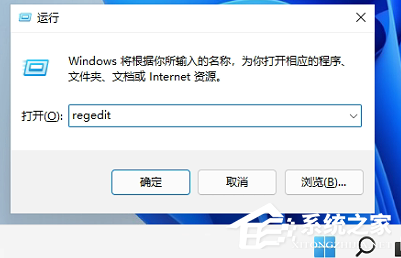
2、输入regedit,然后点击确定。
Win11任务栏高度怎么调整?Win11任务栏高度设置教程
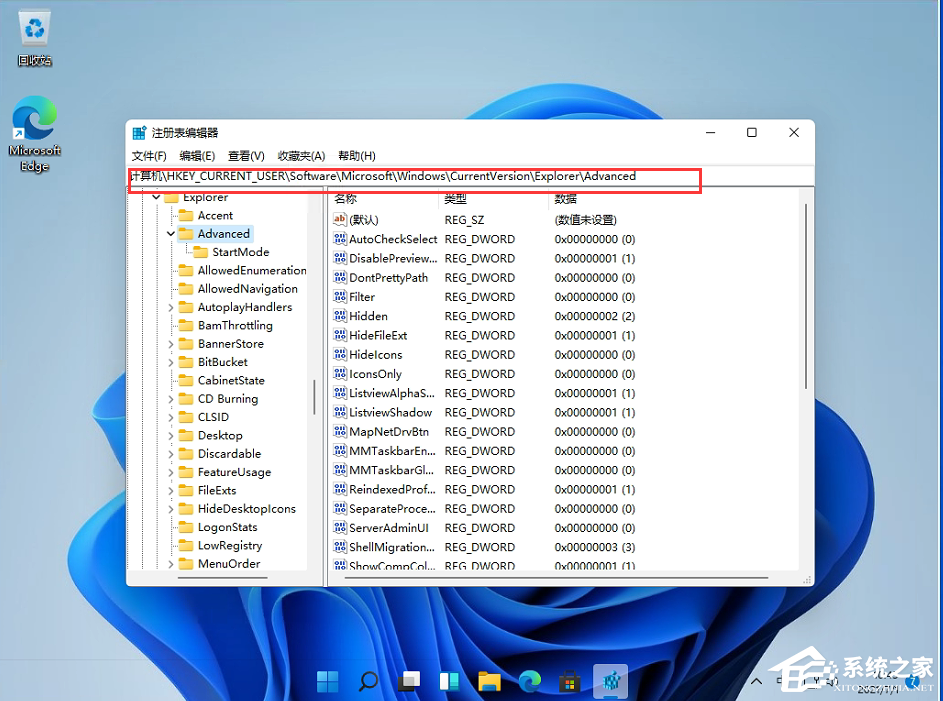
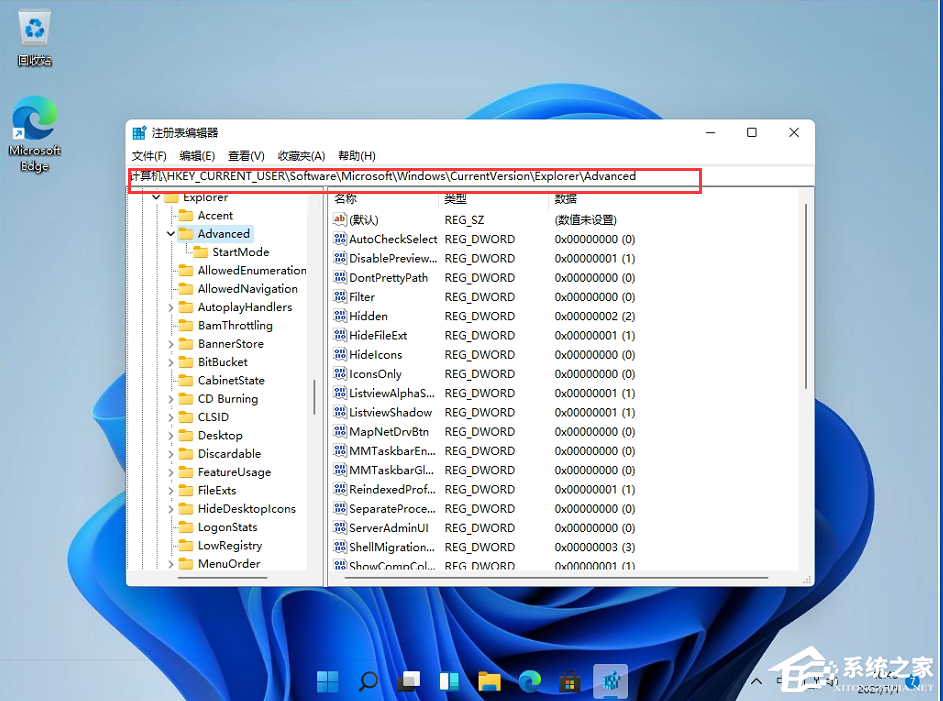
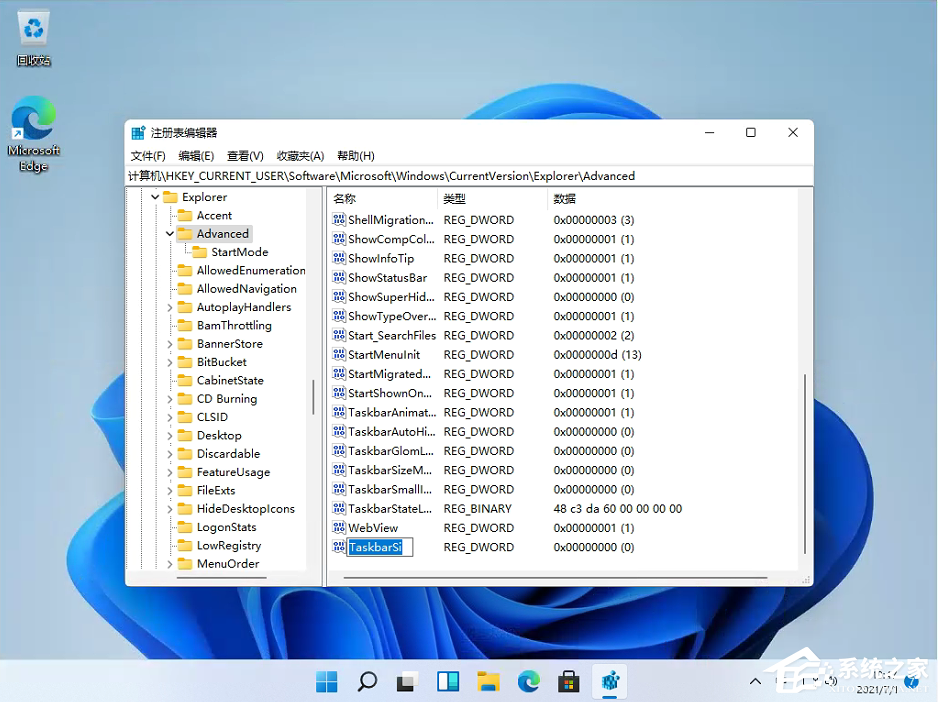
3、进入注册表后,在地址栏中输入:HKEY_CURRENT_USERSoftwareMicrosoft WindowsCurrentVersionExplorerAdvanced
Win11任务栏高度怎么调整?Win11任务栏高度设置教程
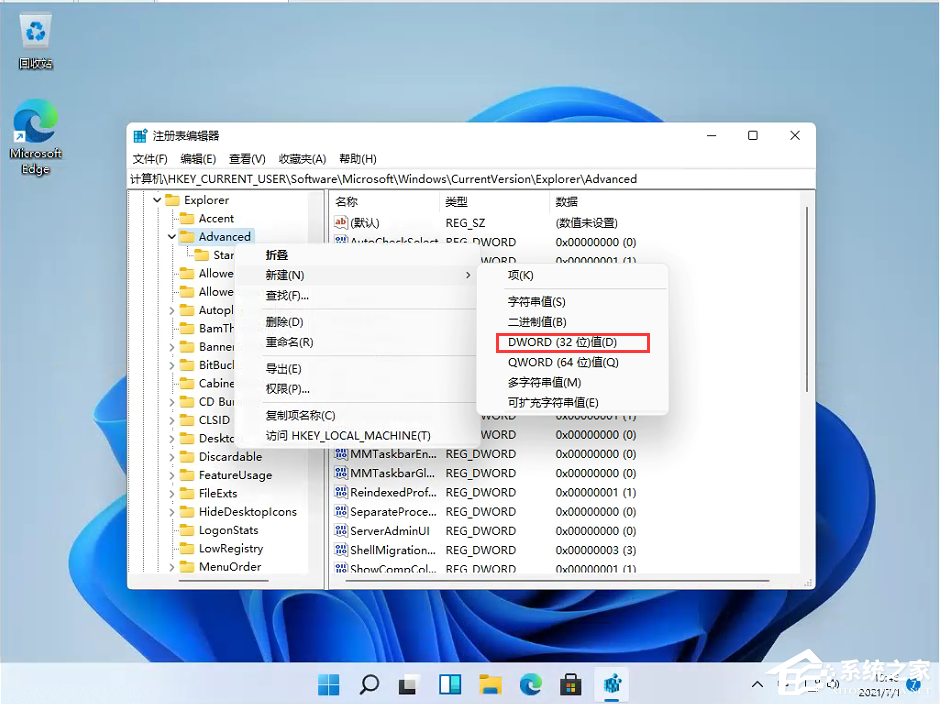
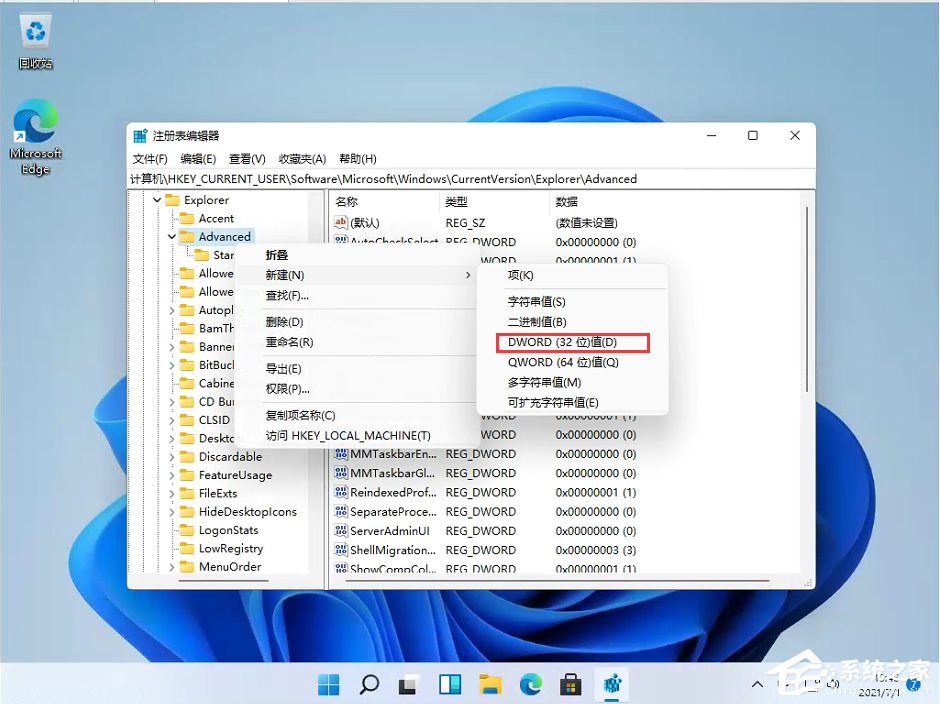
4、鼠标右键在这里新建一个TaskbarSi”的DWORD值(32)。
Win11任务栏高度怎么调整?Win11任务栏高度设置教程
Win11任务栏高度怎么调整?Win11任务栏高度设置教程
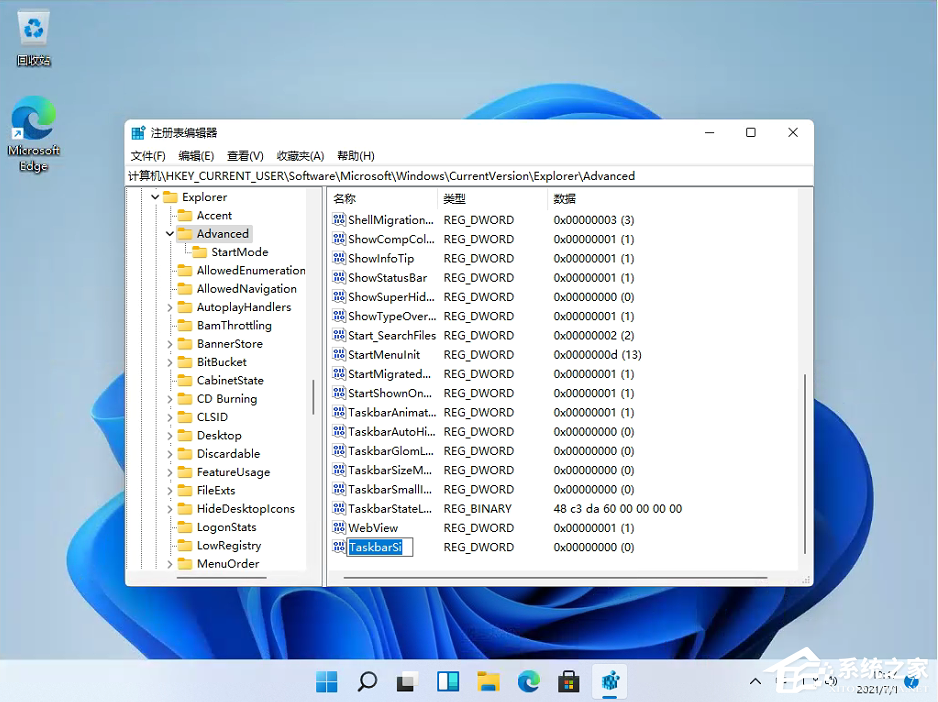
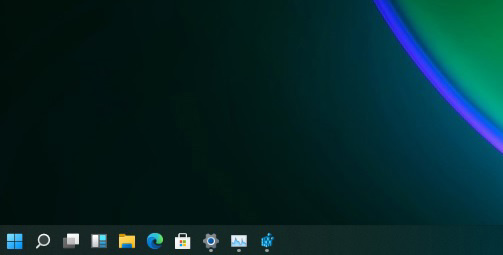
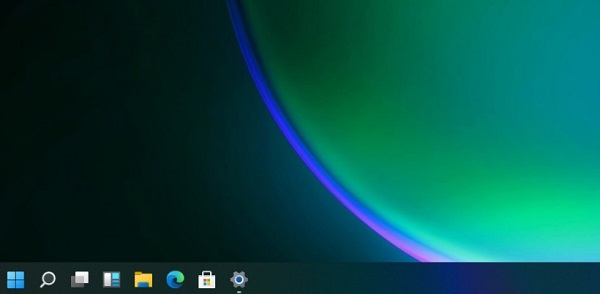
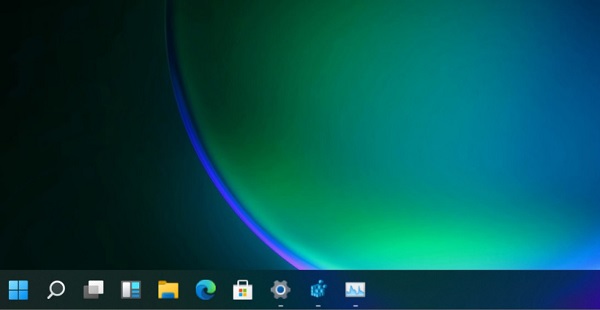
5、然后修改数值:
“0”是小任务栏
Win11任务栏高度怎么调整?Win11任务栏高度设置教程
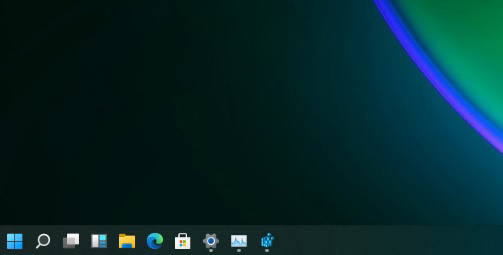
“1”是中任务栏
Win11任务栏高度怎么调整?Win11任务栏高度设置教程
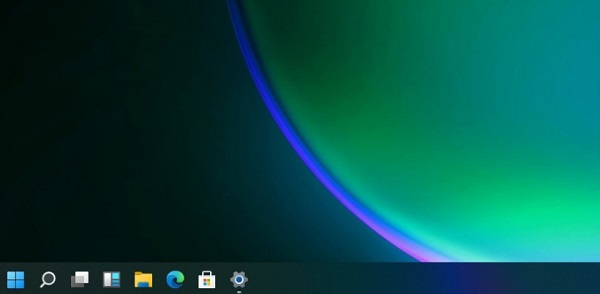
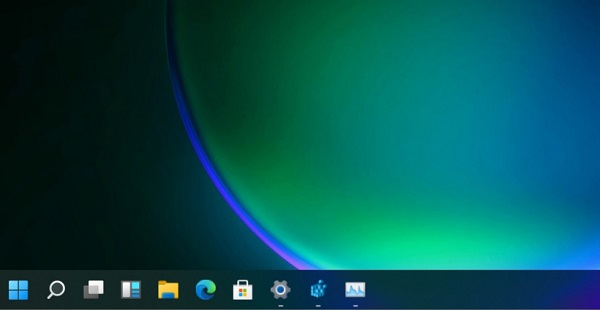
“2”是大任务栏
Win11任务栏高度怎么调整?Win11任务栏高度设置教程




 发表于 2023-2-10 06:50:34
 提升卡
提升卡 置顶卡
置顶卡 沉默卡
沉默卡 喧嚣卡
喧嚣卡 变色卡
变色卡 千斤顶
千斤顶 照妖镜
照妖镜
