微星电脑是一款很多人在使用的电脑品牌,有的用户对于系统自带的系统不满意,想要重装系统,但是不知道怎么进入系统重装的界面,大家可以按照下方教给大家的操作方法进行操作,希望可以帮到大家。
具体的步骤如下:
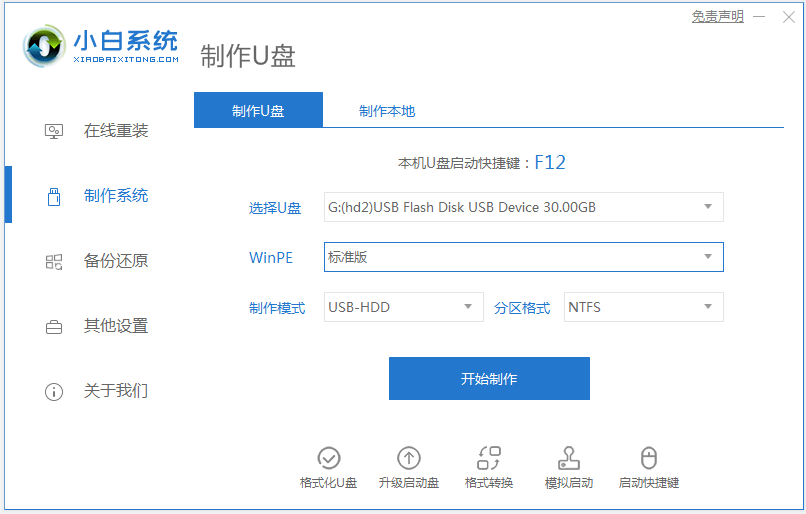
1、首先在进u盘启动之前,我们先制作好一个u盘启动盘,具体的制作方法参照:小白u盘启动盘制作教程。
教你微星电脑按f几重装系统
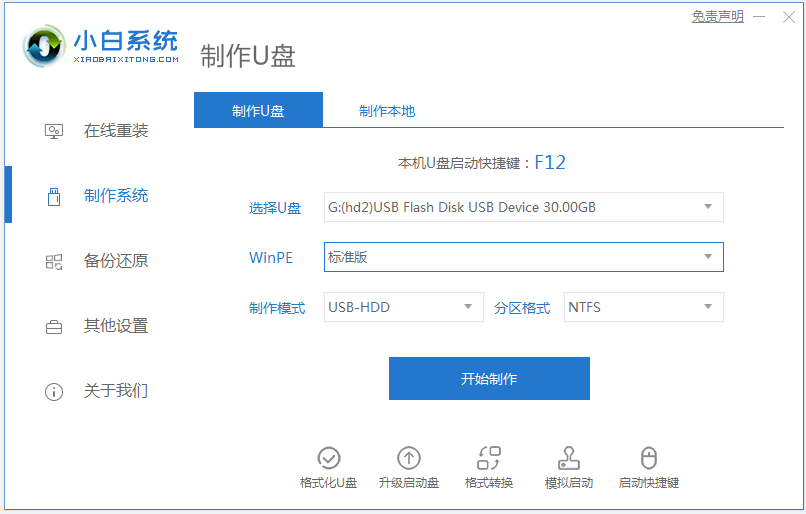
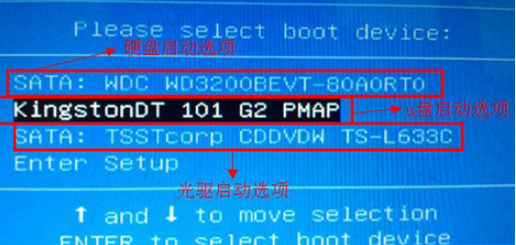
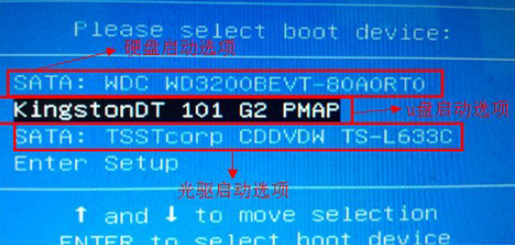
2、然后插入u盘启动盘进微星电脑。当电脑开机画面出现的时候,我们连续按下电脑开机画面出现时,连续按下U盘启动快捷键“F11”,直接进入一个启动项选择的窗口。
教你微星电脑按f几重装系统
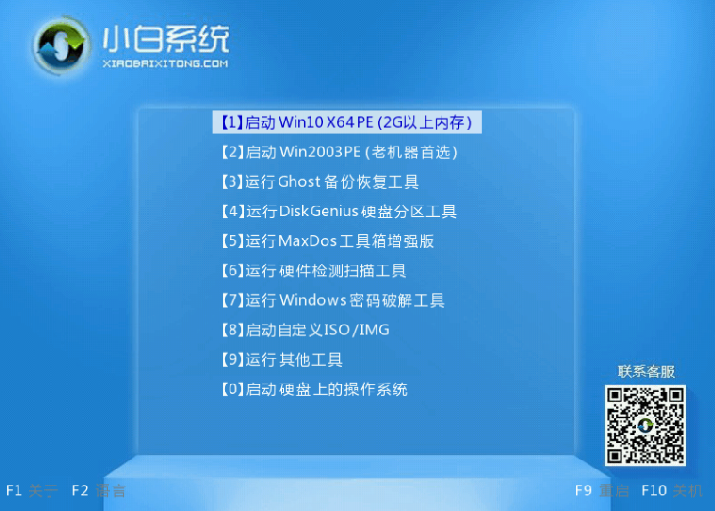
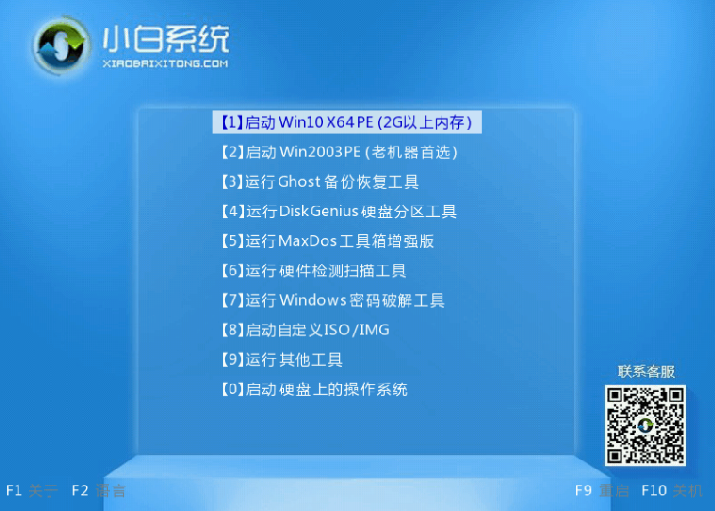
3、然后在选择01项pe系统进入到小白pe系统界面进行系统重装即可。具体的重装方法可以参照:小白u盘重装windows系统教程。
教你微星电脑按f几重装系统
4、如果说按f11不能弹出快速启动界面的话,我们还可以进入bios内进行u盘启动项设置。方法如下:
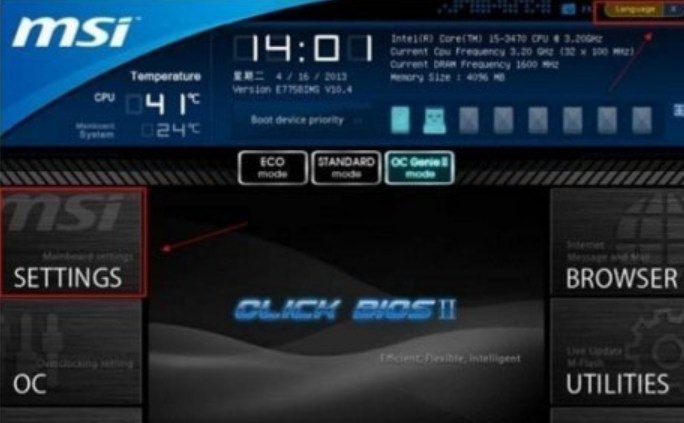
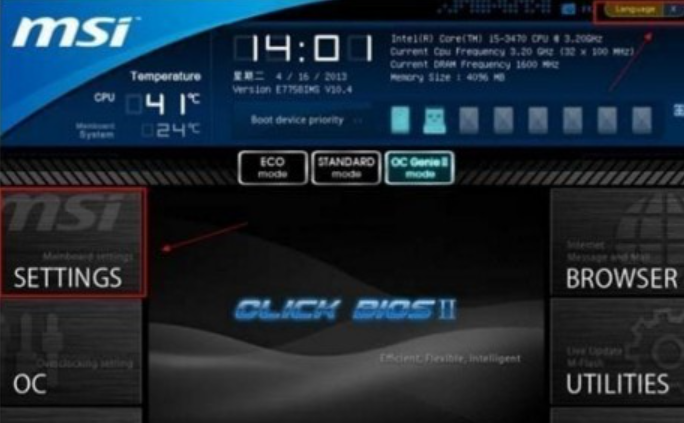
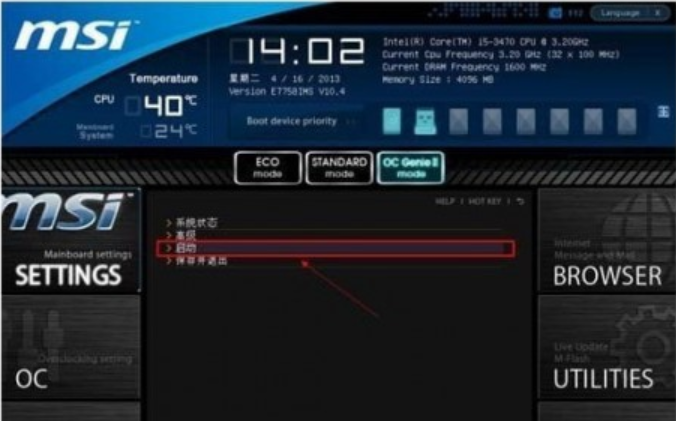
开机后立即按键盘的“DEL”键。然后你就会看到BIOS设置界面,然后在在右上角“language”处切换成中文,然后用“TAB”键或者是自己的鼠标将光标移动到“SETTINGS”处(光标移到“SETTINGS”项时会亮起)。
教你微星电脑按f几重装系统
5、然后就是使用键盘的上下键切换到“启动”选项,按回车确定进入。
教你微星电脑按f几重装系统
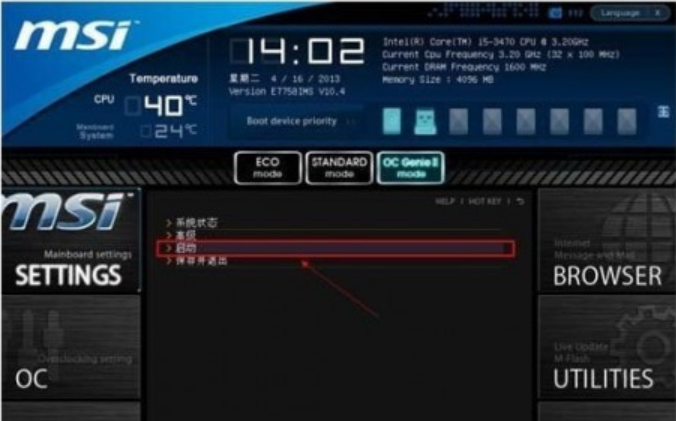
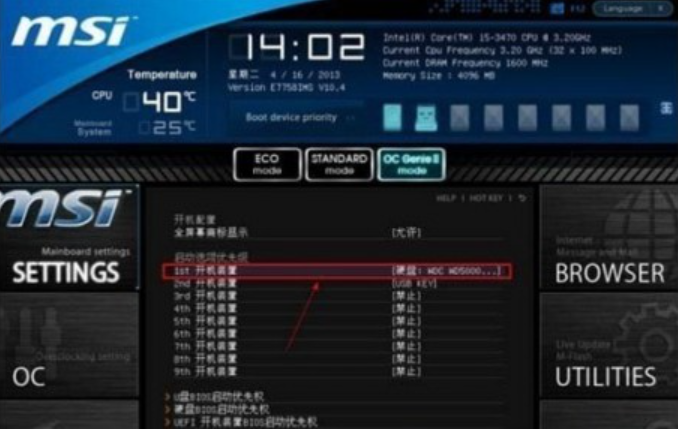
6、选中“1st开机装置”,然后回车进入其子菜单。(未更改该选项前,系统默认硬盘为第一启动,即该选项右侧显示的是“硬盘”的原因)
教你微星电脑按f几重装系统
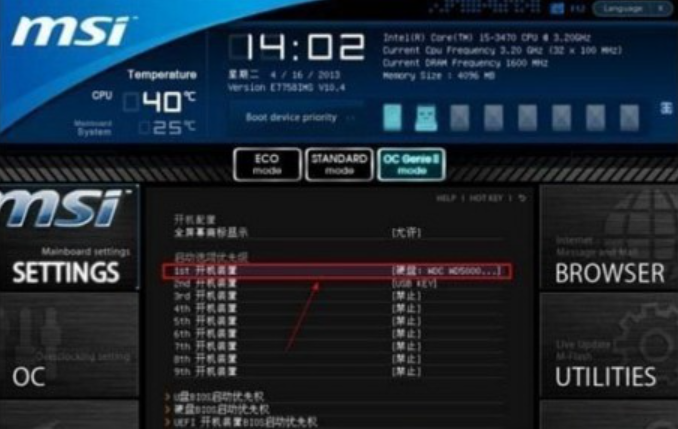
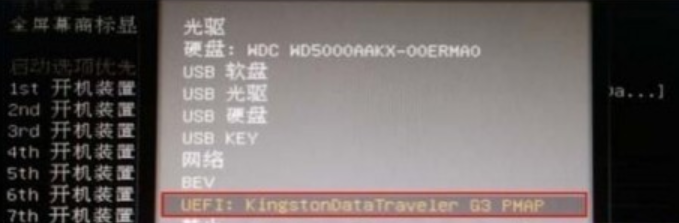
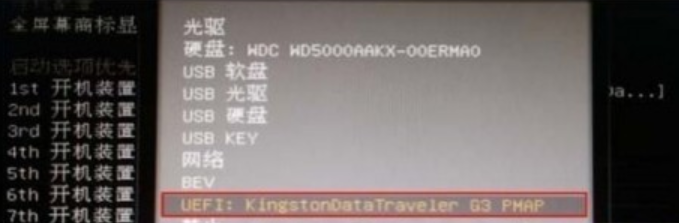
7、在子菜单中选择u盘并且将回车将其设为第一启动项。(这里用的是kingston的u盘,如下图)
教你微星电脑按f几重装系统
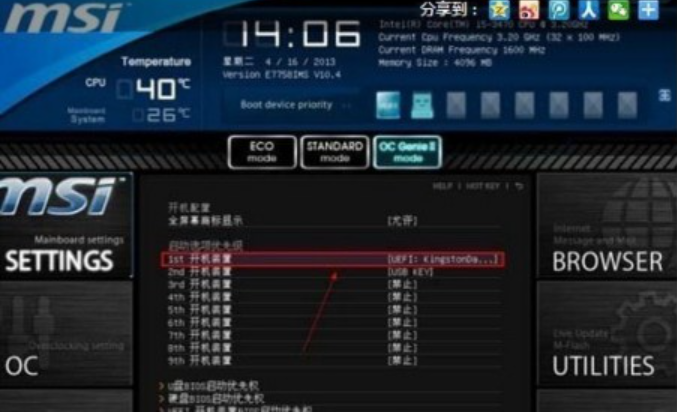
8、保存后,就可以看到“1st开机装置”右侧出现的变化(中括号内变成了u盘即u盘已经设为了第一启动)。
教你微星电脑按f几重装系统
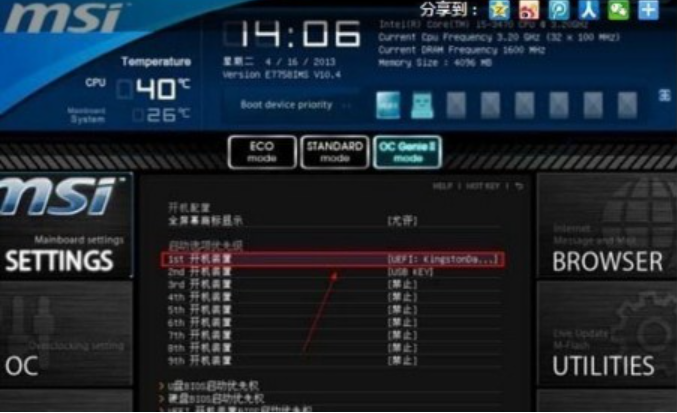
9、最后,按“F10”,再按确定,保存退出。
以上便是微星电脑按f几重装系统的解答,有需要的小伙伴可以参照教程进行操作。




 发表于 2023-2-10 06:50:34
 提升卡
提升卡 置顶卡
置顶卡 沉默卡
沉默卡 喧嚣卡
喧嚣卡 变色卡
变色卡 千斤顶
千斤顶 照妖镜
照妖镜
