大家应该都听说过雨林木风的系统,雨林木风出品的系统都具有非常稳定的性能,所以受到了很多用户的追捧,最近有的用户想要安装雨林木风的Win7系统,下面教给大家详细的操作方法,希望可以帮到大家。
win7系统安装教程:
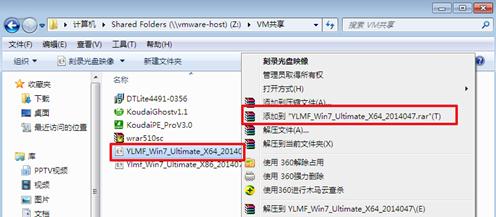
1、打开下载的系统镜像文件,右击选择“解压到YLMF_Win7_Ultimate_X64_2014047.iso”。如图1所示
雨林木风WIN7安装教程
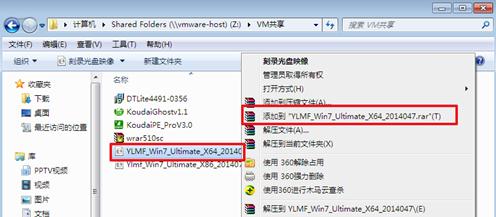
雨林木风WIN7安装教程图1
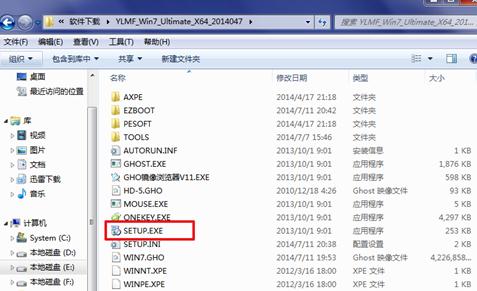
2、双击setup.exe,如图1所示
雨林木风WIN7安装教程
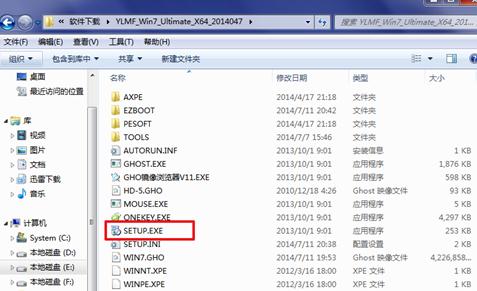
雨林木风WIN7安装教程图2
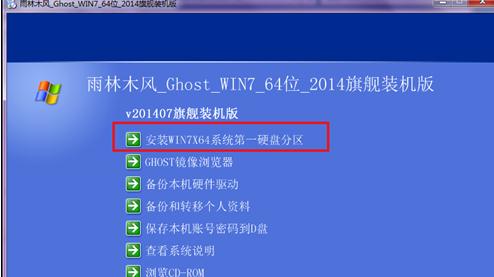
3、选择“安装WIN7X64系统第一硬盘分区”。如图3所示
雨林木风WIN7安装教程
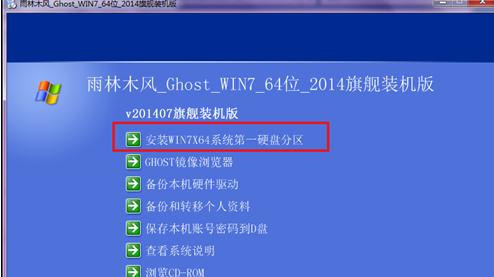
雨林木风WIN7安装教程图3
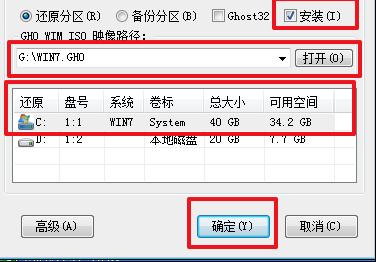
4、点击“系统重装win7方法”,选择映像路径,选择C盘,最后按“确定”。如图4所示
雨林木风WIN7安装教程
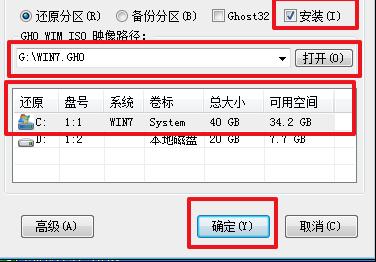
雨林木风WIN7安装教程图4
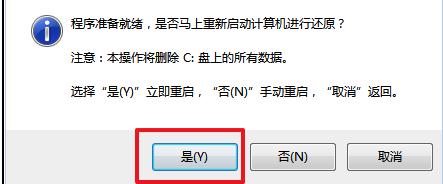
5、选择“是”,立即重启。如图5所示
雨林木风WIN7安装教程
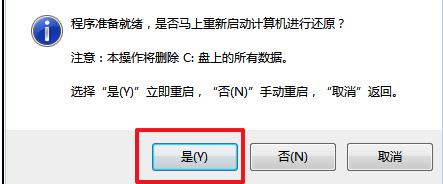
雨林木风WIN7安装教程图5
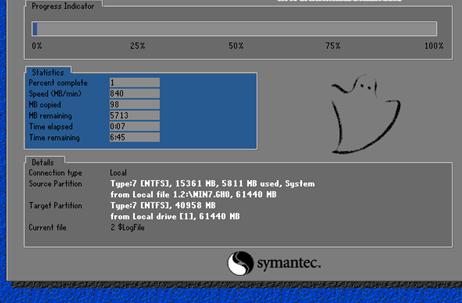
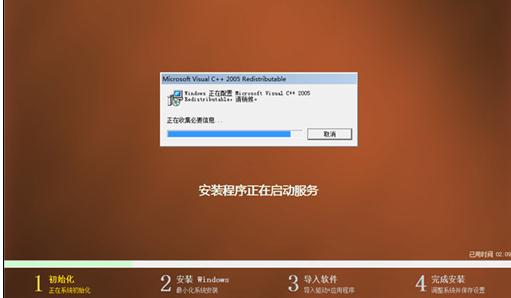
6、之后不需要自己再动手了,它会自动安装。以下是关键的截图,参考一下,如图6、图7、图8所示
雨林木风WIN7安装教程
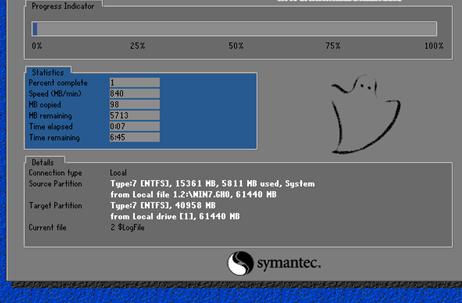
雨林木风WIN7安装教程图6
雨林木风WIN7安装教程

雨林木风WIN7安装教程图7
雨林木风WIN7安装教程
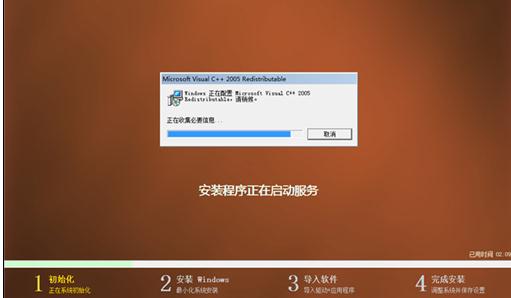
雨林木风WIN7安装教程图8
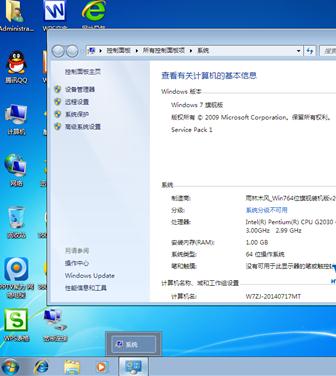
7、重启后系统就系统重装教程好了,如图9所示
雨林木风WIN7安装教程
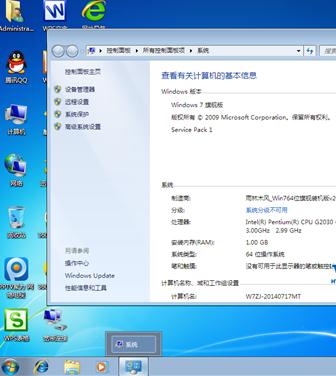
雨林木风WIN7安装教程图9
以上就是小编给你们介绍的雨林木风WIN7安装教程,安装雨林木风Win7系统就要选择小编我这篇教程,让你们安装雨林木风Win7系统无压力,所以觉得这篇文章不错的话就收藏起来,以后还是有帮助的!




 发表于 2023-2-10 06:50:36

 提升卡
提升卡 置顶卡
置顶卡 沉默卡
沉默卡 喧嚣卡
喧嚣卡 变色卡
变色卡 千斤顶
千斤顶 照妖镜
照妖镜
