在我们平常电脑的使用中如果不小心对电脑的相关设置进行了不当改动,我们可以通过进入高级启动模式来进行修复,那么应该如何进入高级启动模式呢?今天就以Win10系统为例,为大家带来Win10进入高级启动模式的操作方法,我们一起来看看吧。
方法步骤如下
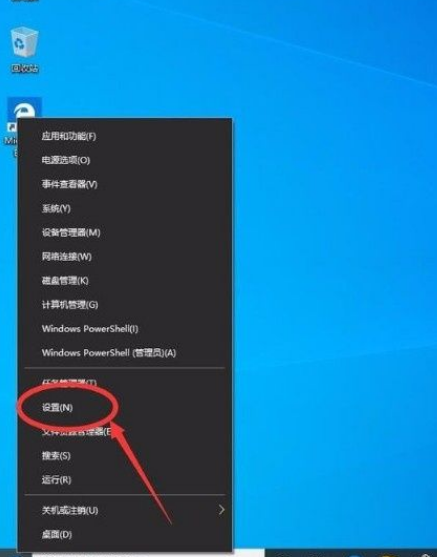
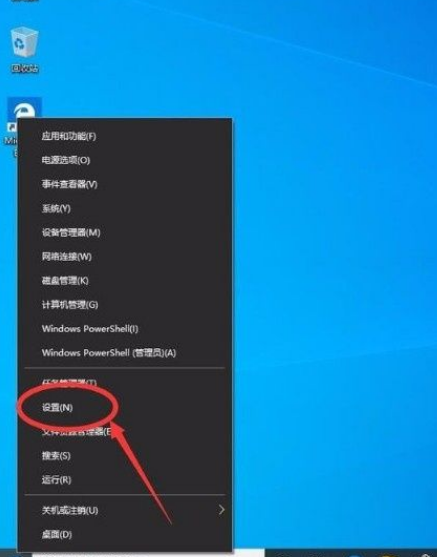
1、首先打开电脑,我们在电脑桌面的左下角找到开始图标按钮并右击,其旁边会出现一个下拉列表,在下拉列表中选择“设置”选项。
Win10进入高级启动模式的操作方法
2、然后界面上就会出现一个设置页面,我们在页面上找到“更新和安全”选项,点击这个选项再进行下一步操作。
Win10进入高级启动模式的操作方法

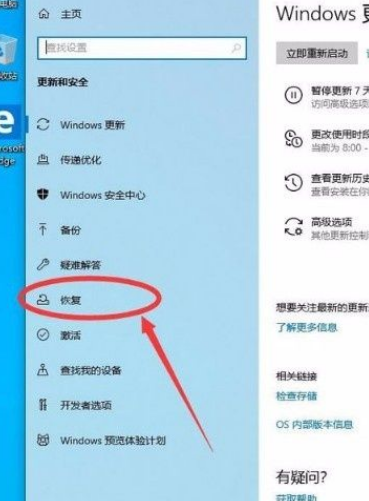
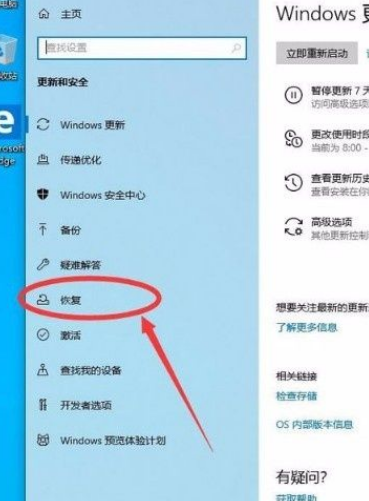
3、接着就会切换到更新和安全页面,我们在页面左侧找到“恢复”选项并点击,在界面上就可以查看到相应的选项。
Win10进入高级启动模式的操作方法
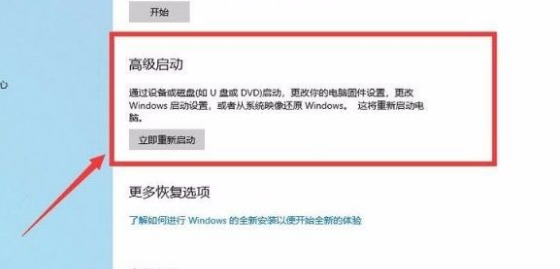
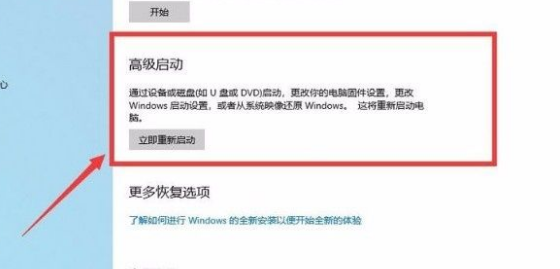
4、接下来在界面上找到“高级启动”选项,我们在该选项下方找到“立即重新启动”按钮,点击该按钮即可。
Win10进入高级启动模式的操作方法
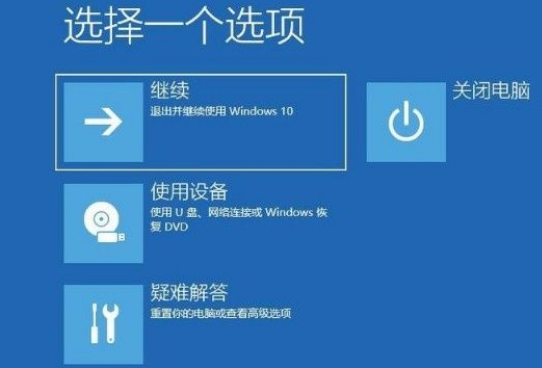
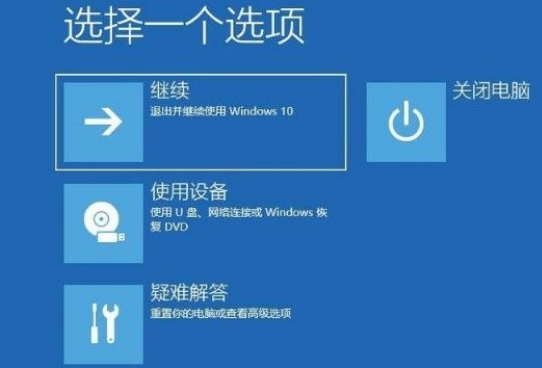
5、完成以上所有步骤后,我们就成功进入到高级启动模式了,界面如下图所示,大家可以作为参考。
Win10进入高级启动模式的操作方法
以上就是小编给大家整理的Win10系统进入高级启动模式的具体操作方法,方法简单易懂,有需要的朋友可以看一看,希望这篇教程对大家有所帮助。




 发表于 2023-2-10 06:50:37

 提升卡
提升卡 置顶卡
置顶卡 沉默卡
沉默卡 喧嚣卡
喧嚣卡 变色卡
变色卡 千斤顶
千斤顶 照妖镜
照妖镜
