很多用户想要重装Win7系统,但是不知道怎么操作,现在越来越多人会选择自己给电脑进行系统重装,那么怎么操作呢?针对这一问题,本篇给大家介绍制作系统安装U盘的方法,操作简单易上手,分享给大家,感兴趣的继续看下去吧。
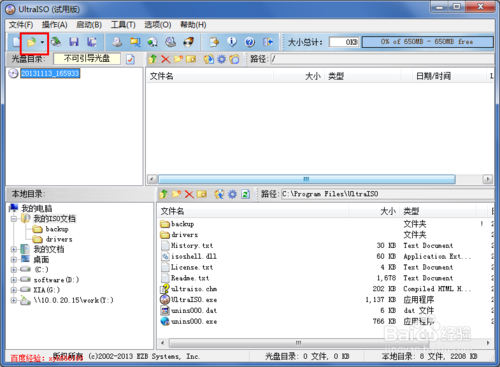
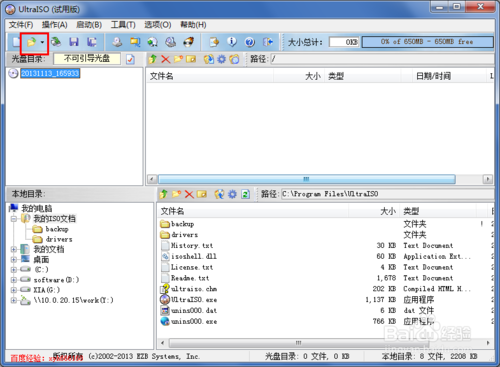
打开UltraISO软件,然后点击工具栏的“打开”按钮,如下图红色方框标注所示。
u盘怎么制作win7系统
u盘怎么制作win7系统图1
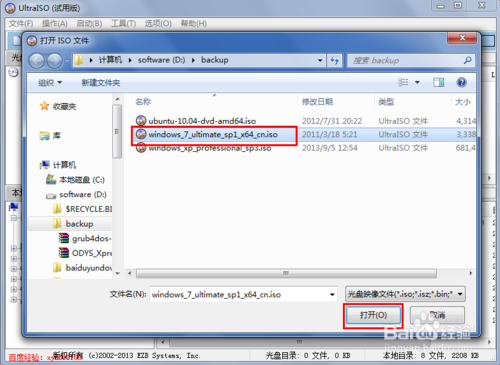
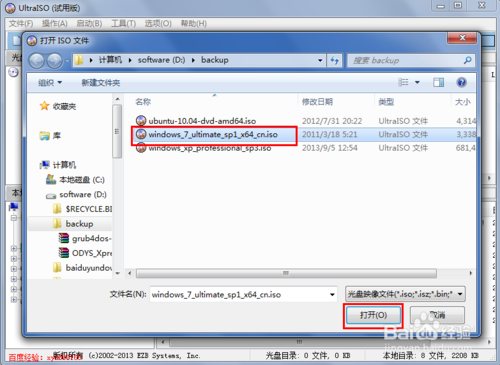
在“打开ISO文件”对话框中选择我们下载的win7系统镜像文件,然后点击右下方的“打开”按钮。
u盘怎么制作win7系统
u盘怎么制作win7系统图2
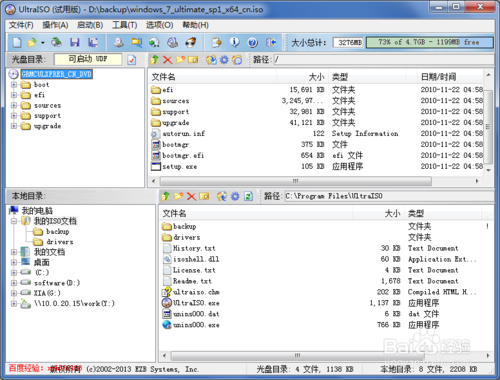
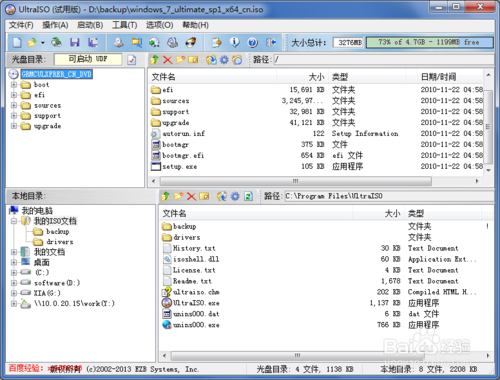
镜像文件打开后,在UltraISO中的浏览就如下图所示,上面左侧显示镜像文件里的文件夹,右侧显示文件夹和文件。
u盘怎么制作win7系统
u盘怎么制作win7系统图3
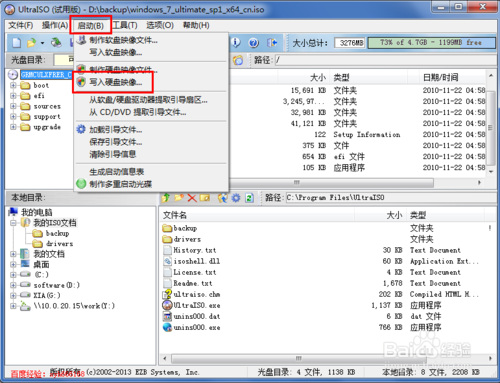
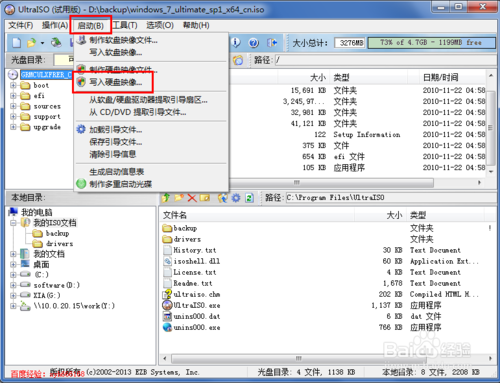
下面就开始制作U盘安装盘了,点击菜单栏中的“启动”,然后在弹出菜单中选择“写入硬盘映像...” 推荐镜像下载:萝卜家园win7 32
u盘怎么制作win7系统
u盘怎么制作win7系统图4
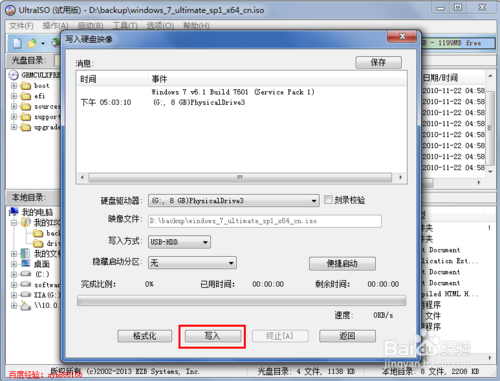
在硬盘驱动器后面选择我们要制作U盘安装盘的U盘,写入方式可以保持默认的USB-HDD,也可以选择USB-HDD+,选择好这些后,点击下面的“写入”按钮
u盘怎么制作win7系统
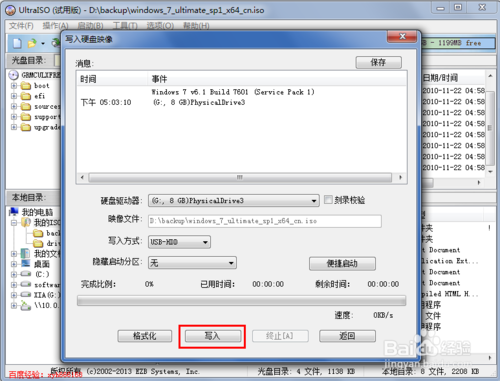
u盘怎么制作win7系统图5
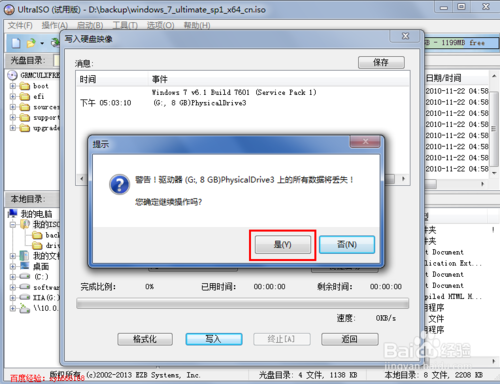
点击“写入”后,就会弹出如下图所示的提示警告信息框,若是之前没有备份U盘内的资料,那么选择否,备份好资料再继续,小编这里已经备份好资料,所以直接点击按钮“是”
u盘怎么制作win7系统
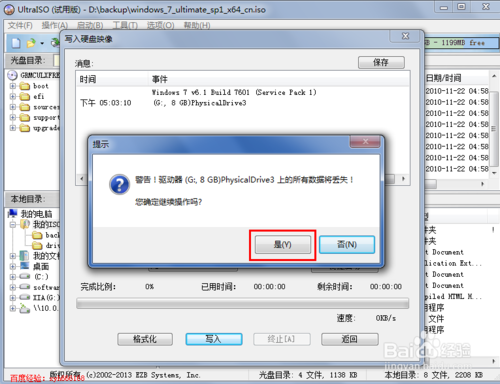
u盘怎么制作win7系统图6
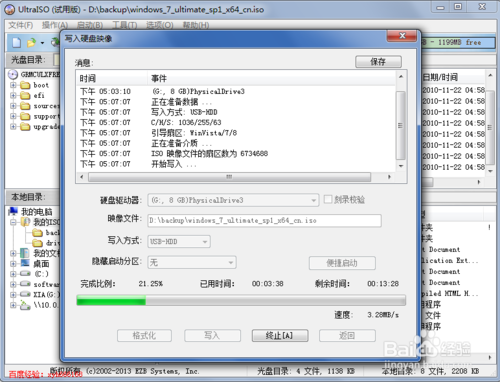
现在就开始写入制作U盘启动盘了,制作过程比较久,一般都需要15分钟左右,请耐心等待
u盘怎么制作win7系统
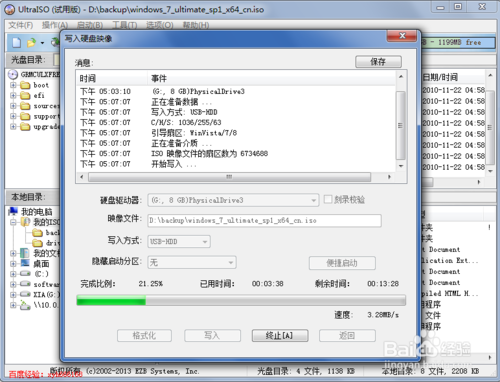
u盘怎么制作win7系统图7
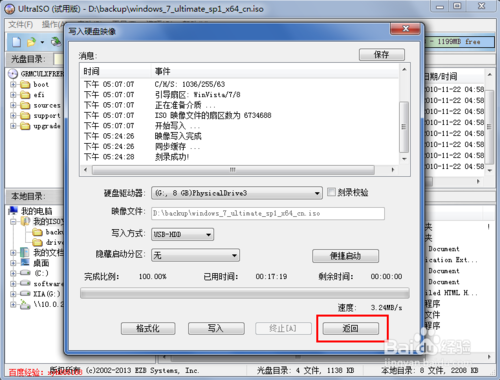
U盘安装盘制作好后,在“写入硬盘映像”对话框的上方会有提示“刻录成功”的消息,一般没什么问题,都会刻录成功
u盘怎么制作win7系统
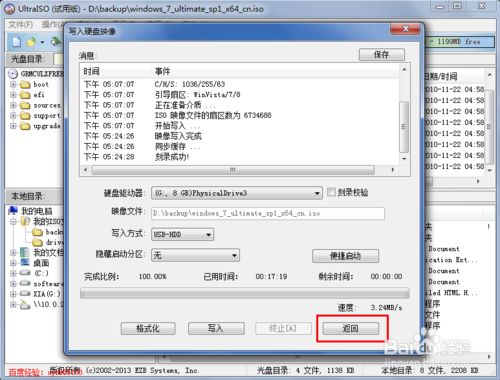
u盘怎么制作win7系统图8
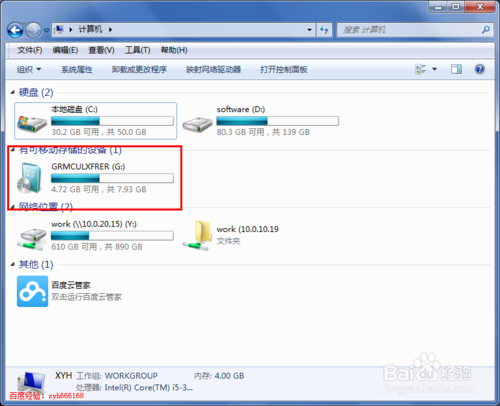
U盘安装盘制作好后,在电脑上面U盘的图标就显示如下,从图标可以大概判断安装镜像制作成功
u盘怎么制作win7系统
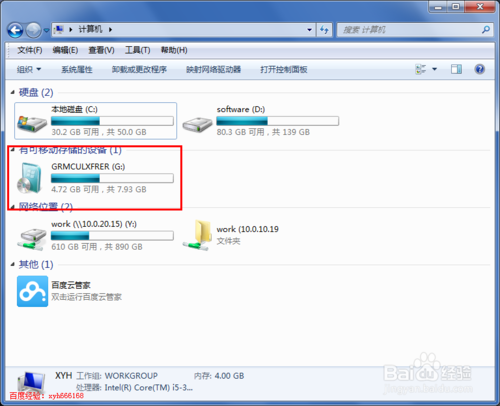
u盘怎么制作win7系统图9
好了,以上就是小编为大家提供的u盘制作win7系统的本方法了,相信大家对u盘制作win7系统的解决方法都有一定的了解了吧,如果还想了解更多的资讯敬请关注当客官网吧。




 发表于 2023-2-10 06:50:42
 提升卡
提升卡 置顶卡
置顶卡 沉默卡
沉默卡 喧嚣卡
喧嚣卡 变色卡
变色卡 千斤顶
千斤顶 照妖镜
照妖镜
