小白一键重装系统工具是一款功能强大的工具,用户如果想要重装系统的话,可以通过工具进行简单的重装系统,十分方便,即使没有任何经验也可以做到快速上手,下面教给大家进行重装系统的操作方法,希望可以帮到大家。
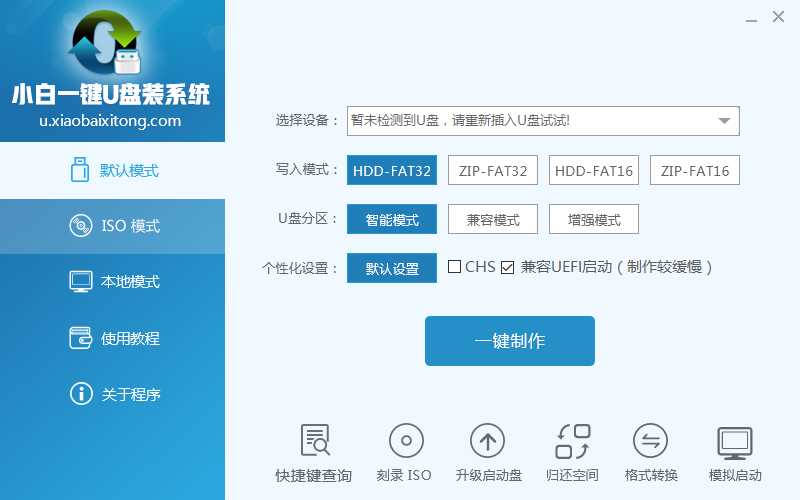
1.安装打开小白一键U盘装系统主界面(小白U盘工具下载:http://u.xiaobaixitong.com,或点击立刻下载),可以在左侧看到本软件的主要功能包括默认模式/ISO模式/本地模式,一般我们以默认模式就好,下图为未插入U盘的提示效果。
小白windows pe启动盘制作教程
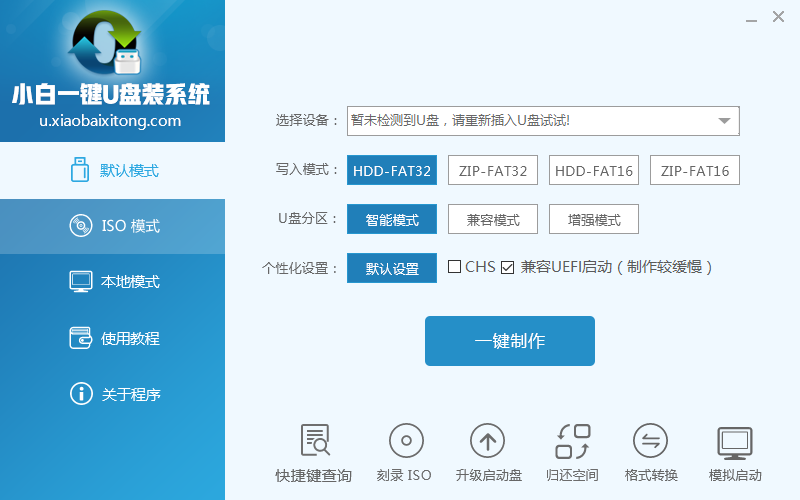
小白windows pe启动盘制作教程图一
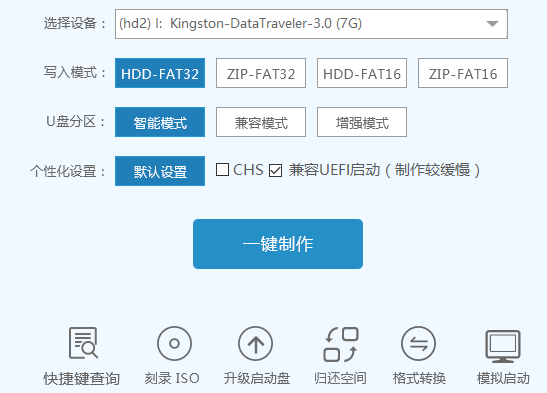
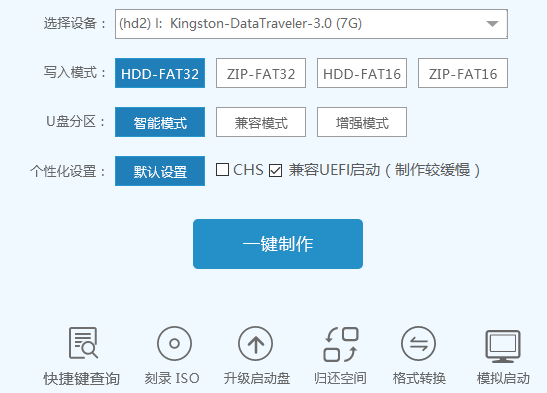
插入U盘后设备选择框则读取到你的U盘设备,通过品牌名称以及容量大小可以辨别,如有多个usb存储设备,则可以通过下拉进度选择,避免选错造成数据的丢失。
写入模式/U盘分区/个性化设置默认即可。
小白windows pe启动盘制作教程
小白windows pe启动盘制作教程图二
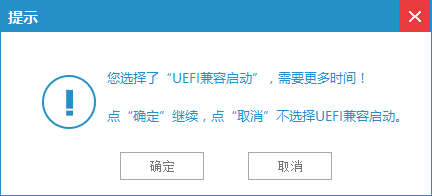
其中“兼容UEFI启动”是针对gpt格式主引导的板子,常见于自带的win8/win10系统尤其以笔记本居多,这里推荐大家默认勾选即可,虽然制作的时间会有所加长,请大家耐心等待.......
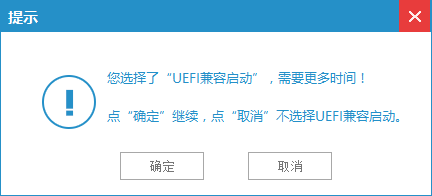
2.选定设置后,点击“一键制作”按钮,小白U盘制作工具开始将pe写入到usb设备中,出现下图进度界面,推荐选择“确定”,然后下一步
小白windows pe启动盘制作教程
小白windows pe启动盘制作教程图三
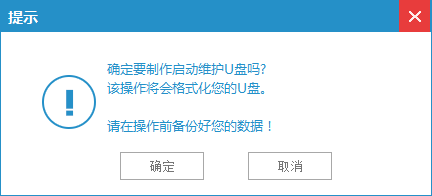
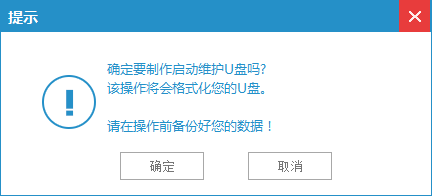
再次确定
小白windows pe启动盘制作教程
小白windows pe启动盘制作教程图四
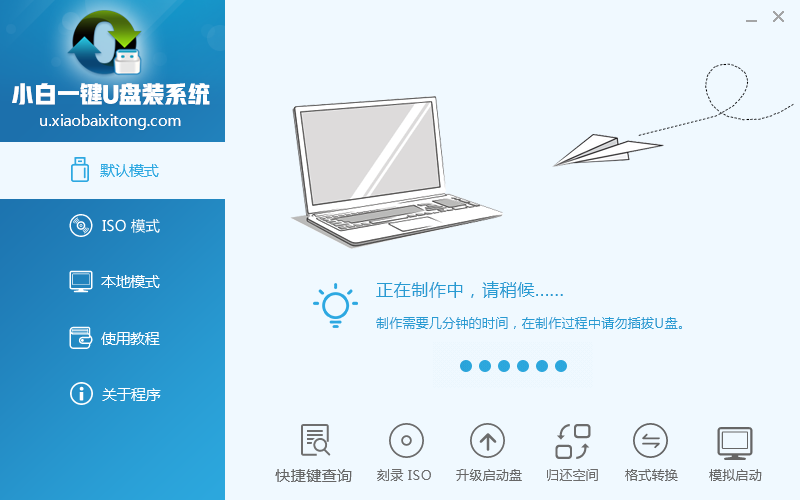
写入开始.......
小白windows pe启动盘制作教程
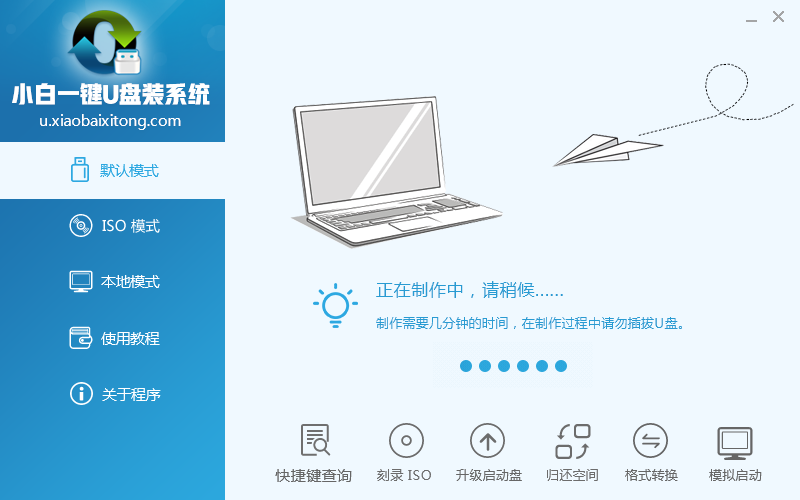
小白windows pe启动盘制作教程图五
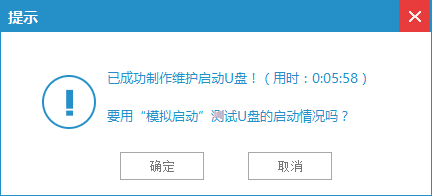
最终制作完成,提示耗时5分58秒,根据个人喜好选择是否启动模拟测试,笔者为了省时省力就直接跳过了!
小白windows pe启动盘制作教程
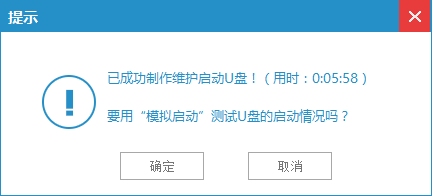
小白windows pe启动盘制作教程图六
以上的全部内容就是小编为网友们带来的小白windows pe启动盘制作教程了,小白u盘制作工具其实使用起来非常简单,只需要几个步骤就能成功制作小白windows pe启动盘。网友们都快去下载小白u盘制作工具吧。




 发表于 2023-2-10 06:50:45
 提升卡
提升卡 置顶卡
置顶卡 沉默卡
沉默卡 喧嚣卡
喧嚣卡 变色卡
变色卡 千斤顶
千斤顶 照妖镜
照妖镜
