电脑店u盘启动盘制作工具是很多电脑技术人员必备的软件,制作好的U盘启动盘可以用来重装系统,下面当客网小编就来详细介绍电脑店u盘启动盘制作工具的使用教程,希望可以帮到想要重装系统的朋友。
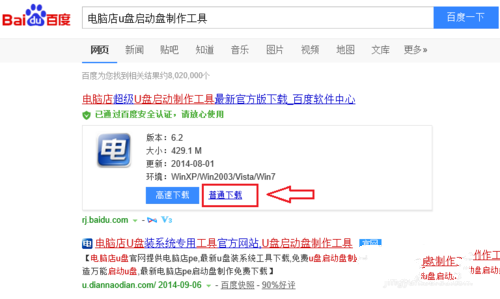
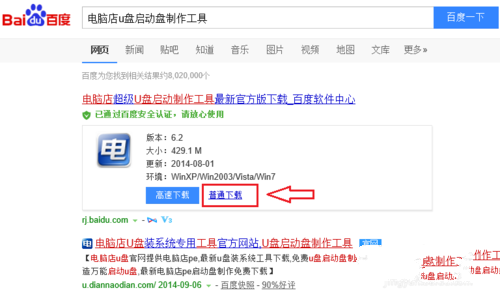
下载"电脑店U盘启动制作工具"。
如:百度搜索"电脑店u盘启动盘制作工具"即可下载。
电脑店u盘启动盘制作工具过程
电脑店u盘启动盘制作工具过程图1
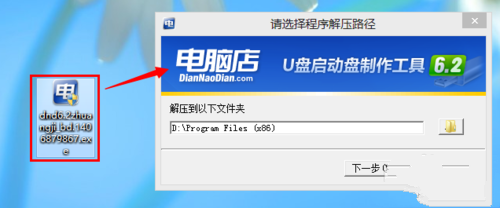
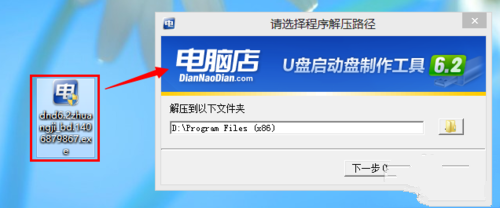
安装"电脑店U盘启动制作工具"。
双击"电脑店U盘启动制作工具"的EXE文件,然后选择解压路径,根据提示完成软件解压。
电脑店u盘启动盘制作工具过程
电脑店u盘启动盘制作工具过程图2
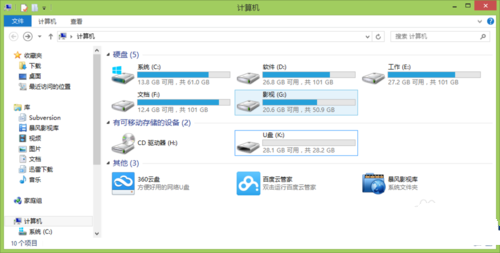
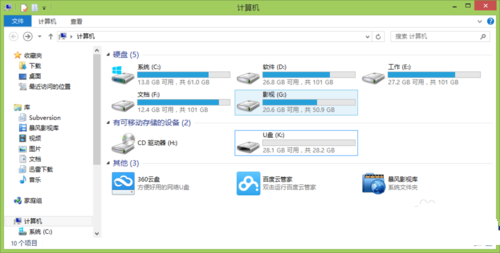
备份U盘数据。
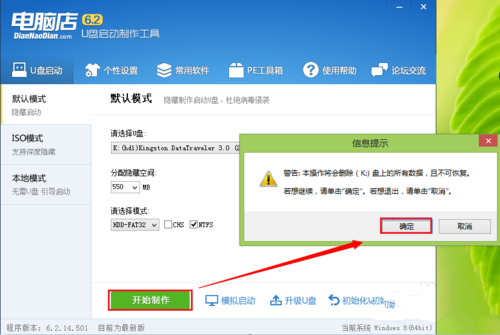
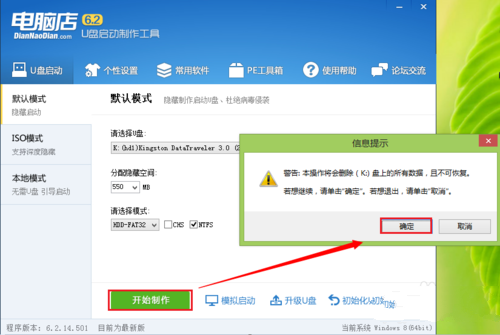
在制作U盘启动过程中会删除U盘上所有数据,且不可恢复,故此需备份U盘数据。
电脑店u盘启动盘制作工具过程
电脑店u盘启动盘制作工具过程图3
开始制作U盘启动
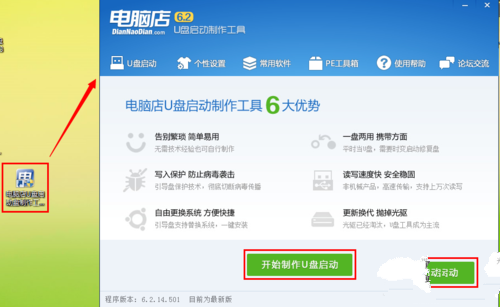
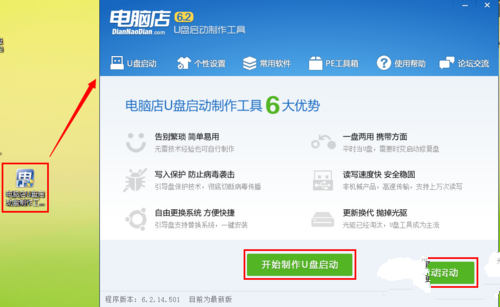
(1)运行"电脑店U盘启动盘制作工具V6.2装机维护版"软件;
(2)点击"开始制作U盘启动";
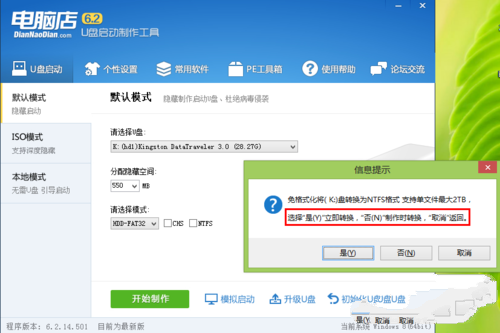
(3)确定插入U盘,默认其分配隐藏空间,选择所需模式,勾选NTFS(否)。
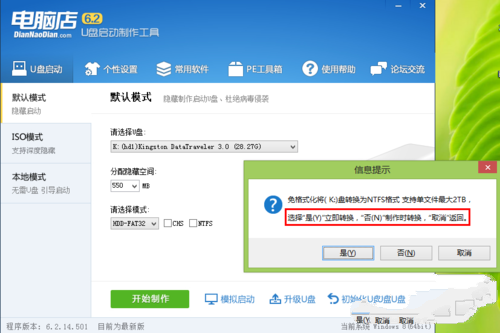
(4)点击"开始制作"→"确定"然后耐心等待制作。
注:勾选NTFS是保证制作后的U盘格式为NTFS,支持拷贝大于4G的单个文件。
模式分为:HDD-FAT32 ZIP-FAT32 HDD-FAT16 ZIP-FAT32。
电脑店u盘启动盘制作工具过程
电脑店u盘启动盘制作工具过程图4
电脑店u盘启动盘制作工具过程
电脑店u盘启动盘制作工具过程图5
电脑店u盘启动盘制作工具过程
电脑店u盘启动盘制作工具过程图6
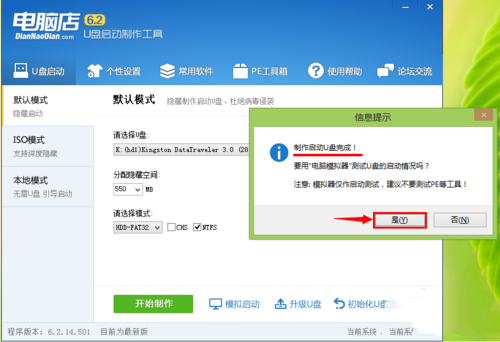
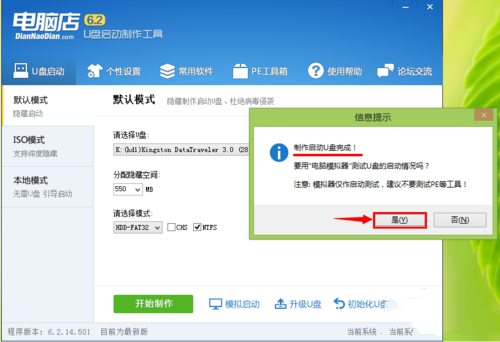
确定要用电脑模拟测试U盘启动情况。
当U盘启动制作完毕后,有会信息提示询问是否"要用'电脑模拟器'测试U盘的启动情况"时点击【是】。
电脑店u盘启动盘制作工具过程
电脑店u盘启动盘制作工具过程图7
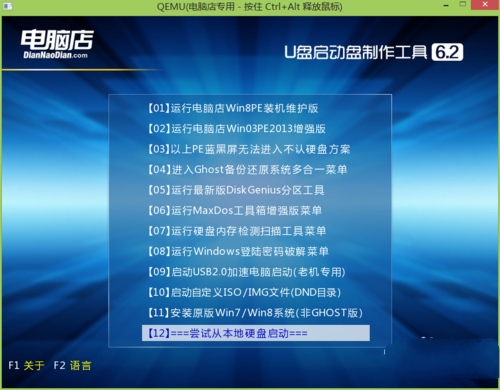
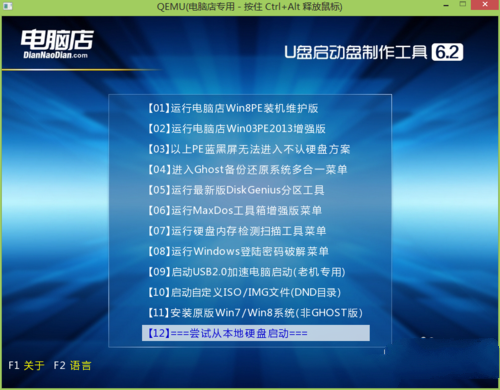
查看U盘启动情况,如下图则表示制作成功。
电脑店u盘启动盘制作工具过程
电脑店u盘启动盘制作工具过程图8
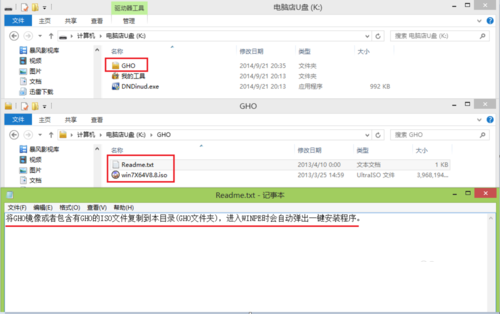
将windows版本的ISO拷贝到"U盘启动"的GHO目录下,即完成"电脑店u盘启动盘的制作"。拷贝什么样的(windows版)ISO系统映像文件即可安装什么样的系统。
电脑店u盘启动盘制作工具过程
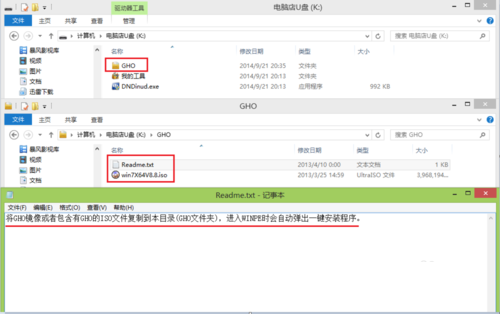
电脑店u盘启动盘制作工具过程图9
以上便是小编为大家介绍的电脑店u盘启动盘制作工具过程了,电脑店u盘启动盘制作工具自制引导盘和光驱无法更新系统,电脑店引导盘用户可以自由替换系统,方便快捷,一键安装。希望大家都可以喜欢小编为大家推荐的这种工具。




 发表于 2023-2-10 06:50:51
 提升卡
提升卡 置顶卡
置顶卡 沉默卡
沉默卡 喧嚣卡
喧嚣卡 变色卡
变色卡 千斤顶
千斤顶 照妖镜
照妖镜
