想要用u盘重装系统,那就必须先制作好U盘安装盘,这样电脑才可以从U盘启动,用户才能够进行重装系统,今天这里给大家介绍UltraISO制作U盘系统Win7安装盘教程,请大家先下载好软件。
第一步:格式化你的U盘,fat32就行
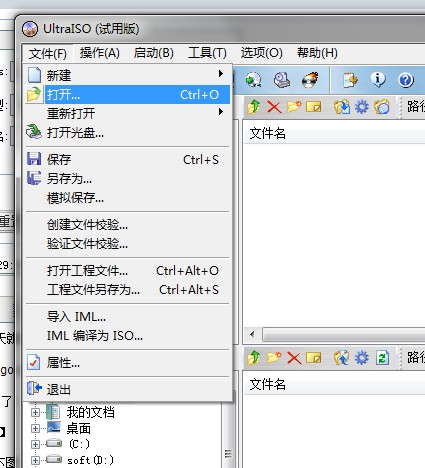
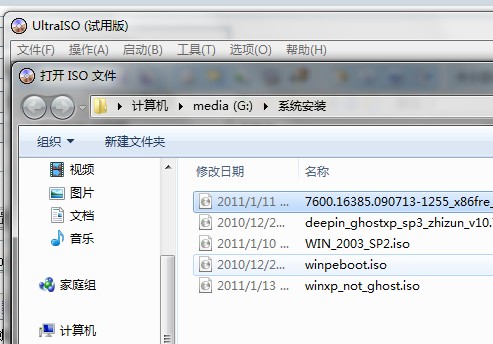
第二步,选择镜像文件,点击【文件】---->【打开】
u盘制作win7安装盘教程
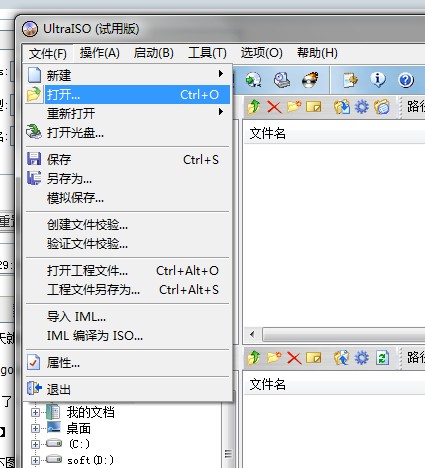
u盘制作win7安装盘教程图1
然后选择你要使用的镜像文件
u盘制作win7安装盘教程
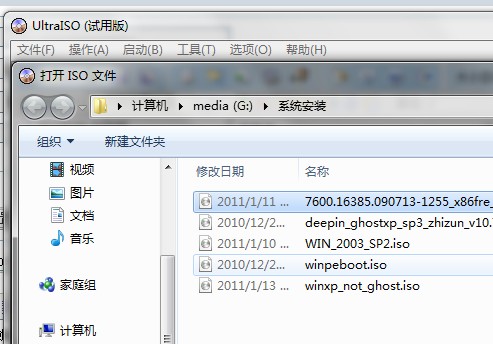
u盘制作win7安装盘教程图2
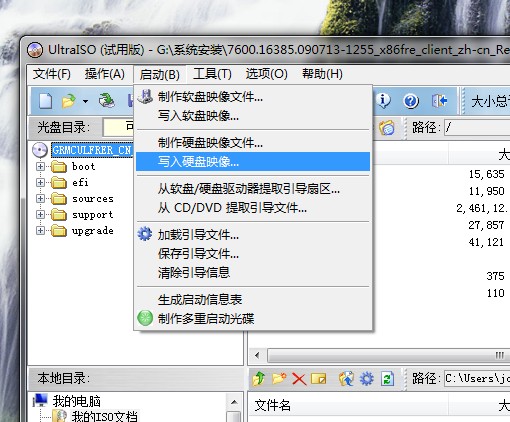
第三步,点击【启动】------>【写入硬盘镜像】,如下图
u盘制作win7安装盘教程
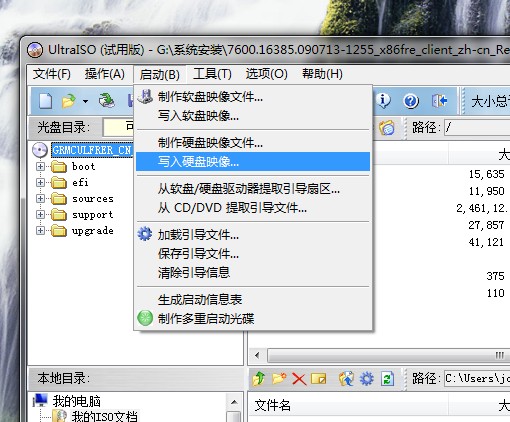
u盘制作win7安装盘教程图3
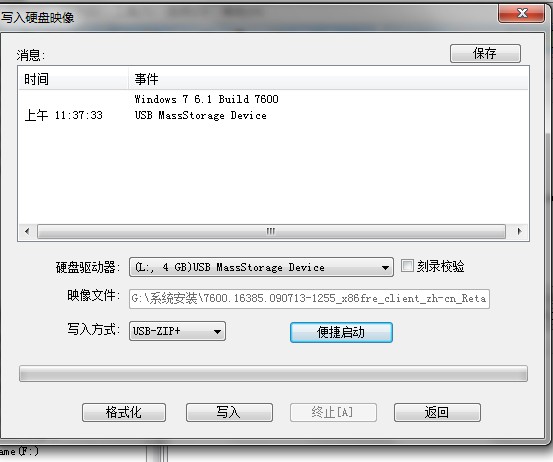
这时出现下边的窗口
u盘制作win7安装盘教程
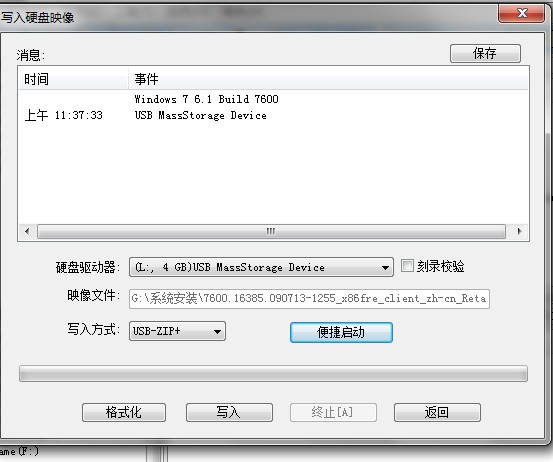
u盘制作win7安装盘教程图4
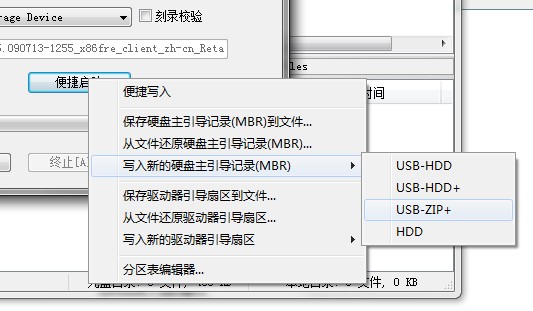
第四步:在【硬盘驱动器】中选择你的U盘,然后【写入方式】中选择USB-ZIP+(这种方式大多数机器都能识别并启动),【便捷启动】中选择【写入新的硬盘主引导记录(MBR)】----->【USB-ZIP+】(备注:win7系统下制作时,如果没有选择以管理员身份运行的话,该步骤会提示你不可用的),如下图
u盘制作win7安装盘教程
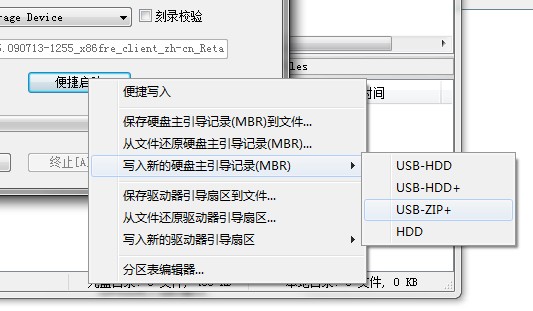
u盘制作win7安装盘教程图5
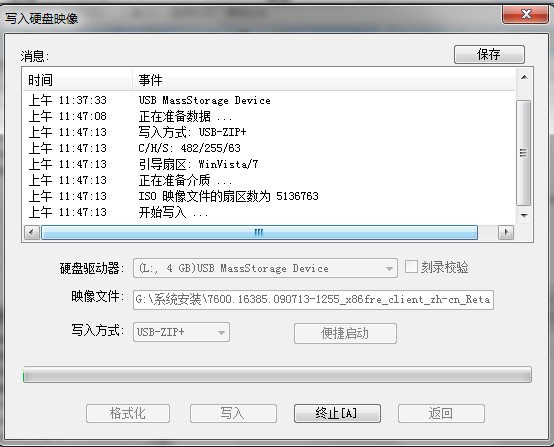
第五步,点击【写入】,如下图,这时UltraISO(软碟通)就开始将win7系统写入你的U盘了,你只需耐心等待就行了
u盘制作win7安装盘教程
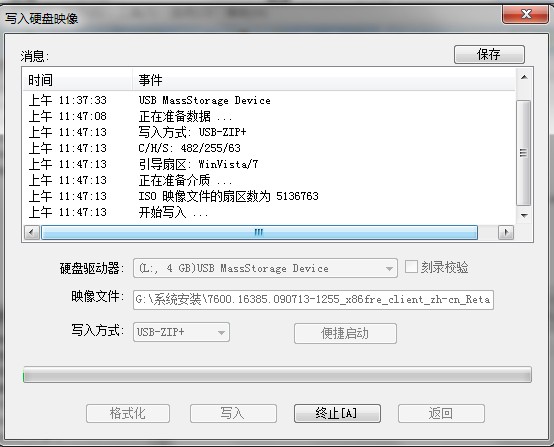
u盘制作win7安装盘教程图6
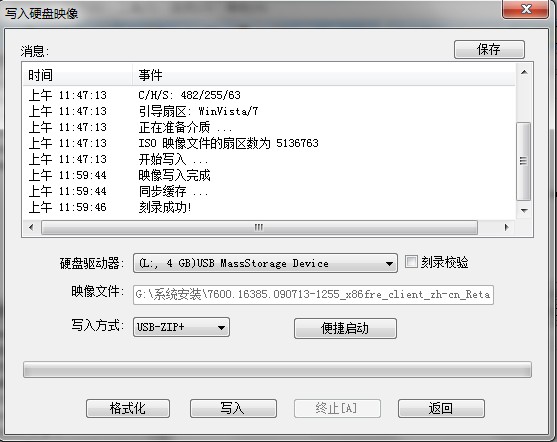
等你看到下边的画面后,就可以关闭UltraISO(软碟通),然后将U盘从电脑中拔下,然后去其他电脑上装系统了。
u盘制作win7安装盘教程
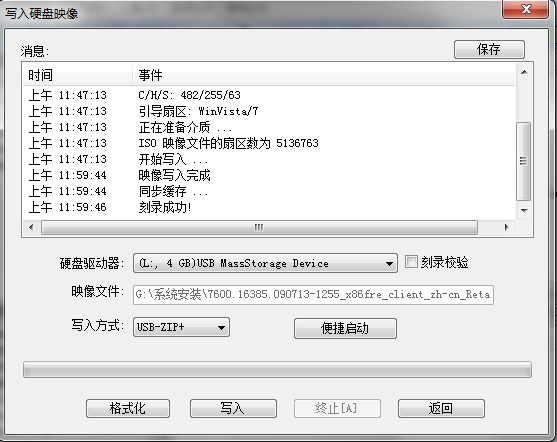
u盘制作win7安装盘教程图7
关于u盘制作win7安装盘的教程到这里就全部结束了,大家通过上面的u盘制作win7安装盘的教程都有一定的了解了吧,好了,如果大家想知道更多的资讯敬请关注当客官网。




 发表于 2023-2-10 06:50:52
 提升卡
提升卡 置顶卡
置顶卡 沉默卡
沉默卡 喧嚣卡
喧嚣卡 变色卡
变色卡 千斤顶
千斤顶 照妖镜
照妖镜
