Win11操作系统有很多优点,不过使用的时候也有可能遇到问题,比如搜索栏无法输入,大家想知道怎么办?当客网小编接下来就告诉大家Win11搜索栏无法输入的解决方法。
Win11搜索栏无法输入的解决方法
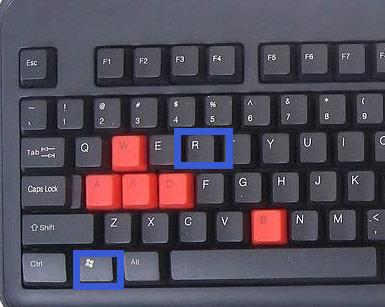
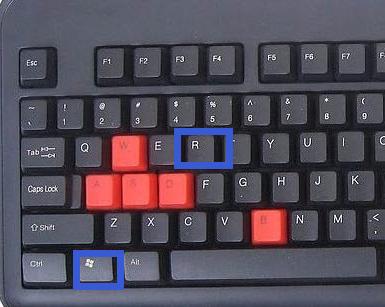
1、首先我们可以按下键盘的“win+R”调出运行。
Win11搜索栏无法输入怎么办?Win11搜索栏无法输入的解决方法
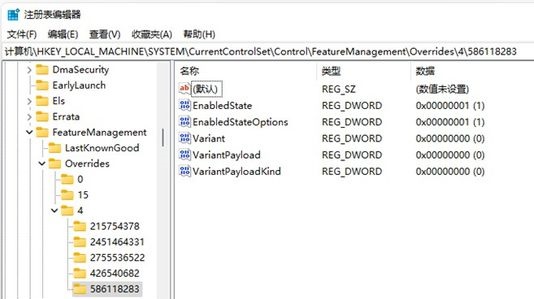
2、然后在其中输入“regedit”回车确定打开注册表编辑器。
Win11搜索栏无法输入怎么办?Win11搜索栏无法输入的解决方法
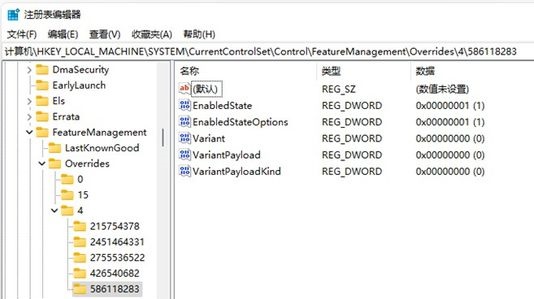
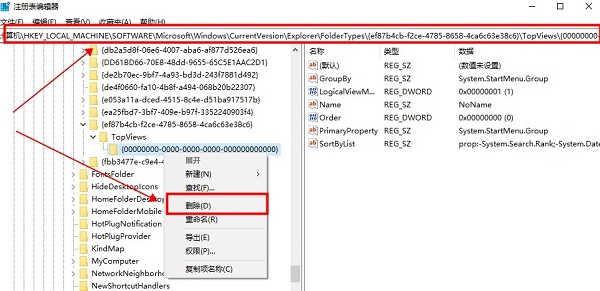
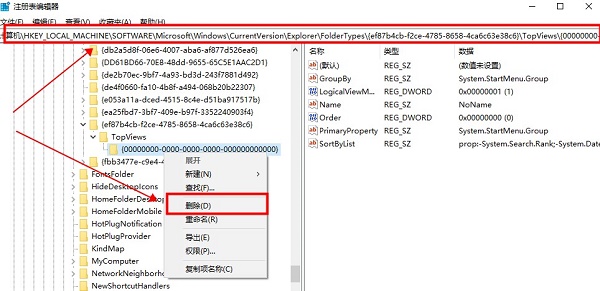
3、然后在上方路径中输入“HKEY_LOCAL_MACHINE\SOFTWARE\Microsoft\Windows\CurrentVersion\Explorer\FolderTypes\{ef87b4cb-f2ce-4785-8658-4ca6c63e38c6}\TopViews”
4、接着找到其中的“{00000000-0000-0000-0000-000000000000}”删除即可。
Win11搜索栏无法输入怎么办?Win11搜索栏无法输入的解决方法
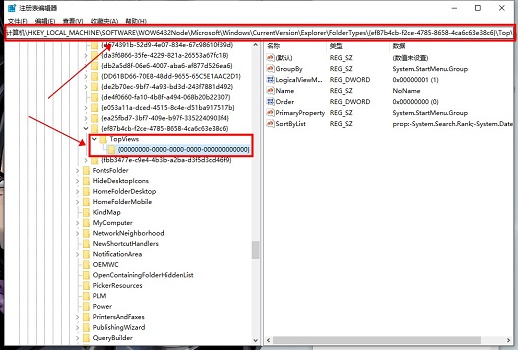
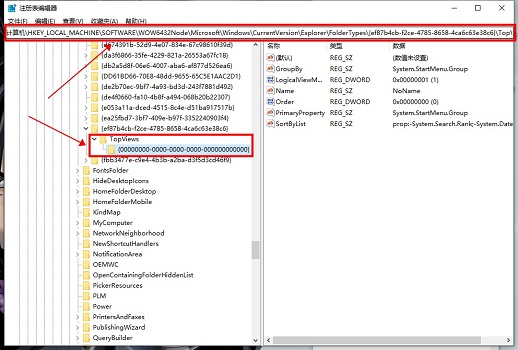
5、接着再定位到如下位置“HKEY_LOCAL_MACHINE\SOFTWARE\Wow6432Node\Microsoft\Windows\CurrentVersion\Explorer\FolderTypes\{ef87b4cb-f2ce-4785-8658-4ca6c63e38c6}\TopViews”
6、然后删除“{00000000-0000-0000-0000-000000000000}”即可。
Win11搜索栏无法输入怎么办?Win11搜索栏无法输入的解决方法




 发表于 2023-2-10 06:50:53
 提升卡
提升卡 置顶卡
置顶卡 沉默卡
沉默卡 喧嚣卡
喧嚣卡 变色卡
变色卡 千斤顶
千斤顶 照妖镜
照妖镜
