电脑雨林木风系统安装教程?雨林木风一键重装系统是个非常好用的工具,支持没有电脑基础的用户进行一键系统安装,那具体要怎么进行安装操作呢?详细的步骤分享给大家。
方法/步骤
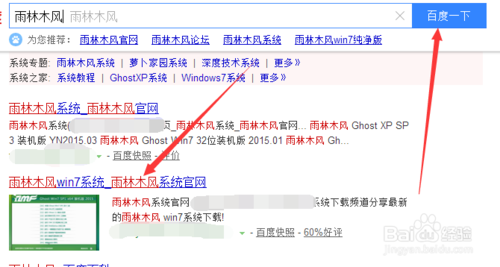
百度搜索雨林木风,选择官网。
重装系统雨林木风详细图解
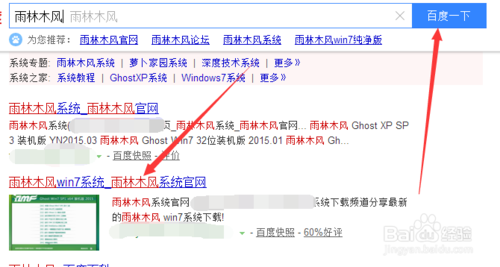
重装系统雨林木风详细图解图1
进入官网,点击合适的系统文件下载,注意你的电脑是32位还是64位。
重装系统雨林木风详细图解
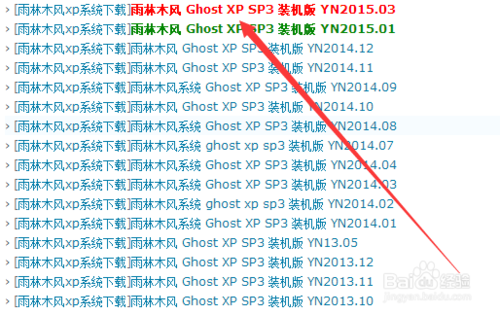
重装系统雨林木风详细图解图2
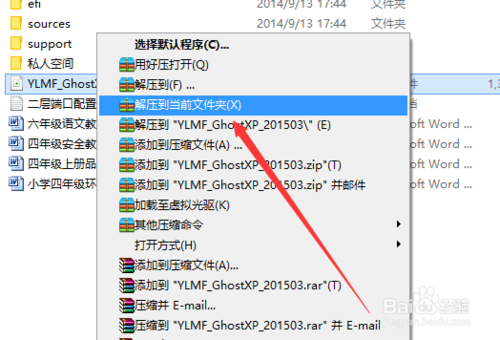
下载好系统之后,把文件解压,注意解压要解压到除了C盘以外的盘符,我这里就直接下载到F盘,解压到当前文件夹。
重装系统雨林木风详细图解
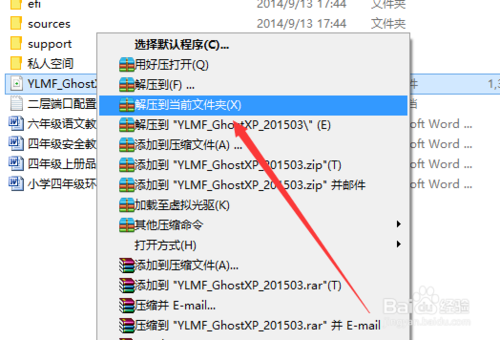
重装系统雨林木风详细图解图3
解压的过程稍微慢一些,速度会随着进程也越来越慢,最后在8M/s左右。
重装系统雨林木风详细图解

重装系统雨林木风详细图解图4
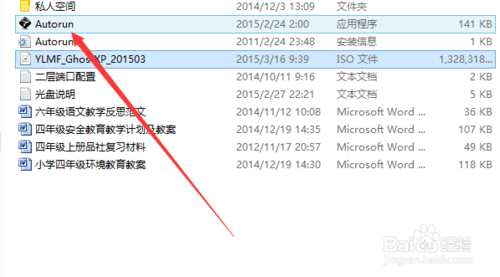
解压完成后,找到autorun这个文件,双击打开。
重装系统雨林木风详细图解
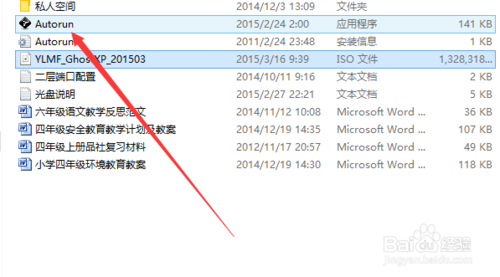
重装系统雨林木风详细图解图5
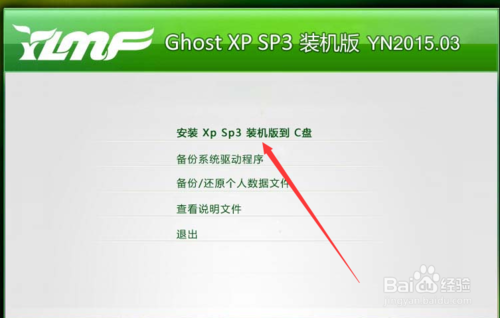
进入雨林木风的安装界面,选择安装到C盘。
重装系统雨林木风详细图解
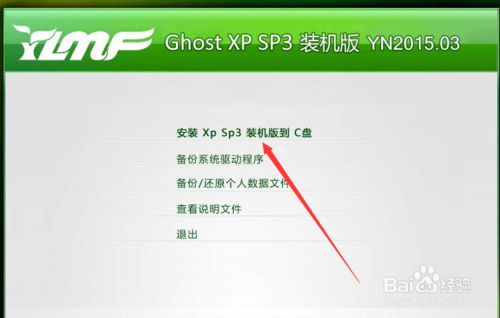
重装系统雨林木风详细图解图6
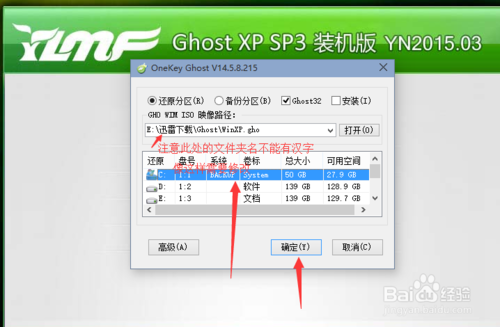
在弹出的小窗口中,选择C盘,并点击确定。这里要注意上面的镜像文件路径里不能有汉字,如果有,可以把相关的文件夹重命名成英文即可。
后面的就是自动完成了,大约需要10分钟的时间,很快。
重装系统雨林木风详细图解
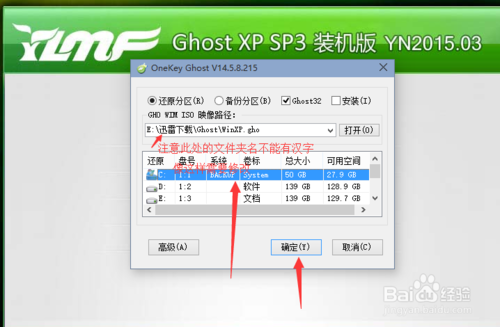
重装系统雨林木风详细图解图7
重装系统雨林木风详细图解的全部内容就介绍到此结束了,小编是结合了小白用户们的特点,适合一般电脑使用者,没有难度,提供最详细好用又简单的雨林木风系统重装教程给大家,并且用图文并茂的方式,让大家轻松学电脑系统重装,日后大家的系统用的安心,上网游戏玩的开心。推荐阅读:雨林木风和深度技术哪个好




 发表于 2023-2-10 06:51:08


 提升卡
提升卡 置顶卡
置顶卡 沉默卡
沉默卡 喧嚣卡
喧嚣卡 变色卡
变色卡 千斤顶
千斤顶 照妖镜
照妖镜
