给电脑进行系统重装是很常见的现象,重装系统可以解决一些电脑故障问题,但是还有部分用户不知道怎么操作,那么电脑怎么进行重装系统呢?针对这一问题,本篇带来了魔法猪装机工具给电脑重装系统教程,操作简单,分享给大家。
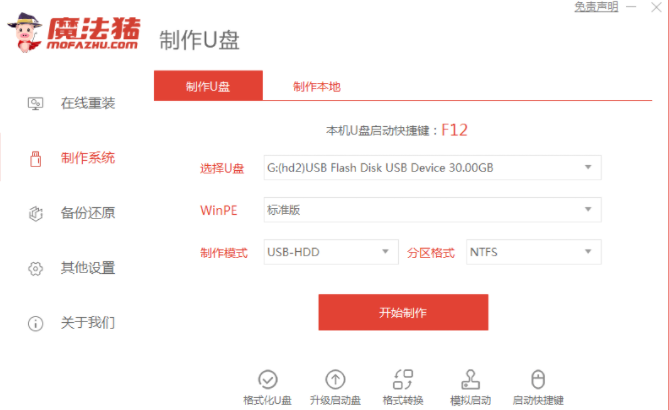
1.下载安装魔猪一键重装系统工具,准备一个8GB以上空白U盘,然后选择制作系统功能开始制作启动U盘。
魔法猪装机工具给电脑重装系统教程
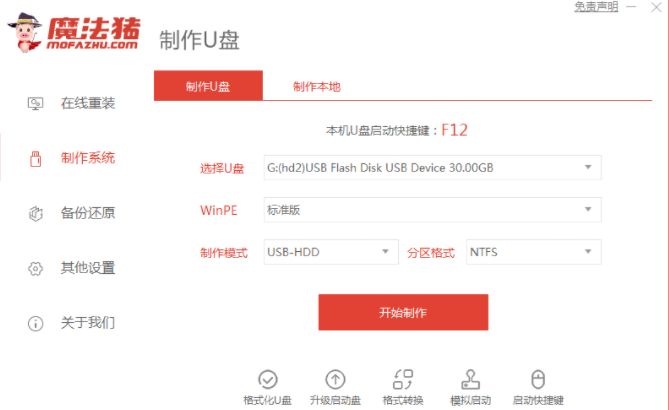
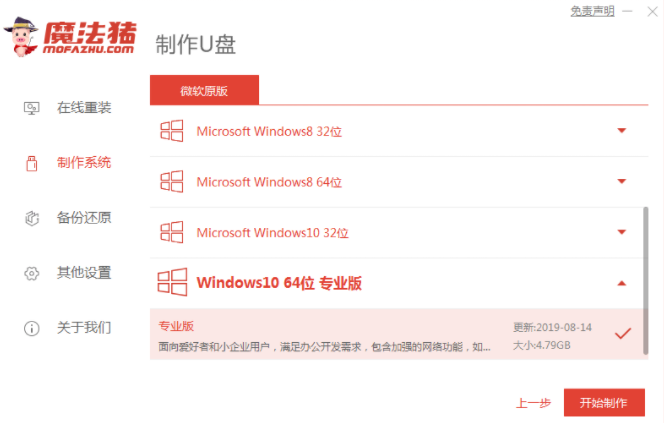
2.选择需要在生产系统列表中安装的操作系统。
魔法猪装机工具给电脑重装系统教程
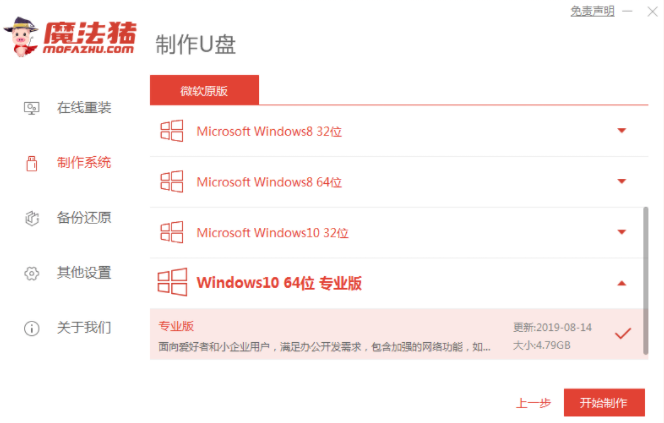
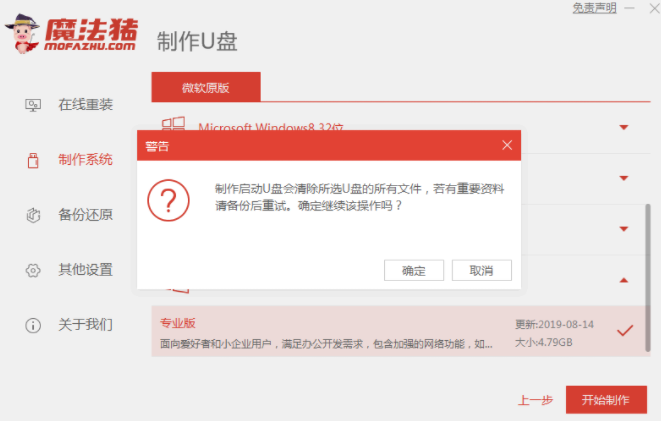
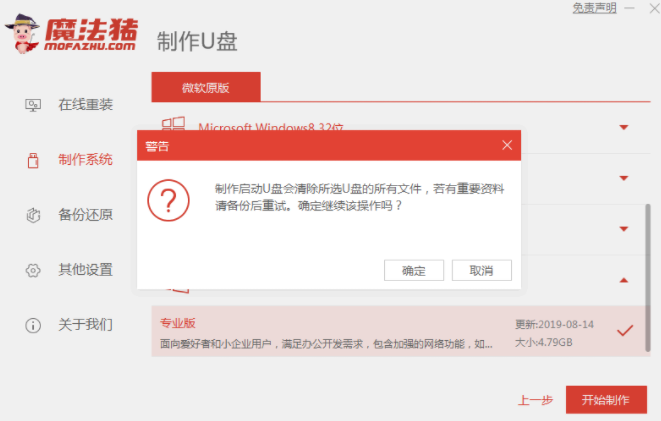
3.创建u盘启动盘需要对u盘进行格式化,选择确定的u盘格式。
魔法猪装机工具给电脑重装系统教程
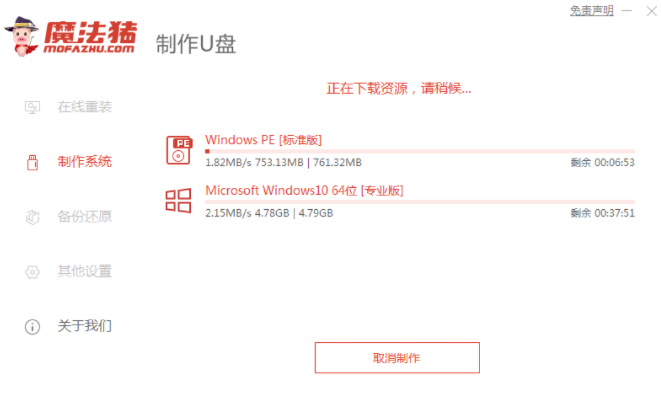
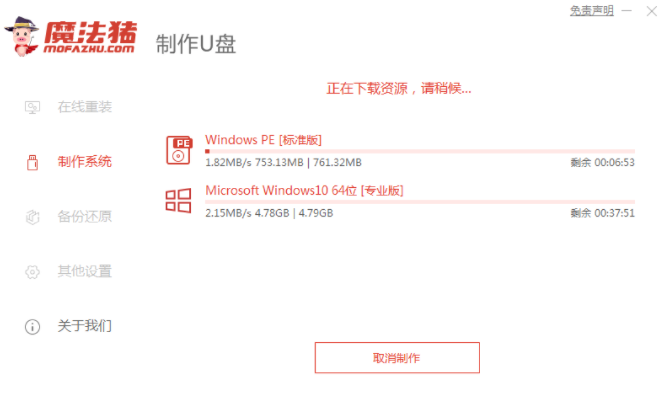
4.在当前载入系统后,自动制作U盘引导程序,并将下载pe系统和备份的资料导入U盘内,在这段时间大家耐心等待。
魔法猪装机工具给电脑重装系统教程
5.等弹出提示U盘已准备好,请拔下u盘。(温馨提示如果发生制作失败,请重做失败的U盘)。
魔法猪装机工具给电脑重装系统教程

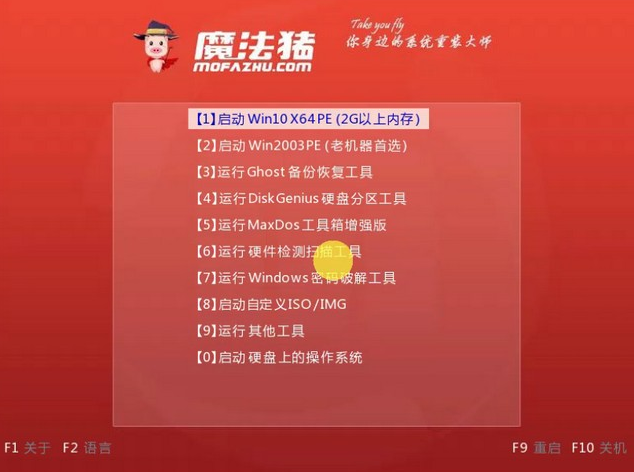
6.插入u盘到电脑上,进入u盘启动界面后选择u盘pe系统进入,就可以进行电脑修补或者重装系统等操作了。
魔法猪装机工具给电脑重装系统教程
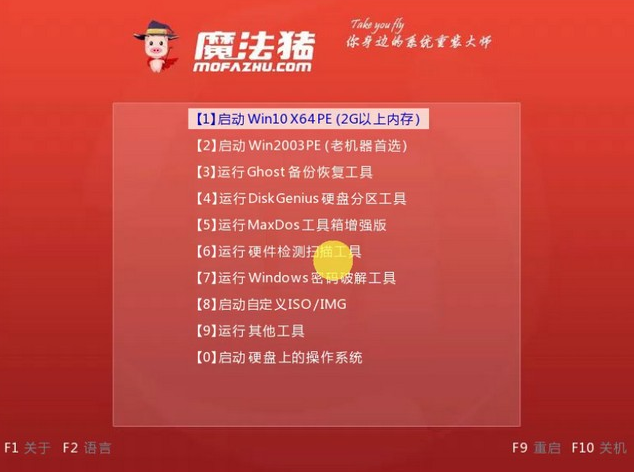
以上就是魔法猪装机工具给电脑重装系统教程,希望能帮助到大家。




 发表于 2023-2-10 06:51:21

 提升卡
提升卡 置顶卡
置顶卡 沉默卡
沉默卡 喧嚣卡
喧嚣卡 变色卡
变色卡 千斤顶
千斤顶 照妖镜
照妖镜
