虚拟机就是指通过相关软件来进行电脑硬件的系统的硬件模仿的完整系统,虚拟机怎么安装系统呢?相信还有很多用户不知道怎么操作,针对这一问题,本篇带来了虚拟机怎么安装系统的详细教程,分享给大家,感兴趣的继续看下去吧。
虚拟机安装系统步骤:推荐(win7系统下载)
1下载好软件后,用解压打开
虚拟机怎么安装系统呢?

虚拟机怎么安装系统图1
2得到下图
虚拟机怎么安装系统呢?
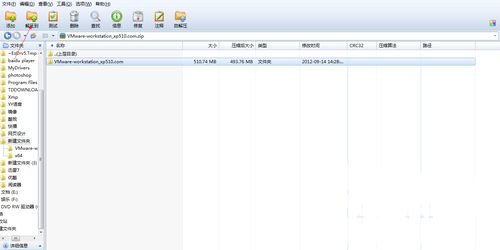
虚拟机怎么安装系统图2
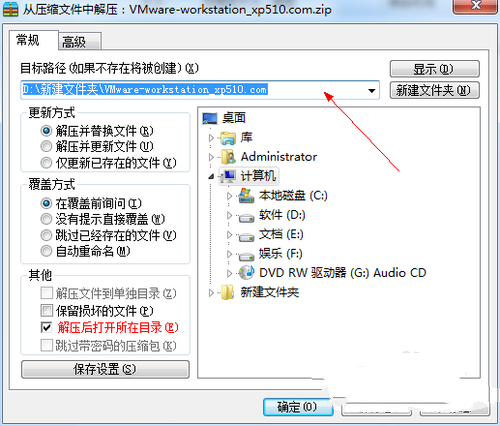
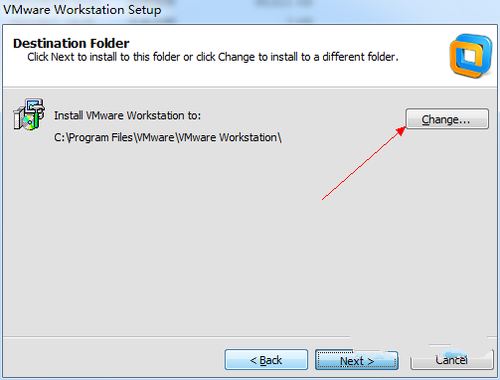
3选择安装文件夹
虚拟机怎么安装系统呢?
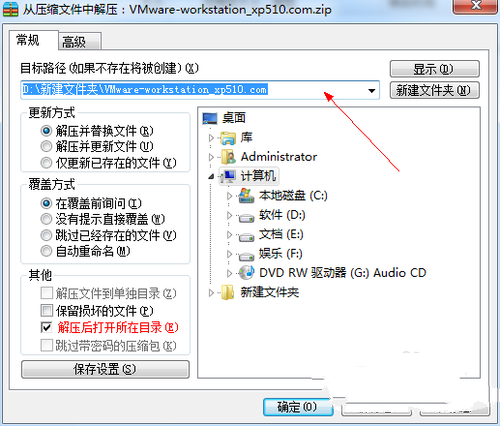
虚拟机怎么安装系统图3
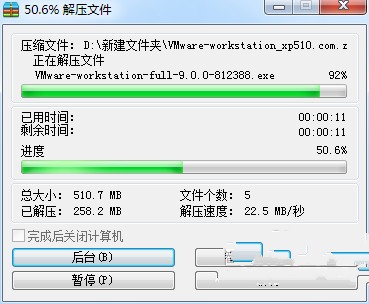
4解压
虚拟机怎么安装系统呢?
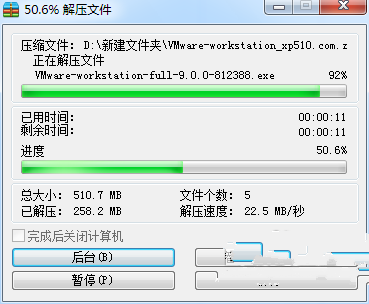
虚拟机怎么安装系统图4
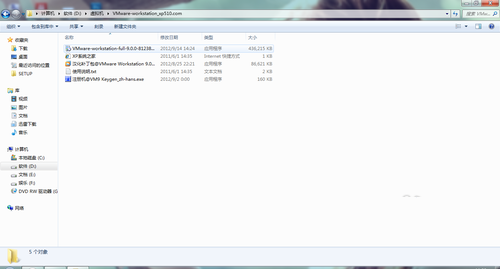
5解压后,打开文件夹,
虚拟机怎么安装系统呢?
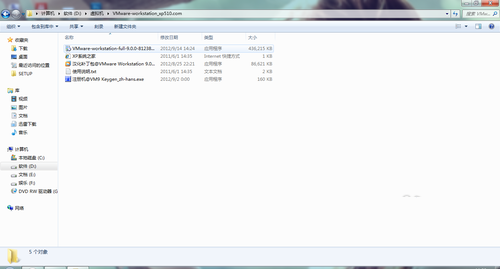
虚拟机怎么安装系统图5
6选择Nest
虚拟机怎么安装系统呢?
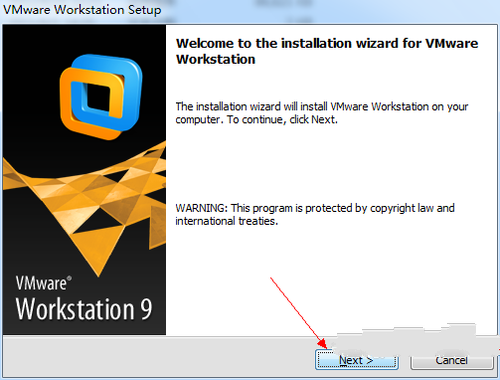
虚拟机怎么安装系统图6
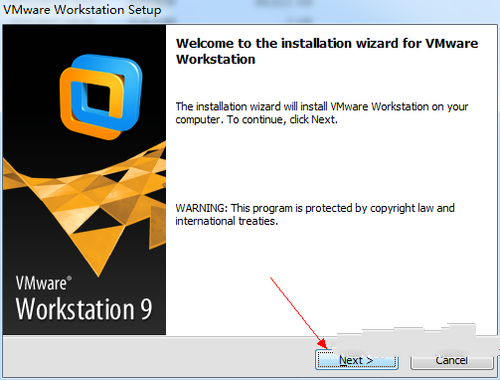
7单击
虚拟机怎么安装系统呢?
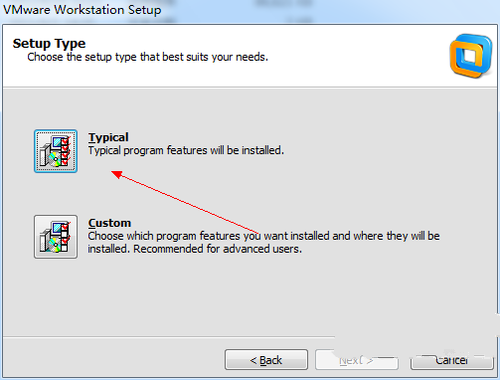
虚拟机怎么安装系统图7
8选择文件夹,确认nest
虚拟机怎么安装系统呢?
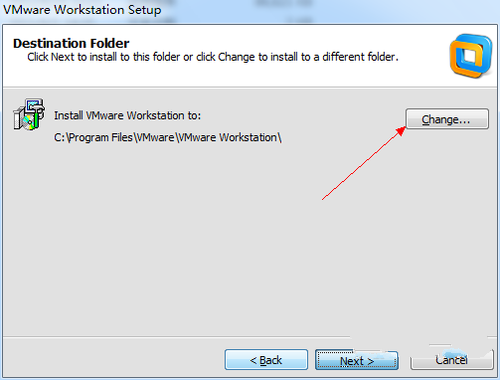
虚拟机怎么安装系统图8
9确认nest
虚拟机怎么安装系统呢?
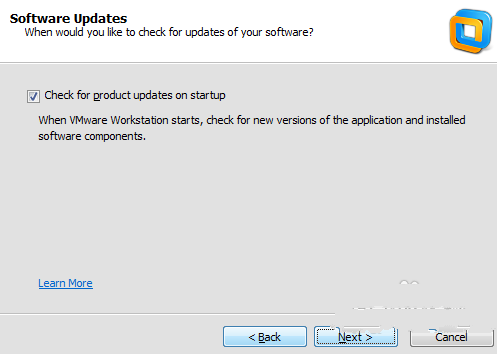
虚拟机怎么安装系统图9
10确认nest
虚拟机怎么安装系统呢?
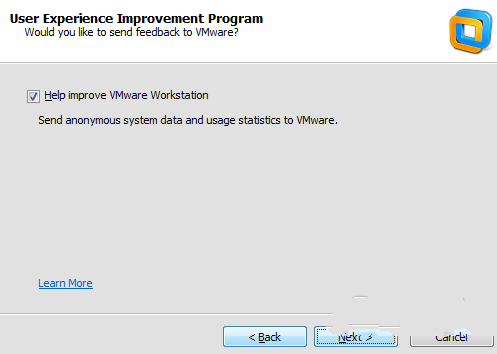
虚拟机怎么安装系统图10
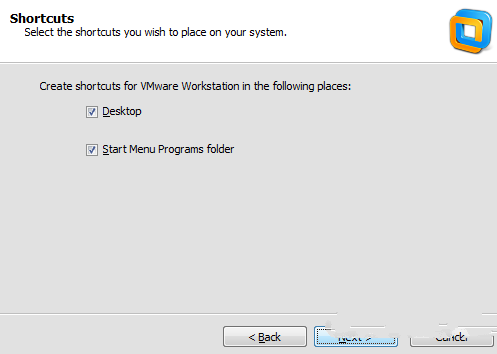
11确认nest
虚拟机怎么安装系统呢?
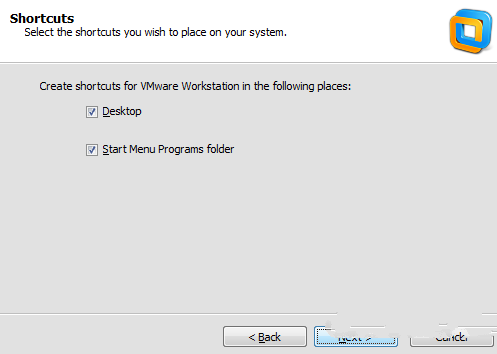
虚拟机怎么安装系统图11
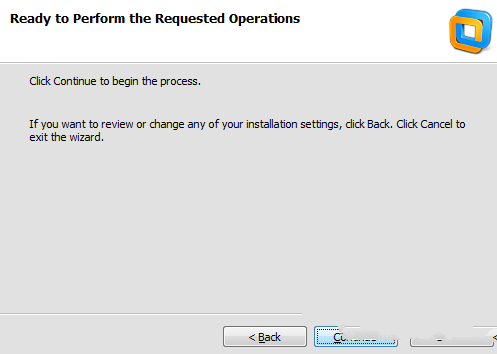
12确认continue
虚拟机怎么安装系统呢?
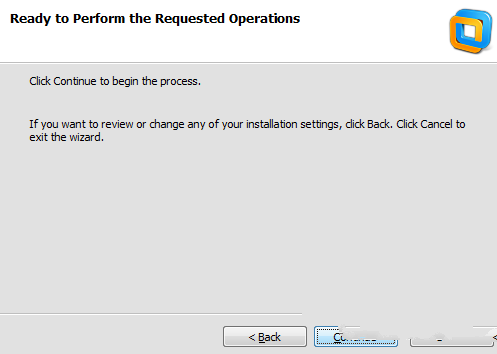
虚拟机怎么安装系统图12
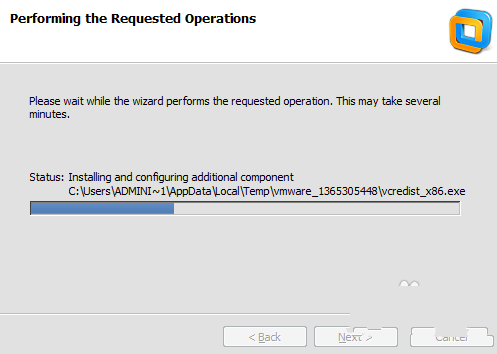
13等待中
虚拟机怎么安装系统呢?
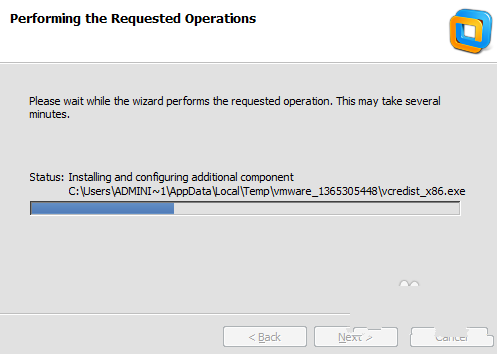
虚拟机怎么安装系统图13
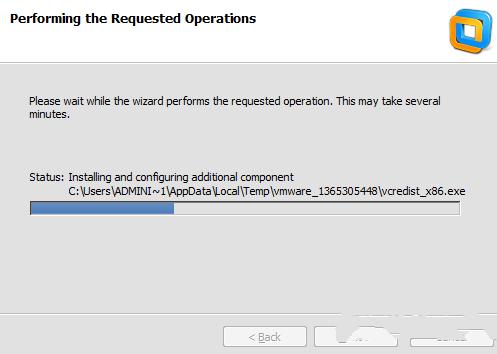
14等待中
虚拟机怎么安装系统呢?
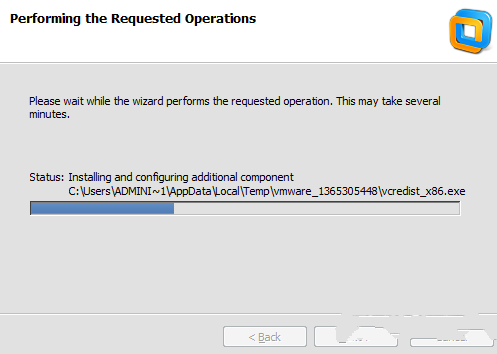
虚拟机怎么安装系统图14
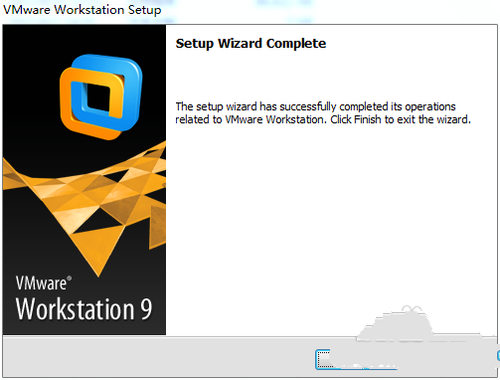
15确认finish
虚拟机怎么安装系统呢?
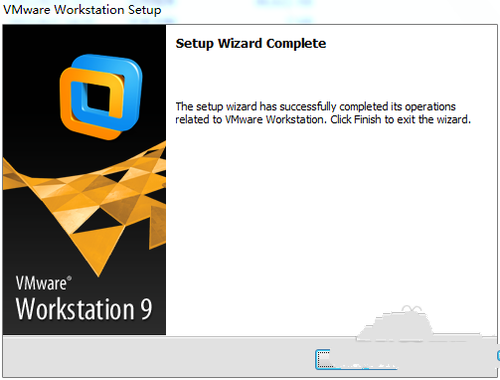
虚拟机怎么安装系统图15
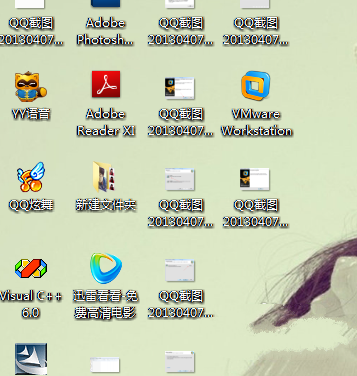
16打开桌面,找到虚拟机,双击打开
虚拟机怎么安装系统呢?
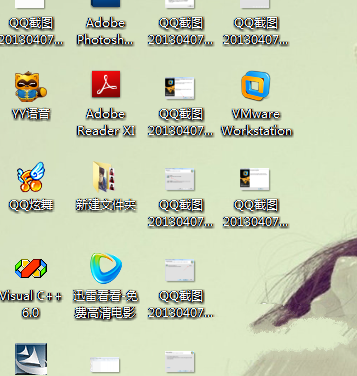
虚拟机怎么安装系统图16
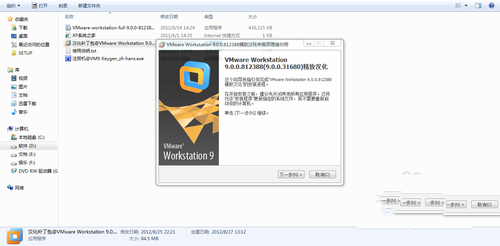
17再打开原来的文件夹,把汉化包打开
虚拟机怎么安装系统呢?
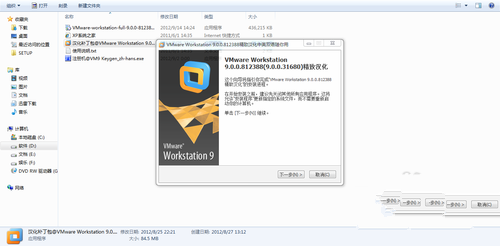
虚拟机怎么安装系统图17
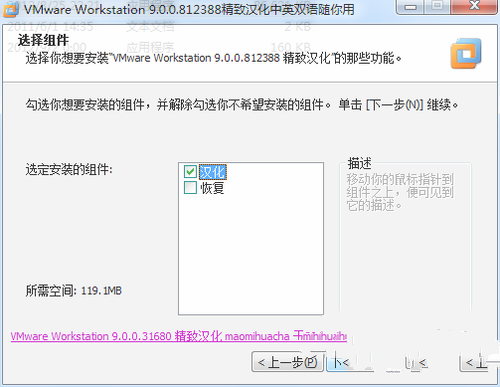
18确认下一步
虚拟机怎么安装系统呢?
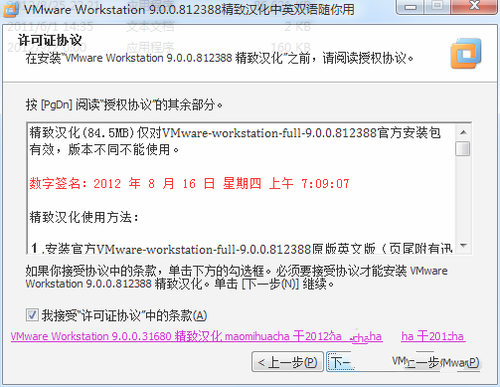
虚拟机怎么安装系统图18
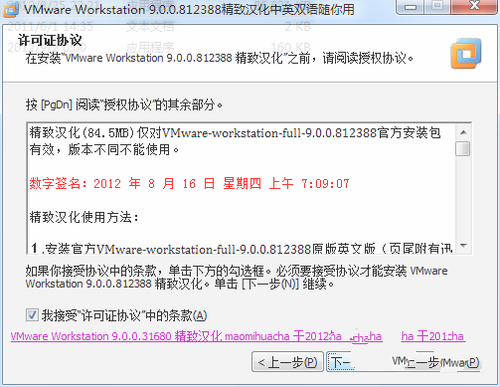
19确认下一步
虚拟机怎么安装系统呢?
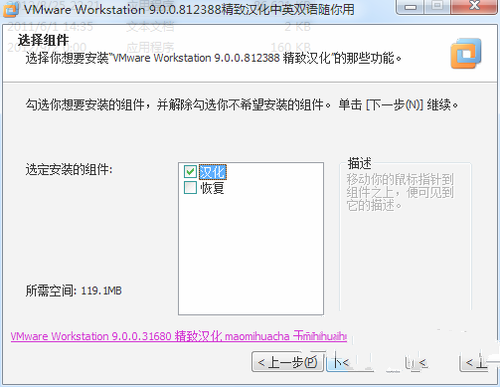
虚拟机怎么安装系统图19
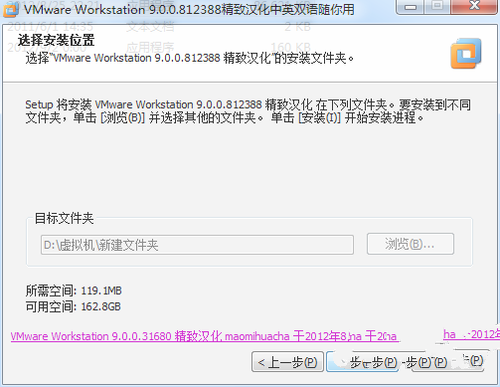
20选择文件夹,确认安装
虚拟机怎么安装系统呢?
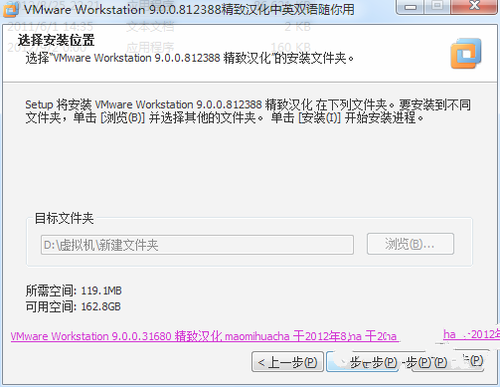
虚拟机怎么安装系统图20
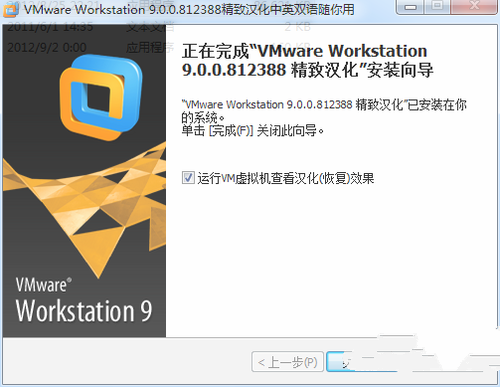
21确认完成,对号勾上
虚拟机怎么安装系统呢?
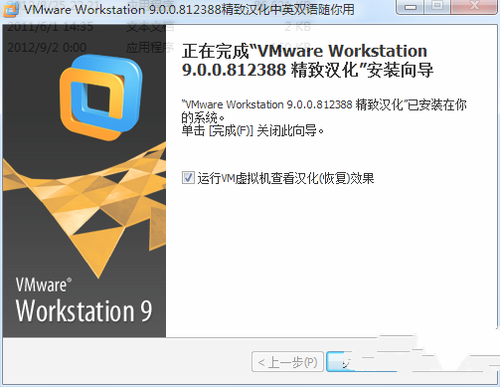
虚拟机怎么安装系统图21
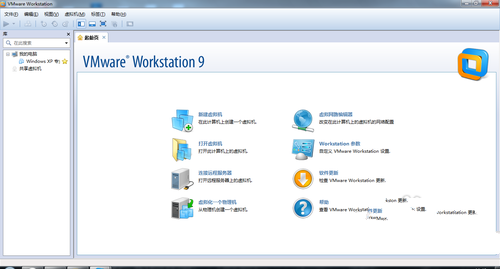
22点击新建虚拟机
虚拟机怎么安装系统呢?
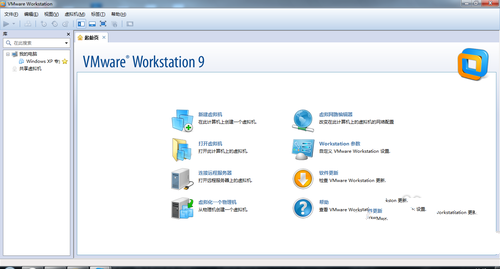
虚拟机怎么安装系统图22
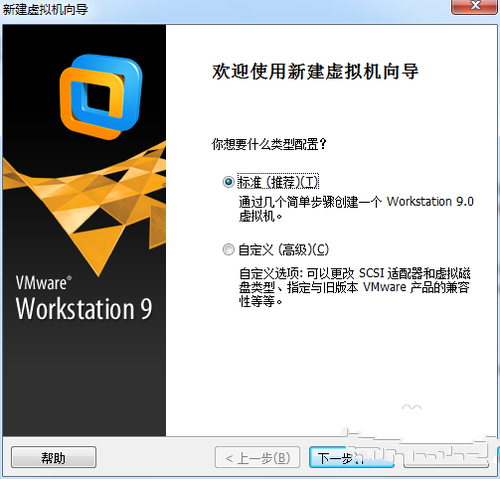
选择标准。下一步
虚拟机怎么安装系统呢?
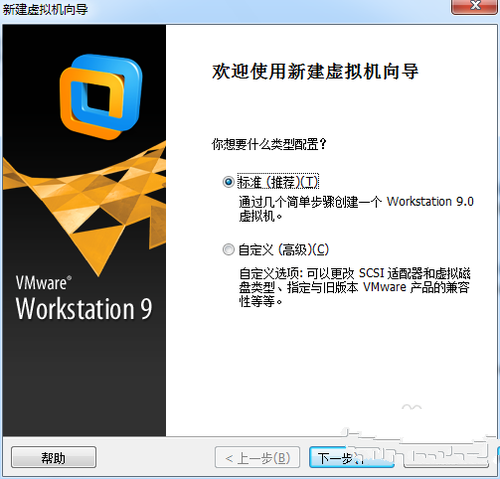
虚拟机怎么安装系统图23
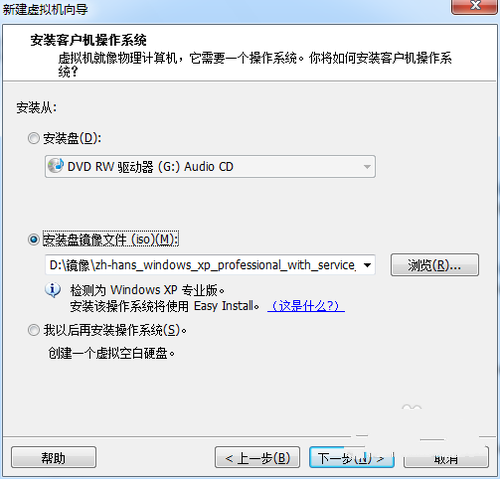
下一步
虚拟机怎么安装系统呢?
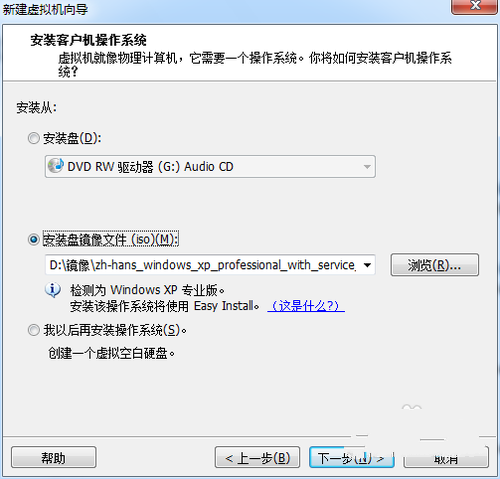
虚拟机怎么安装系统图24
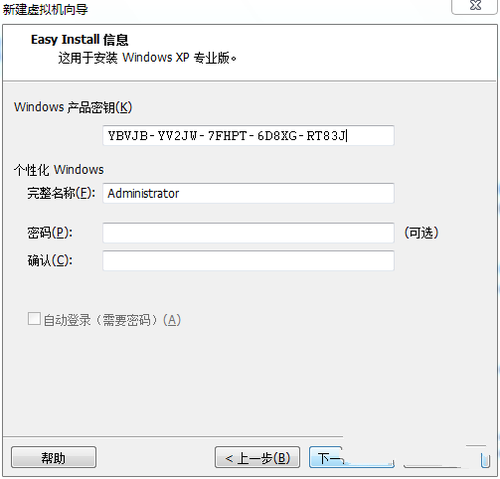
百度密钥,完整名称可改可不改
虚拟机怎么安装系统呢?
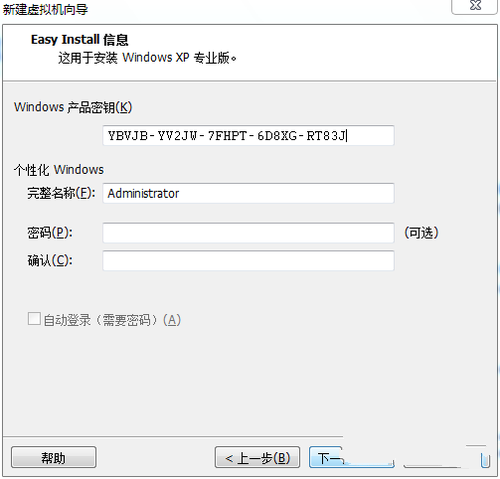
虚拟机怎么安装系统图25
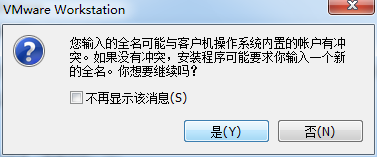
我选择的是默认名称,故弹出下窗,选择是
虚拟机怎么安装系统呢?
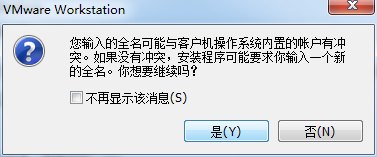
虚拟机怎么安装系统图26
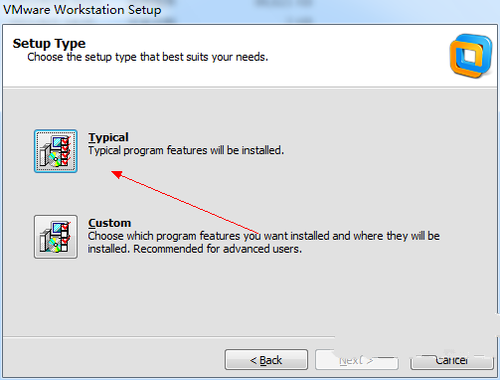
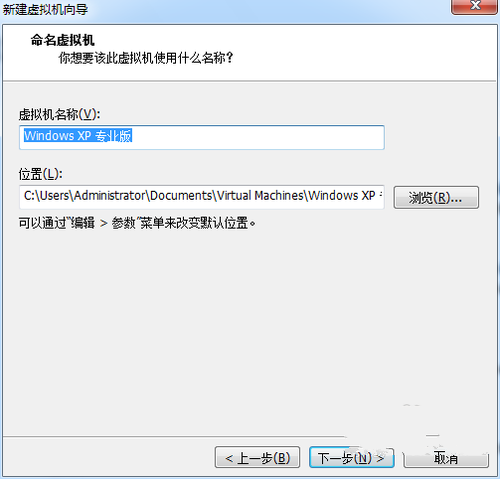
下载的软件中自带xp系统,没有的,在网上在下一个想要的系统,默认位置
虚拟机怎么安装系统呢?
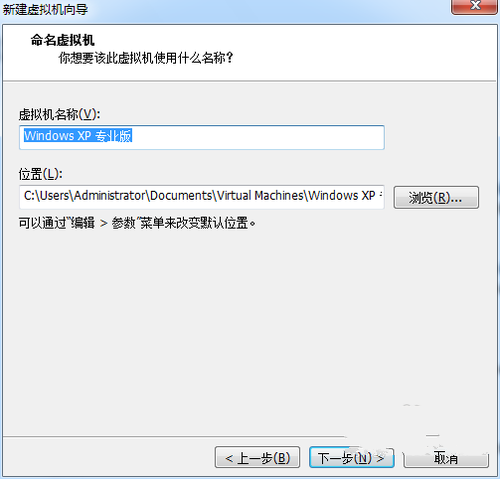
虚拟机怎么安装系统图27
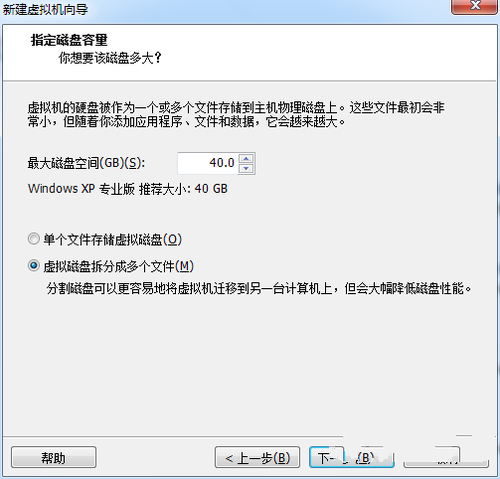
选择默认的值,下一步
虚拟机怎么安装系统呢?
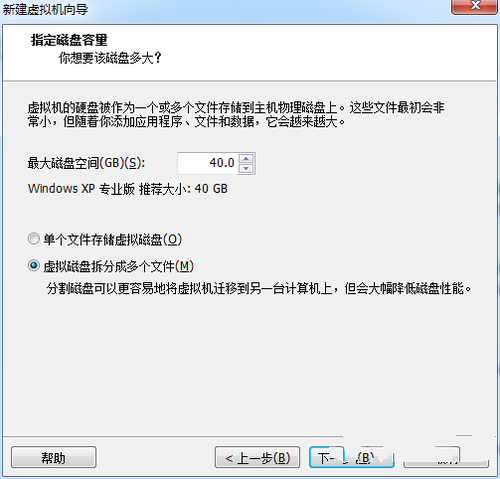
虚拟机怎么安装系统图28
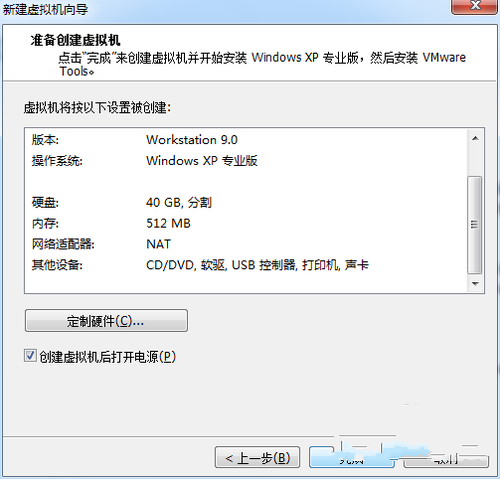
点击完成
虚拟机怎么安装系统呢?
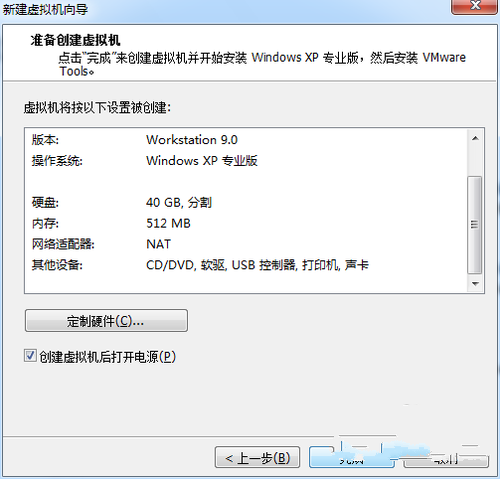
虚拟机怎么安装系统图29
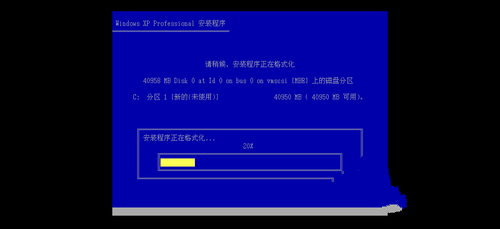
系统安装中
虚拟机怎么安装系统呢?
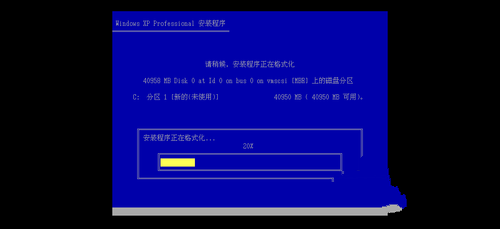
虚拟机怎么安装系统图30
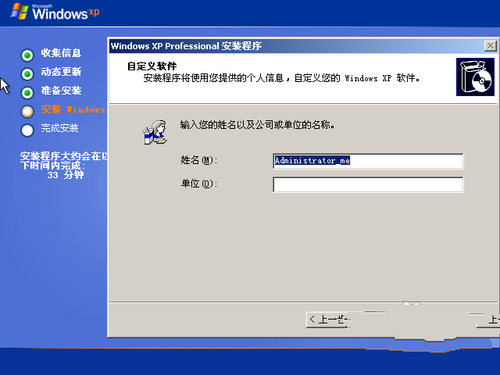
接下来就和装系统的步骤一样了
虚拟机怎么安装系统呢?
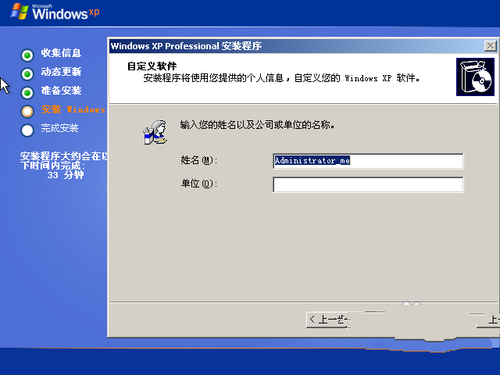
虚拟机怎么安装系统图31
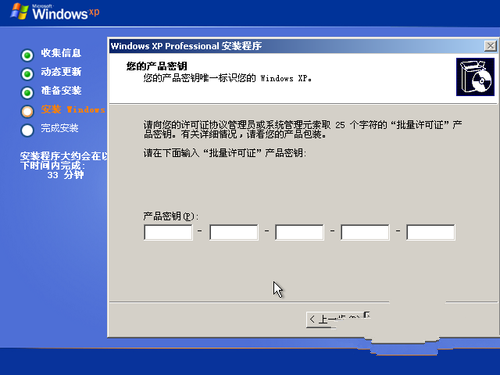
密钥可以百度
虚拟机怎么安装系统呢?
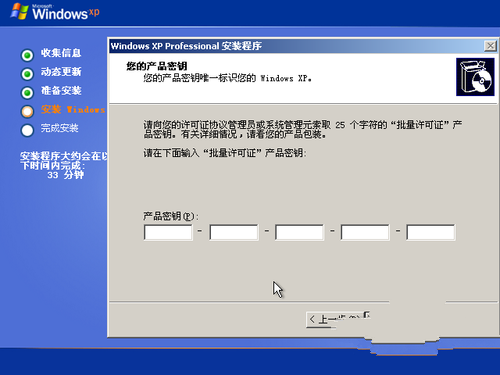
虚拟机怎么安装系统图32
虚拟机怎么安装系统的解决方法到这里就全部结束了,关于虚拟机怎么安装系统的疑问,小编已经在此做个简单解答,相信也是众多笔记本爱好者入门童鞋想了解的,希望大家也可以学习起来。




 发表于 2023-2-10 06:51:21

 提升卡
提升卡 置顶卡
置顶卡 沉默卡
沉默卡 喧嚣卡
喧嚣卡 变色卡
变色卡 千斤顶
千斤顶 照妖镜
照妖镜
