很多用户都在使用惠普电脑,在电脑的使用过程中难免会遇到各种问题,就可以通过系统还原来解决,那么惠普电脑系统如何还原?相信还有用户不清楚,针对这一问题,本篇带来了惠普电脑系统还原教程,操作简单易上手,分享给大家。
惠普电脑系统如何还原
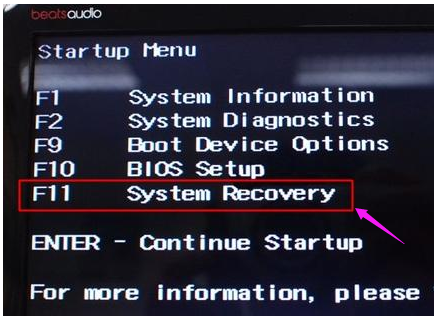
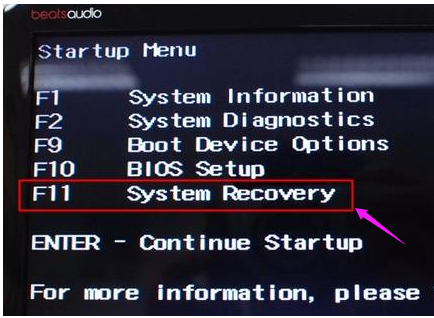
重启惠普笔记本,在启动时按下F11进入系统恢复界面,如果没反应,先按ESC键进入Startup Menu,接着按F11进入System Recovery
小编教你惠普电脑系统如何还原
还原系统图-1
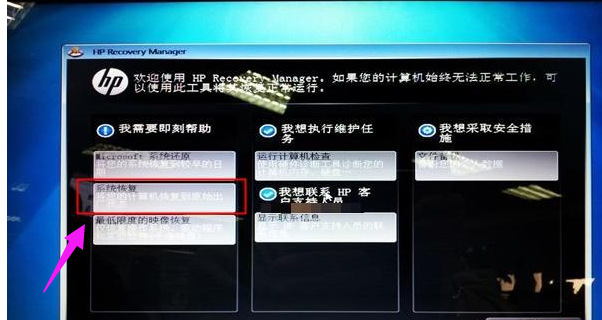
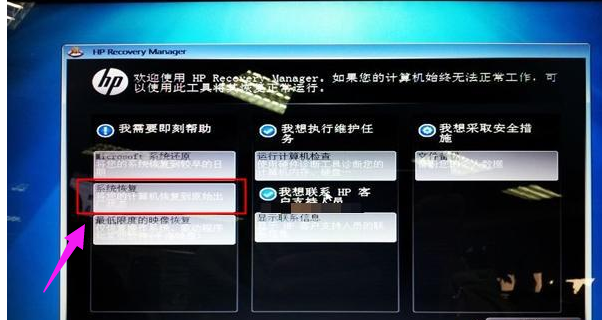
启动HP Recovery Manager,点击“系统恢复”
小编教你惠普电脑系统如何还原
惠普图-2
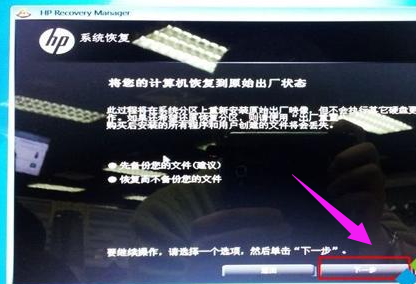
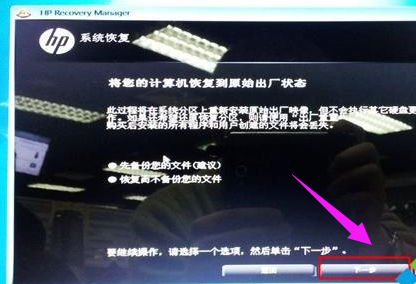
在系统恢复界面,选择是否备份文件,下一步
小编教你惠普电脑系统如何还原
还原系统图-3
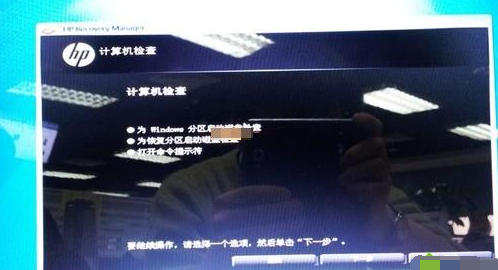
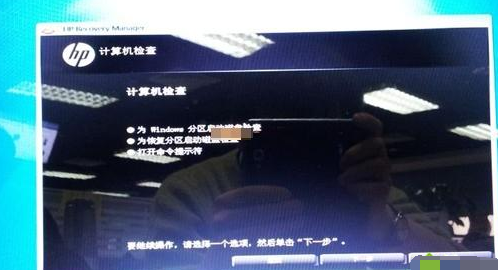
进入到计算机检查界面,选择任意一项,下一步
小编教你惠普电脑系统如何还原
电脑系统图-4
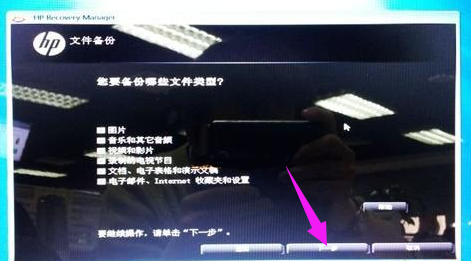
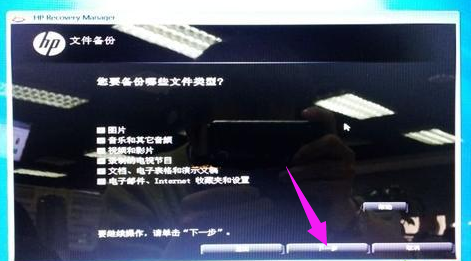
在文件备份界面,选择要备份的文件,下一步
小编教你惠普电脑系统如何还原
惠普图-5
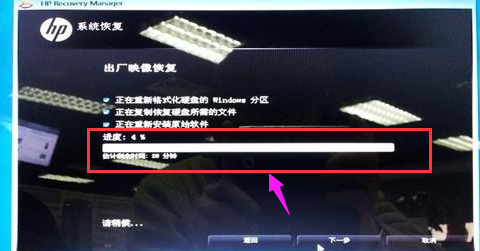
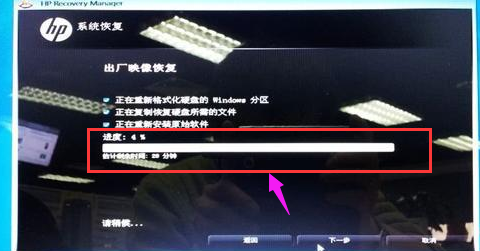
开始进行出厂映像的恢复过程,一般需要30分钟左右
小编教你惠普电脑系统如何还原
电脑还原图-6
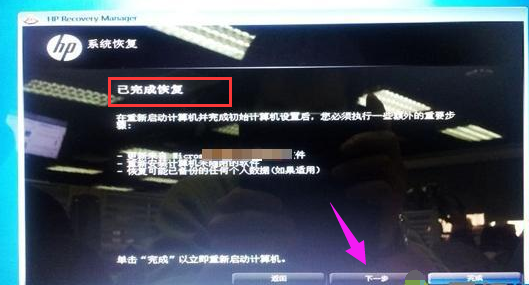
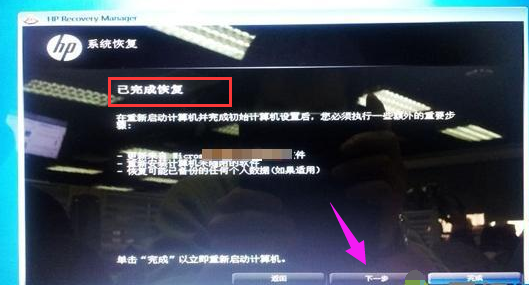
恢复完成后,显示“已完成恢复”,下一步
小编教你惠普电脑系统如何还原
惠普图-7
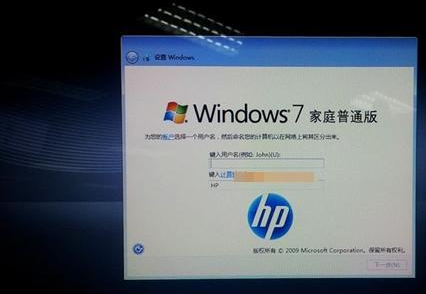
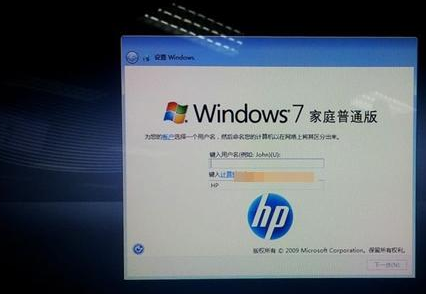
接着会进入到win7界面,重新配置win7系统,根据提示操作
小编教你惠普电脑系统如何还原
电脑还原图-8
以上是惠普电脑系统恢复方法,很多同学们初次接触电脑遇到问题的时候,都会惊慌,不知所措。看看上面的操作便知了。




 发表于 2023-2-10 06:51:22
 提升卡
提升卡 置顶卡
置顶卡 沉默卡
沉默卡 喧嚣卡
喧嚣卡 变色卡
变色卡 千斤顶
千斤顶 照妖镜
照妖镜
