很多新购买的电脑安装的是Win8.1系统,但是随着使用时间的增加,电脑变得越来越卡顿,于是用户想要进行重装系统,但由于没有重装系统的经验不知道怎么重新安装,下面教给大家重装Win8.1系统的操作方法,希望可以帮到大家。
系统重装教程:
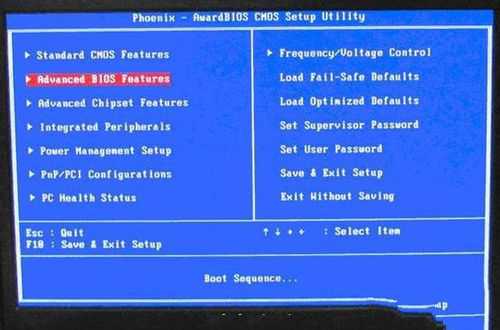
万事俱备,我们来设置U盘的启动顺序,进入BIOS(如图1的界面),可以调整电脑以硬盘、光驱或U盘启动对应的系统。忘了说,开机时,按“Del”键或“F8“,电脑才会进入到图1的界面。然后选择第二项”Advanced BIOS Features“,再选择有”BOOT“字眼的选项,这个界面会因为主板品牌不同,里面的选项也长不一样,但选择有”BOOT“的选项一般不会错(BOOT是引导,启动的意思,就是引导你的电脑首先选择哪个设备进入),然后选择有”USB HD“字眼的选项,把该项选中或设为(1st)first。设置好后,按”F10“选择Y(yes)确认保存,电脑就自动进入U盘的PE系统。
w8.1重装系统教程
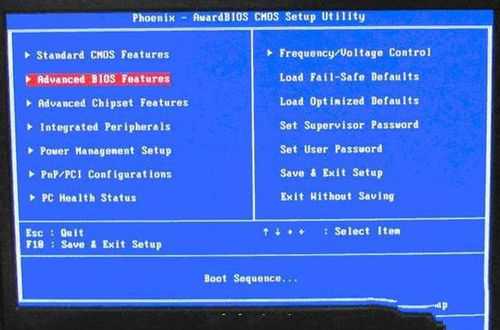
w8.1重装系统教程图1
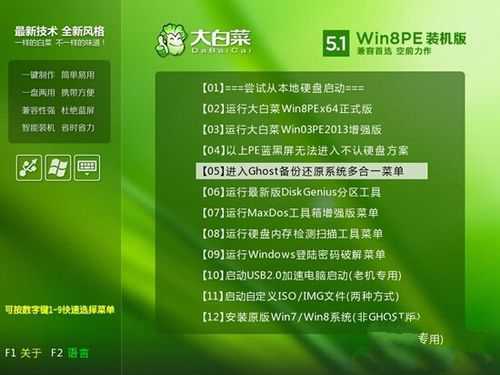
进到这个界面,选择”【02】运行大白菜Win8PEx64正式版“,系统就会启动进入到PE系统。
w8.1重装系统教程
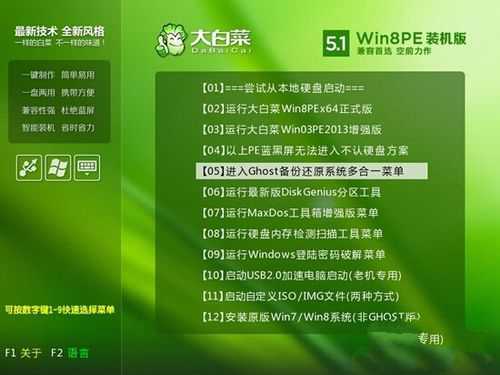
w8.1重装系统教程图2
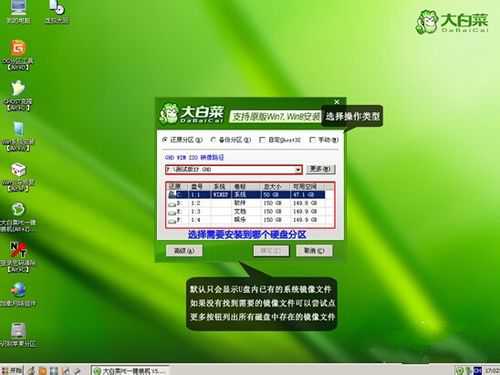
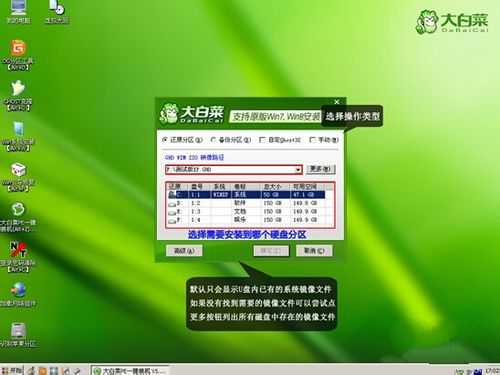
进入系统,界面”毫无违和感“对吗?莫慌!马上双击”大白菜PE一键装机“(在途中第6个图标),上面会帮你自动选中”还原分区“,你要做的是选对你要安装的系统文件的路径,(一般它会自动帮你找到,你确认下就行了)后缀名没记错是”.GHO“。然后选择把系统装到哪个盘里(其实它都会默认帮你选第一个盘),是不是很人(傻)性(瓜)化(式)呢!?
w8.1重装系统教程
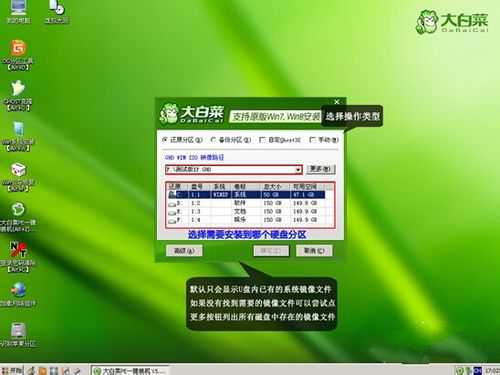
w8.1重装系统教程图3
然后到这个界面,选择”完成后重启“(它又帮你选中了对不对?我就知道!)再按”是(Y)“。
w8.1重装系统教程
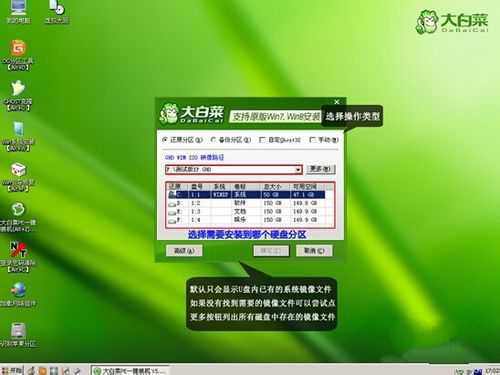
w8.1重装系统教程图4
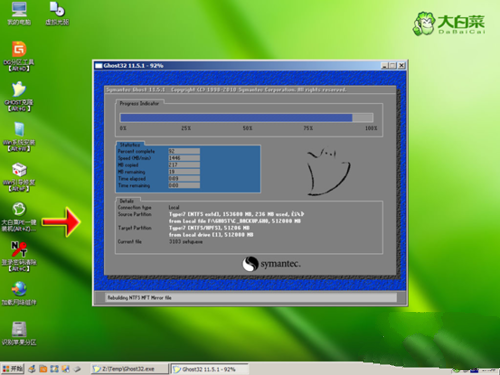
我们现在要做的就是耐心等待,还有对如此细心楼主充满感激。╮(╯▽╰)╭但别走开,待它载入完成后才是真正的安装。
w8.1重装系统教程
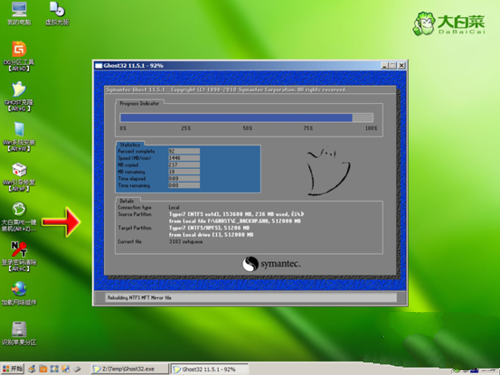
w8.1重装系统教程图5
综上所述,这就是小编给你们介绍的w8.1重装系统教程,说实话小编在研究之前也没想到这个重装Win8.1系统的方法这么简单,真是便宜大家了,大家如果有兴趣的话就赶紧收藏这篇重装Win8.1系统的教程吧,说不定以后用得上的。




 发表于 2023-2-10 06:51:24
 提升卡
提升卡 置顶卡
置顶卡 沉默卡
沉默卡 喧嚣卡
喧嚣卡 变色卡
变色卡 千斤顶
千斤顶 照妖镜
照妖镜
