大家都知道可以在虚拟机内安装其它的系统进行使用,而最近有的用户因为工作的需求要在虚拟机内安装XP系统,但是由于没有操作经验不知道怎么进行安装,下面教给大家操作的方法,大家可以按照下方的操作方法进行操作即可,希望可以帮到大家。
虚拟机安装xp的详细教程:
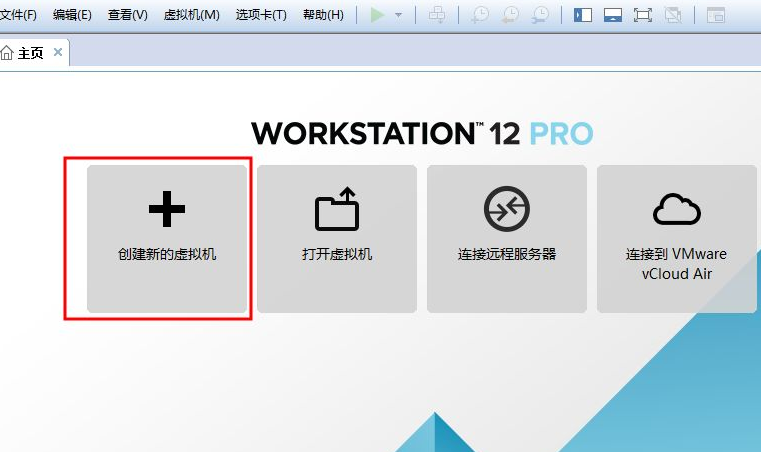
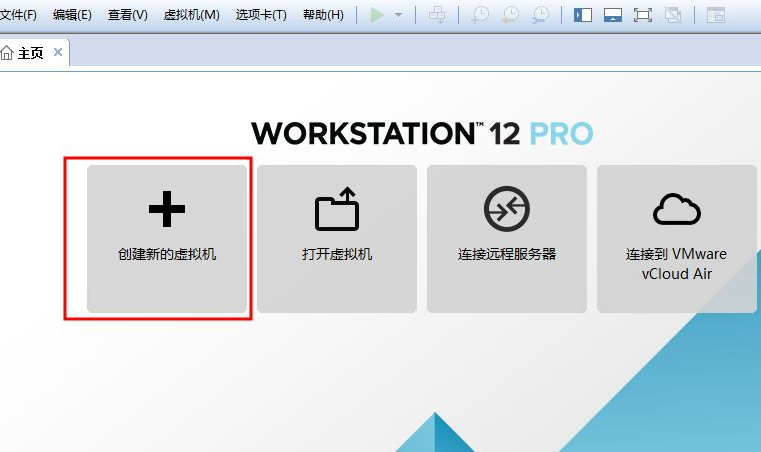
1、打开VMware虚拟机,选择创建新的虚拟机。
虚拟机安装xp的详细教程
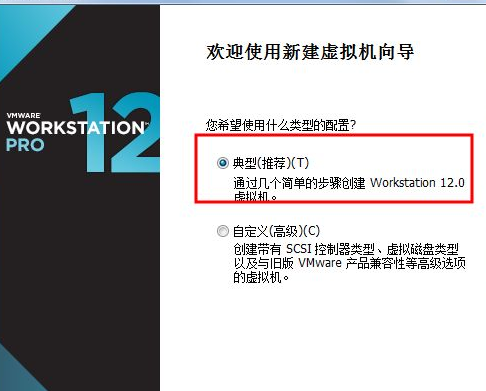
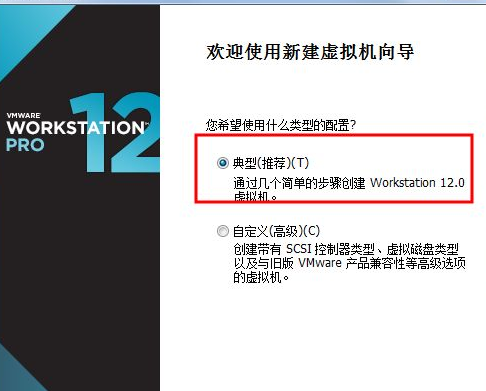
2、选择典型安装即可,然后点击下一步。
虚拟机安装xp的详细教程
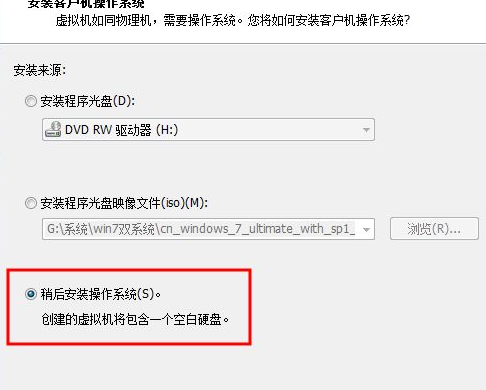
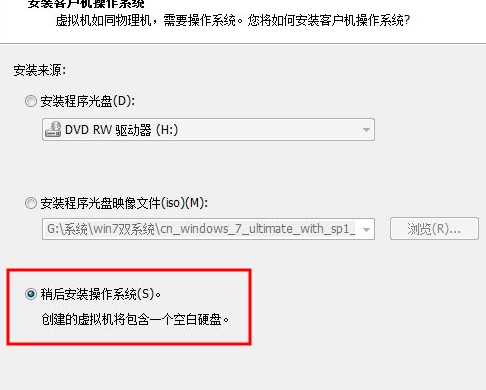
3、选择稍后安装操作系统。
虚拟机安装xp的详细教程
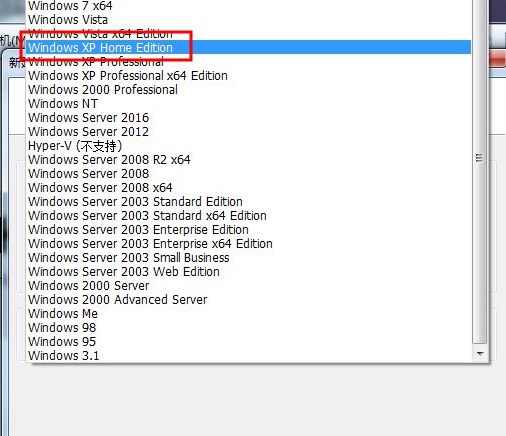
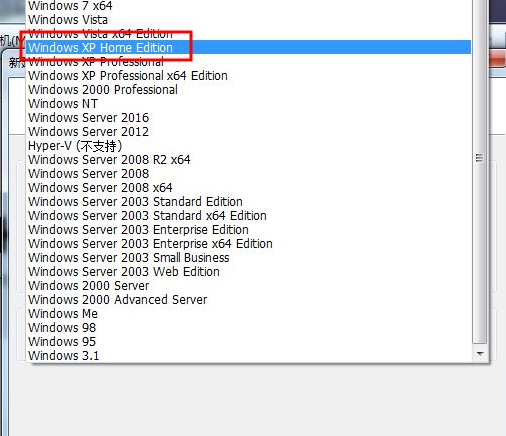
4、选择你要安装的xp系统的版本,点击下一步。
虚拟机安装xp的详细教程
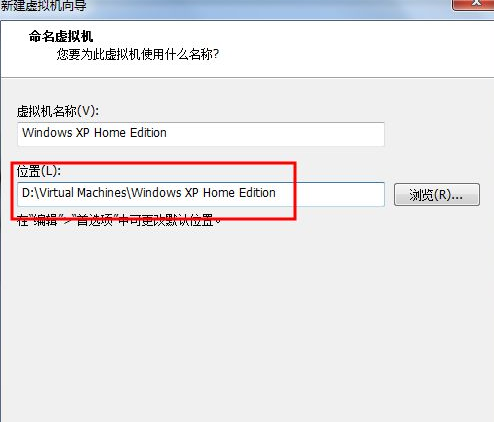
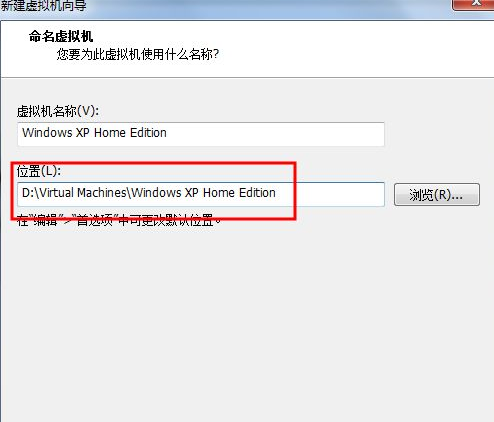
5、输入虚拟机的名称,选择存放的位置。
虚拟机安装xp的详细教程
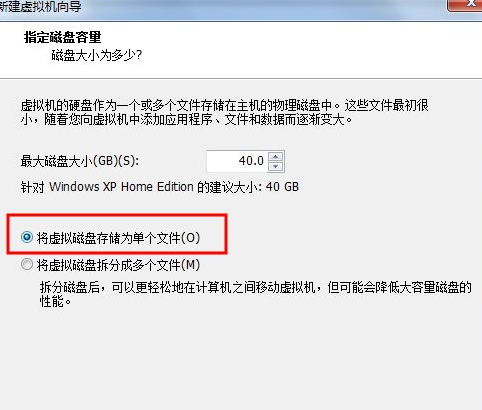
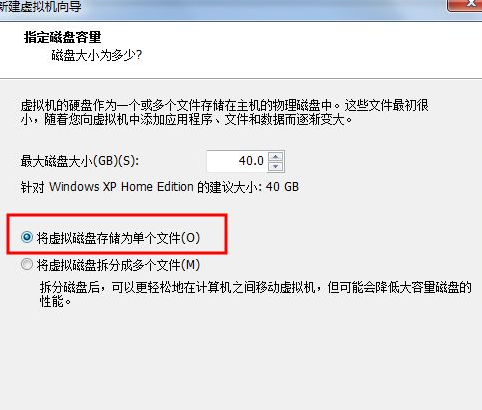
6、选择输入最大磁盘的大小,勾选将虚拟磁盘储存为单个文件。
虚拟机安装xp的详细教程
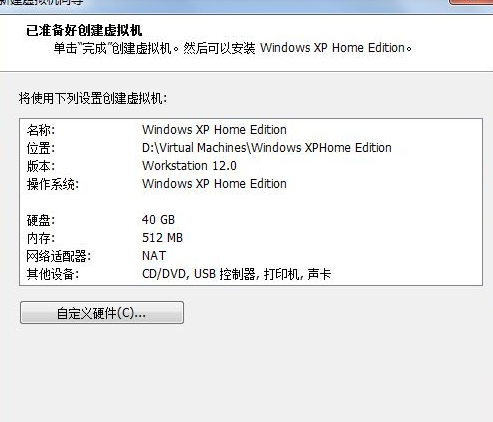
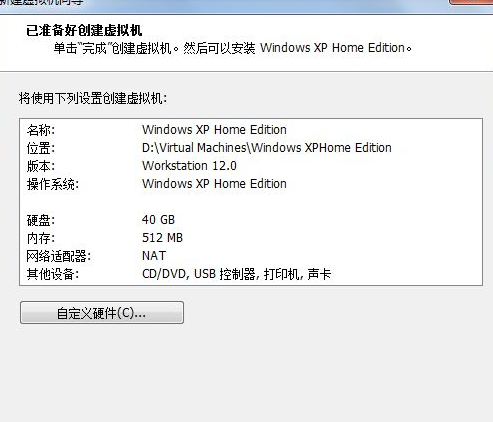
7、完成基本设置后点击完成即可。
虚拟机安装xp的详细教程
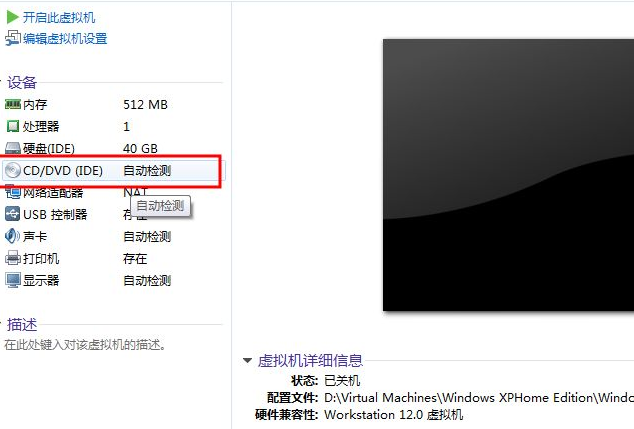
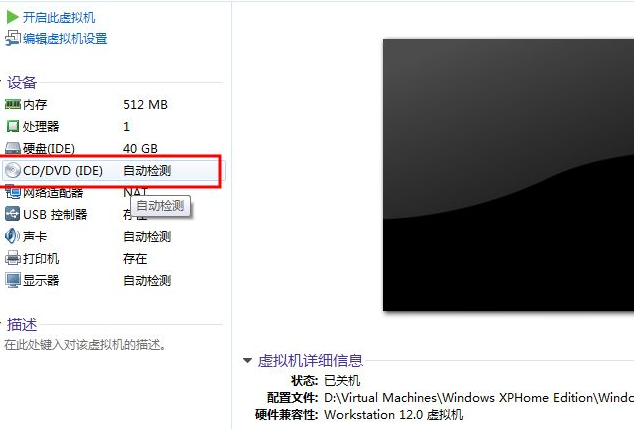
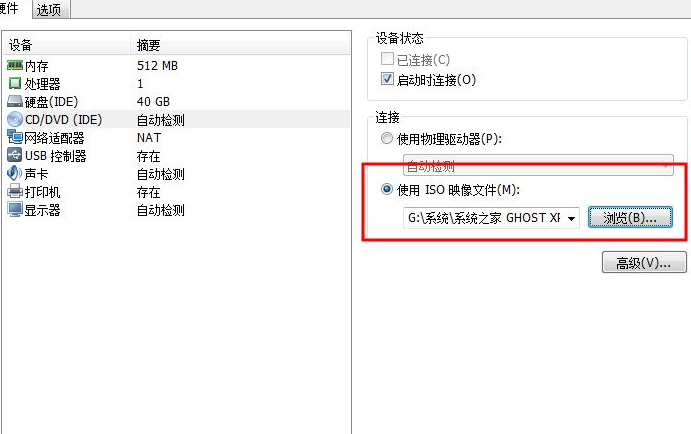
8、回到虚拟机主界面 找到CD/DVD(IDE), 点击进入。
虚拟机安装xp的详细教程
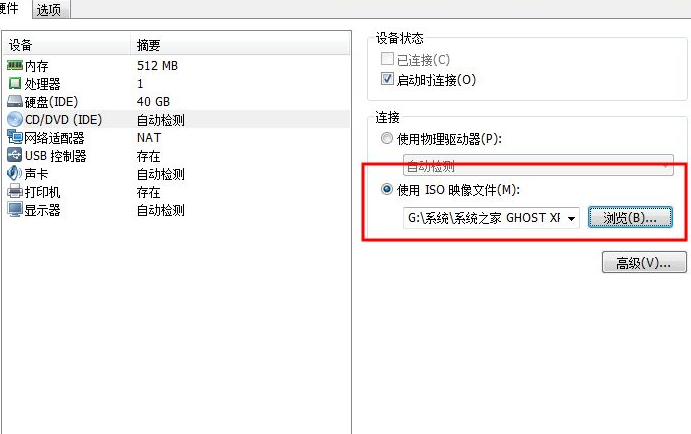
9、在右侧选中使用ISO映像文件,找到并加载xp系统镜像文件,点击确定即可。
虚拟机安装xp的详细教程
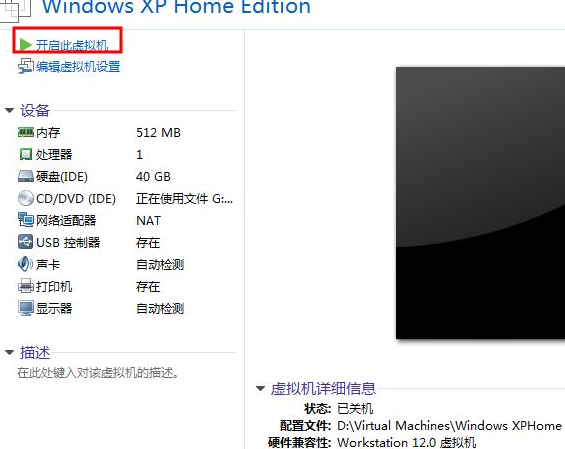
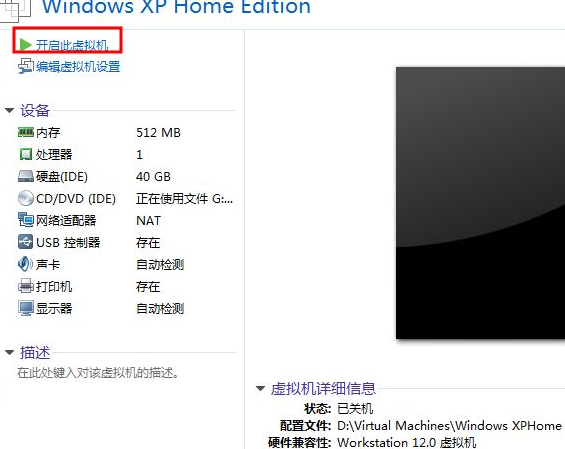
10、然后回到主界面点击开启此虚拟机。
虚拟机安装xp的详细教程
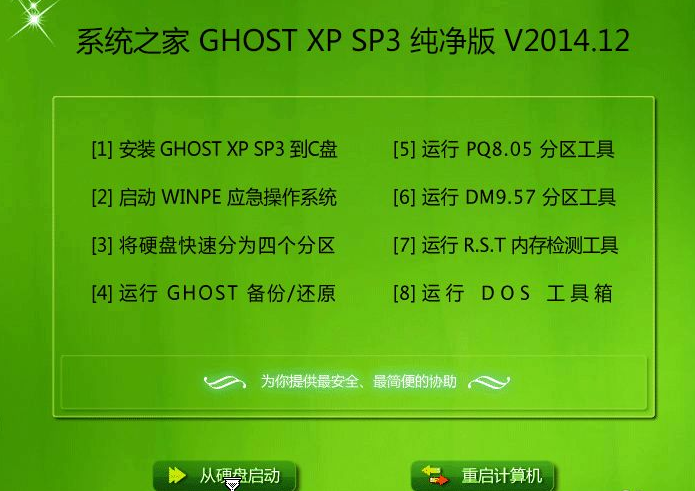
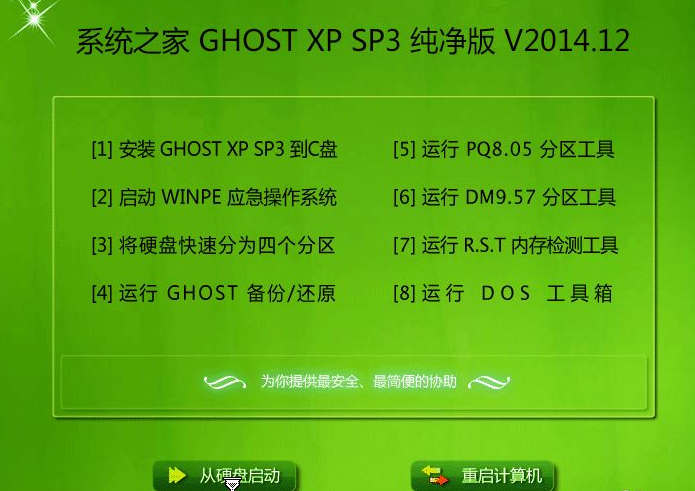
11、最后就到了系统安装。
虚拟机安装xp的详细教程
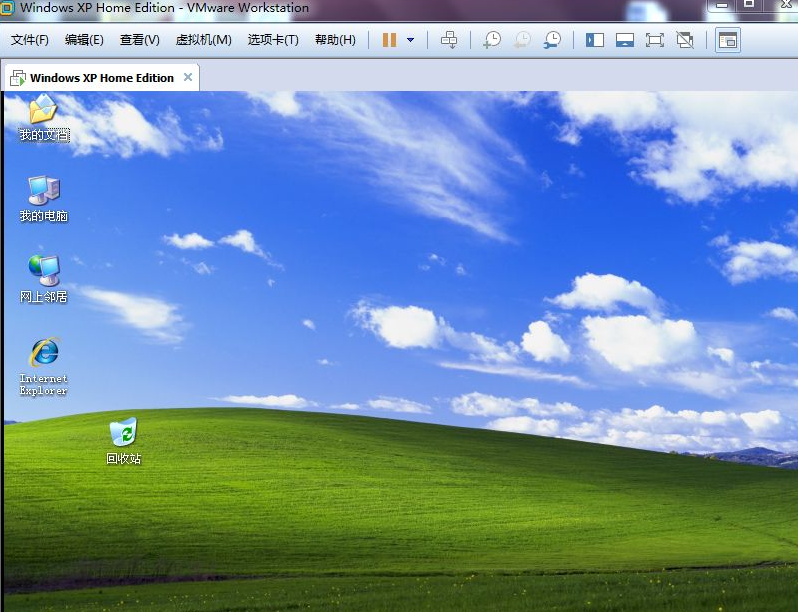
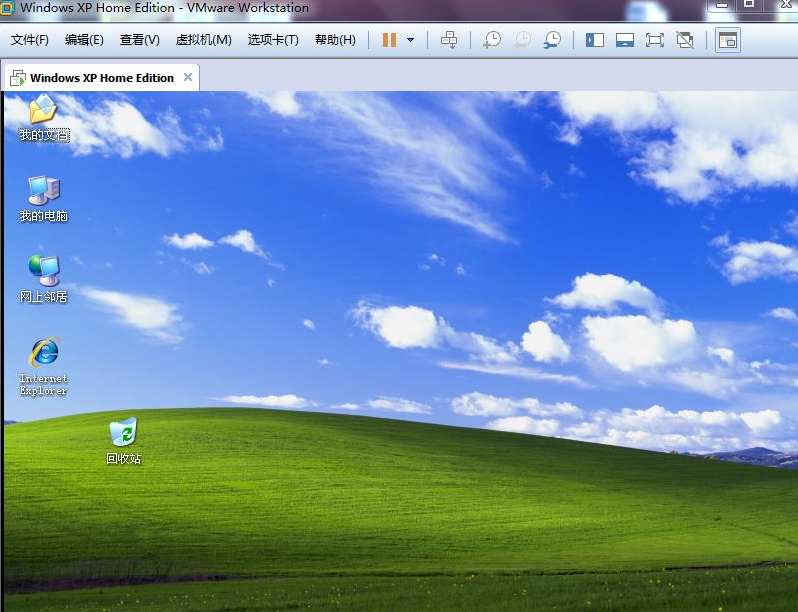
12、安装完成后进入系统就说明完成啦!
虚拟机安装xp的详细教程
以上就是关于虚拟机安装xp怎么操作的详细教程啦!希望能够帮助到大家!




 发表于 2023-2-10 06:51:29
 提升卡
提升卡 置顶卡
置顶卡 沉默卡
沉默卡 喧嚣卡
喧嚣卡 变色卡
变色卡 千斤顶
千斤顶 照妖镜
照妖镜
