当电脑遇到故障问题时,就可以通过系统重装来解决,很多用户会选择自己重装系统,但是也有部分用户不知道怎么操作,针对这一问题,本篇带来了电脑系统如何重装超详细图文教程,操作简单易上手,分享给大家,一起看看吧。
电脑系统如何重装系统超详细图文教程:
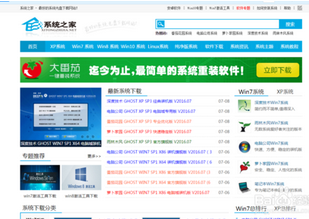
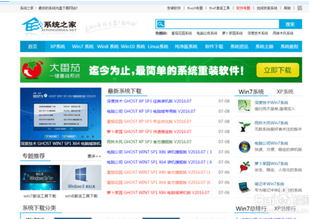
1、首先我们需要下载一个最新版的电脑操作系统的镜像文件,我们可以选择从“系统之家”下载。
电脑系统如何重装超详细图文教程
电脑系统如何重装图1
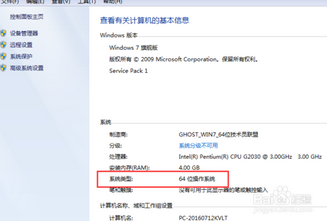
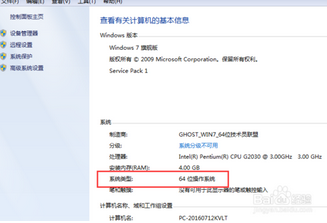
2、我们在重装系统的时候,可能会面临一个选择:是安装32位的系统,还是安装64位的操作系统。右键我的电脑图标,在弹出的菜单中点击“属性”,在属性菜单中,你可以看到运行在你电脑上的操作系统是哪个版本的系统,建议你下载电脑所对应位数的操作系统.
电脑系统如何重装超详细图文教程
电脑系统如何重装图2
3、这里我选择的是深度技术的win7操作系统。
电脑系统如何重装超详细图文教程

电脑系统如何重装图3
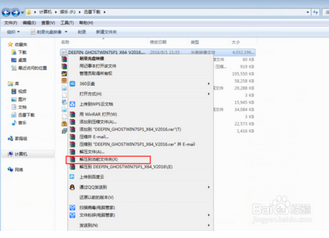
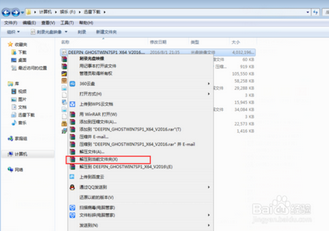
4、现在文件下载好了,打开文件位置,右键点击这个.iso文件,解压它。
电脑系统如何重装超详细图文教程
电脑系统如何重装图4
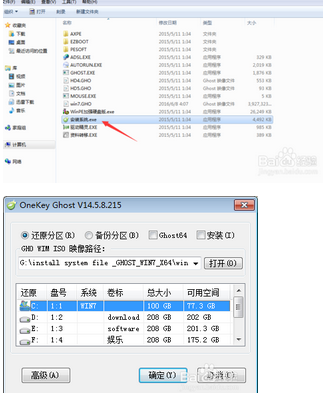
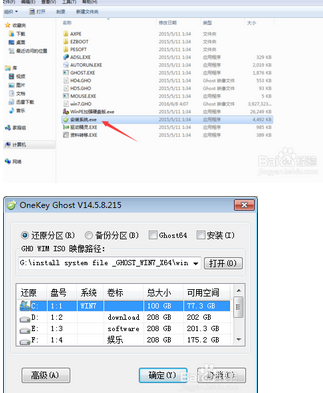
5、选择“安装系统.exe”,打开后选择C盘,这里请注意如果C盘上有重要文件,请一定要事先备份到其他盘,桌面上的文件也属于C盘。确认备份完后,点击确认。
电脑系统如何重装超详细图文教程
电脑系统如何重装图5
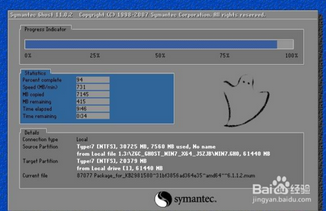
6、经过一段等待安装完成,然后用驱动精灵或者360驱动安装驱动就可以正常使用了。
电脑系统如何重装超详细图文教程
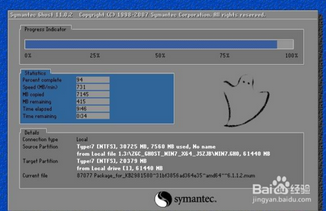
电脑系统如何重装图6
以上就是电脑系统如何重装了,如果大家想了解更多关于系统或者在安装过程中遇到任何问题。




 发表于 2023-2-10 06:51:50

 提升卡
提升卡 置顶卡
置顶卡 沉默卡
沉默卡 喧嚣卡
喧嚣卡 变色卡
变色卡 千斤顶
千斤顶 照妖镜
照妖镜
