最近很多用户反应说不知道怎么进行系统重装,其实方法很简单,如果有详细的操作方法用户按照方法进行操作的话就能学会,下面就以惠普电脑为例,教大家如何进行系统的重装,希望可以帮到大家。
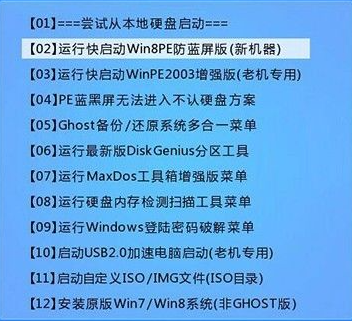
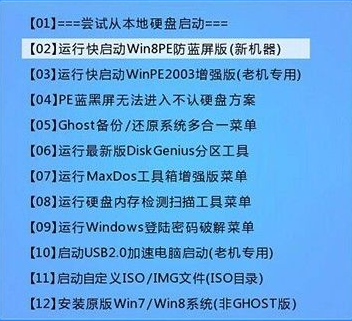
1、首先我们把制作好的启动盘插在电脑usb接口处,重启电脑,在出现开机画面时按下惠普台式机的启动快捷键F12,在随后弹出的启动项选择界面上选择u盘启动并按下回车键确认就可以进入快启动的主菜单界面,然后将光标移至“【02】运行快启动Win8PE防蓝屏版(新机器)”后按回车键确认
教大家惠普主机怎么重装系统
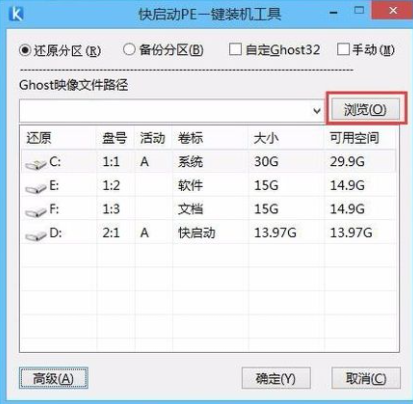
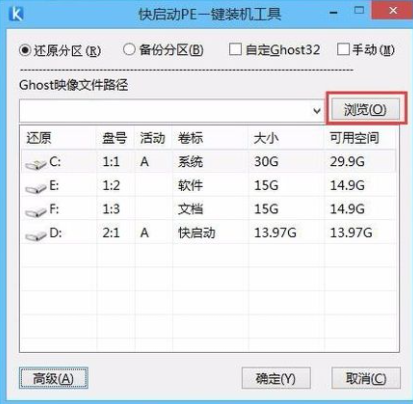
2、进入win8pe后,系统会自启快启动一键装机工具,程序运行后会自动寻找存放在u盘中的系统镜像文件,若程序没有识别到我们存放在u盘内的系统镜像文件,我们可以通过点击右边的“浏览”按钮,然后在弹出的窗口中寻找到u盘里面为惠普台式机重装系统所准备的系统镜像文件。
教大家惠普主机怎么重装系统
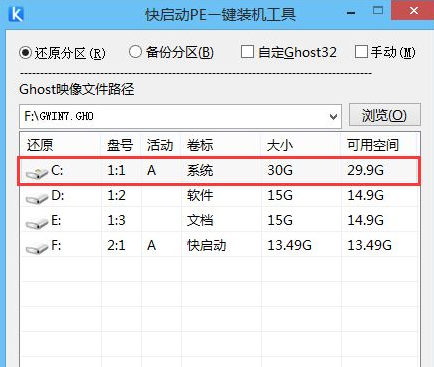
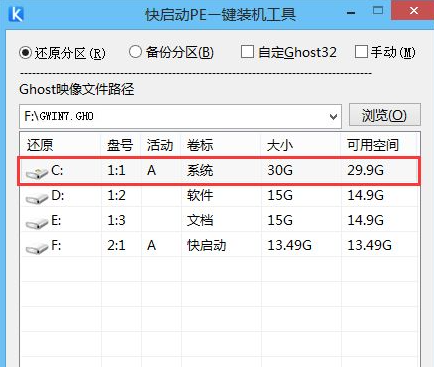
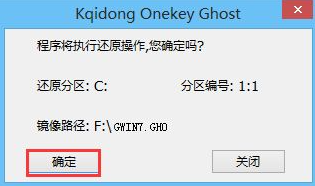
3、接下来我们就需要开始选择一个惠普台式机重装系统时所需要的硬盘分区空间,这里,我们C盘进行安装。一切选择完毕点击“确定”之后会弹出一个提示窗口,点击“是”之后即可开始进行系统安装的步骤。
教大家惠普主机怎么重装系统
教大家惠普主机怎么重装系统
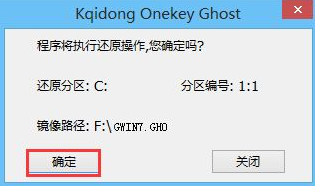
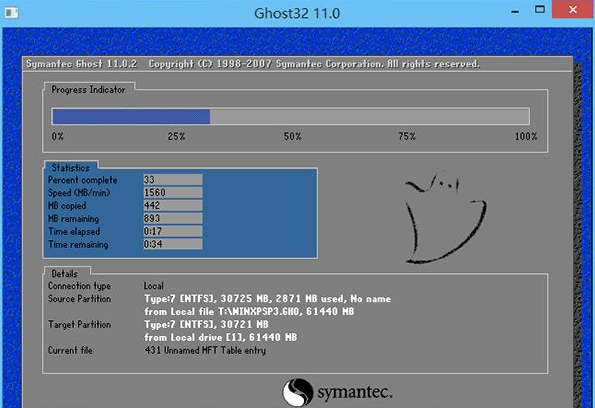
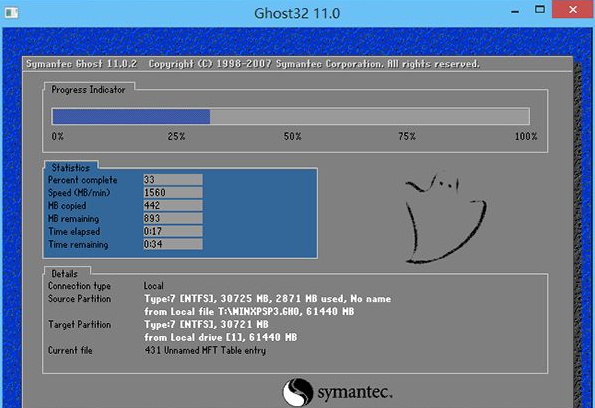
4、到此步骤我们无需进行任何手动操作,眼前所看到的步骤只是惠普台式机重装系统时的文件解压过程,只需要耐心等待程序释放完成并重启即可即可。
教大家惠普主机怎么重装系统
以上就是惠普电脑重装系统的详细过程了,不知道大家有没有学会呢。




 发表于 2023-2-10 06:52:02
 提升卡
提升卡 置顶卡
置顶卡 沉默卡
沉默卡 喧嚣卡
喧嚣卡 变色卡
变色卡 千斤顶
千斤顶 照妖镜
照妖镜
