当我们电脑使用久了就容易出现卡顿的情况,这时候我们可以选择通过系统重装发来解决问题,但是很多用户还不知道怎么重装系统,下面就教给大家详细的操作方法,希望可以帮到大家,大家按照以下的方法进行操作即可解决。
重装系统Win7旗舰版
第一步,打开刚才下载的Onekey Ghost
PS:第一次打开可能有的慢,耐心等一下即可。
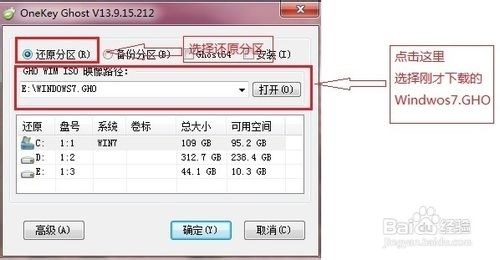
接下来,在Onekey ghost选择还原分区,在GHO WIM ISO映像路径中选择刚才下载的Win7旗舰版系统镜像,如下图
win7电脑系统重装图文教程
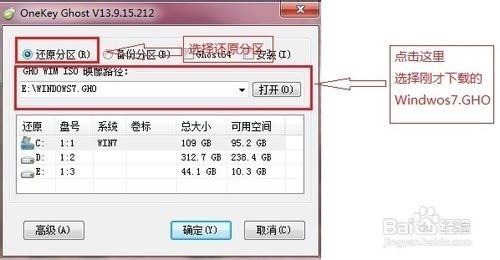
win7电脑系统重装图文教程图1
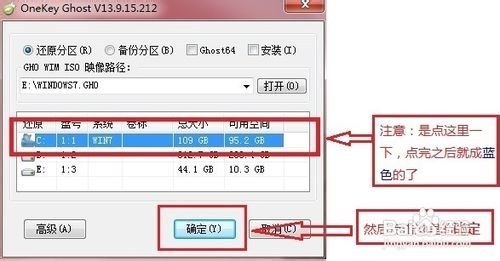
然后在下方选择还原到C盘(注意:是点击下面的C盘一下,点击之后会变成蓝色的),如图
然后点击确定
win7电脑系统重装图文教程
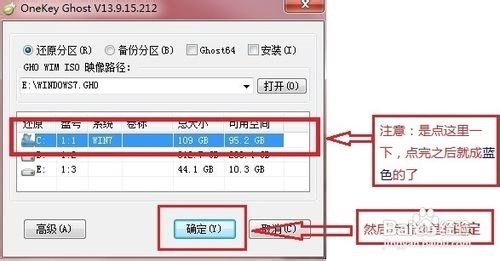
win7电脑系统重装图文教程图2
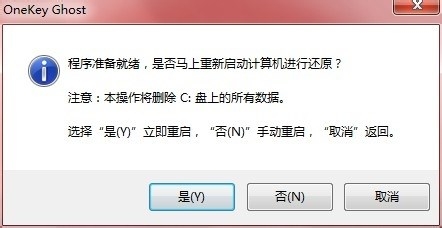
点击确定后,会出现下图的提示框,询问是否重启,点击是
win7电脑系统重装图文教程
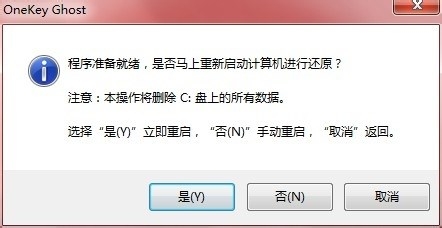
win7电脑系统重装图文教程图3
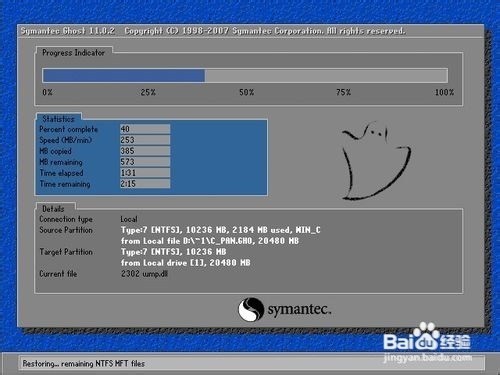
接下来系统就会重启,重启后就会出现下图的界面,什么都不需要做,耐心等待进度条走完即可
win7电脑系统重装图文教程
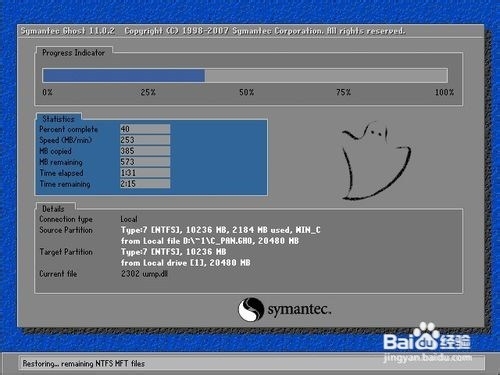
win7电脑系统重装图文教程图4
好了,以上就是小编为大家介绍的win7电脑系统重装图文教程,win7电脑系统重装图文教程到这里就全部结束了,相信大家通过上面的win7电脑系统重装图文教程都有一定的了解了吧,好了,如果大家还想了解更多的资讯敬请关注当客官网吧。下一篇为大家介绍的是联想电脑怎么重装系统教程。希望大家会喜欢。




 发表于 2023-2-10 06:52:06
 提升卡
提升卡 置顶卡
置顶卡 沉默卡
沉默卡 喧嚣卡
喧嚣卡 变色卡
变色卡 千斤顶
千斤顶 照妖镜
照妖镜
