网络上有很多重装系统的工具,不过今天这里要给大家介绍的系统之家重装系统除了在线重装系统和U盘安装系统以外还有备份和还原功能,可以将下载到的GHO系统文件直接进行还原,这个和重装系统的效果其实是一样的。下面将系统之家一键ghost还原系统教程带给大家。
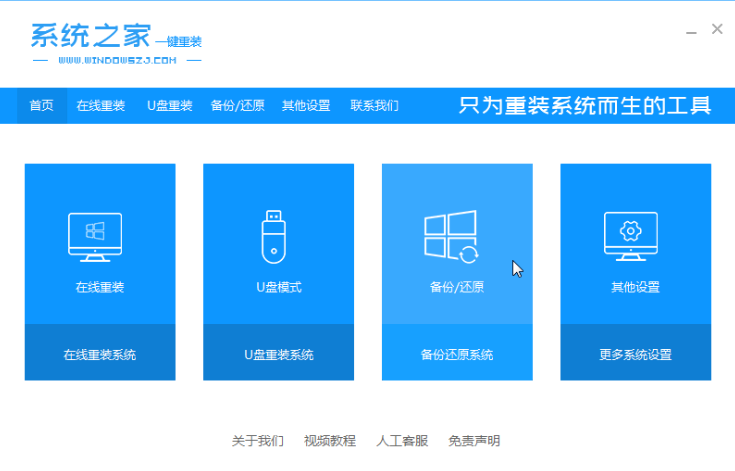
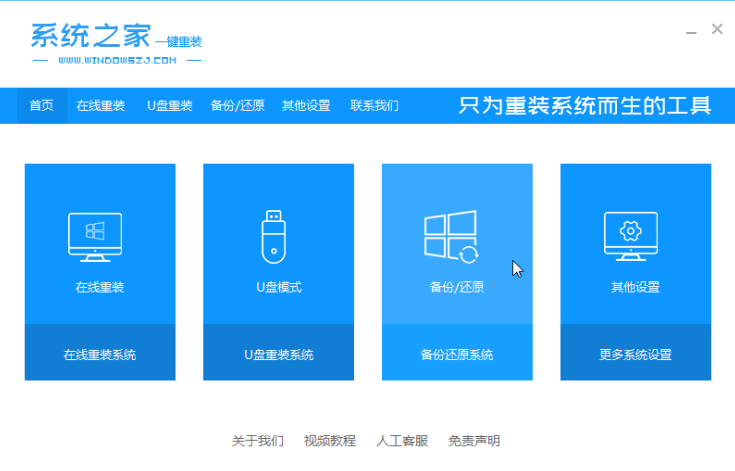
1、把提前备份好的系统镜像解压到非系统盘,下载安装系统之家一键重装系统软件并打开,单击[备份和还原]。安装之前注意备份好系统盘上面重要的数据。
教你一键ghost还原系统教程
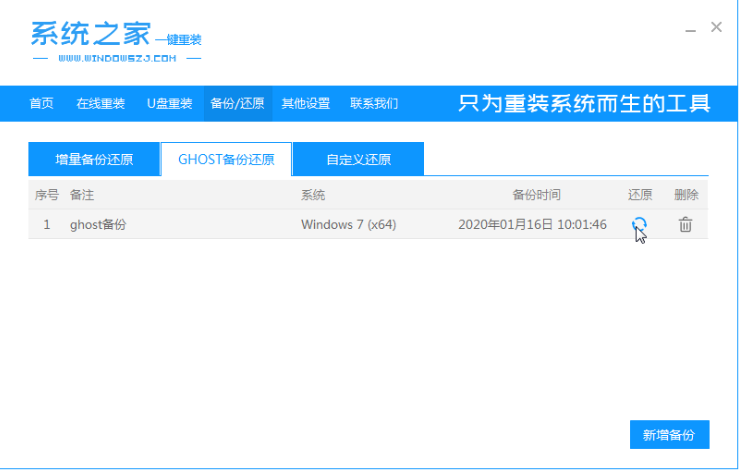
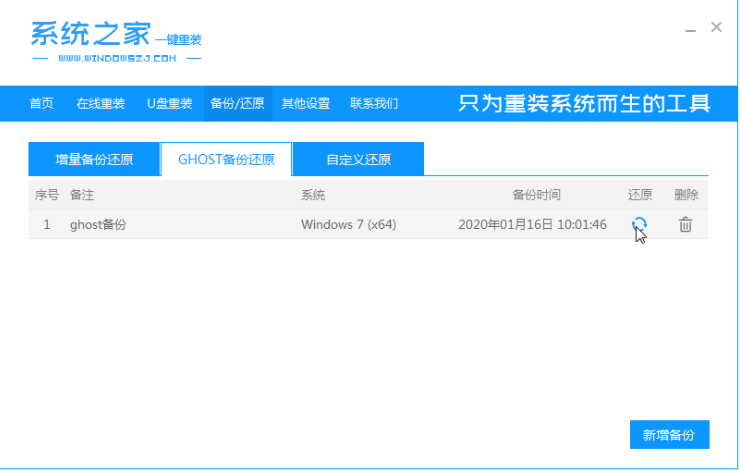
2、选择“ghost备份和还原”,软件将自动检测下载的还原系统版,选择后单击[还原]按钮。
教你一键ghost还原系统教程
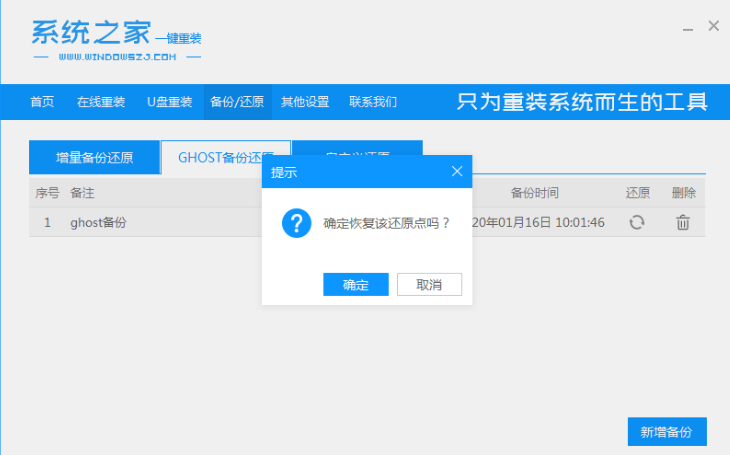
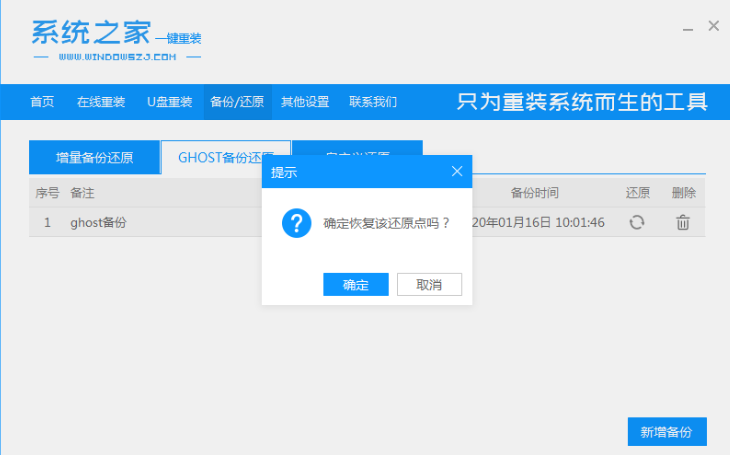
3、当出现这个界面的时候,单击[确定]。
教你一键ghost还原系统教程
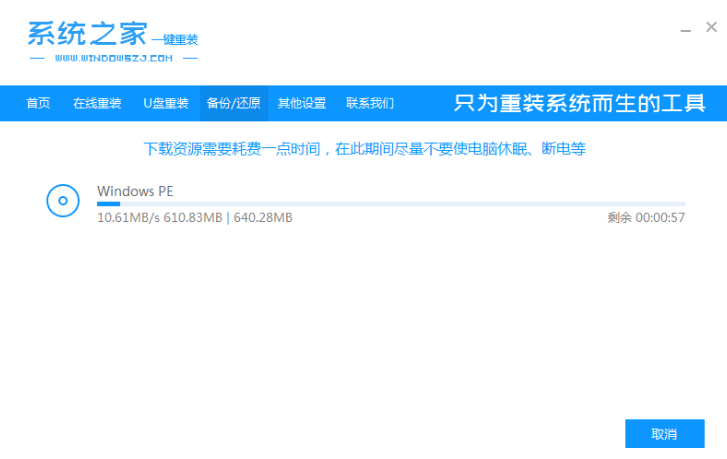
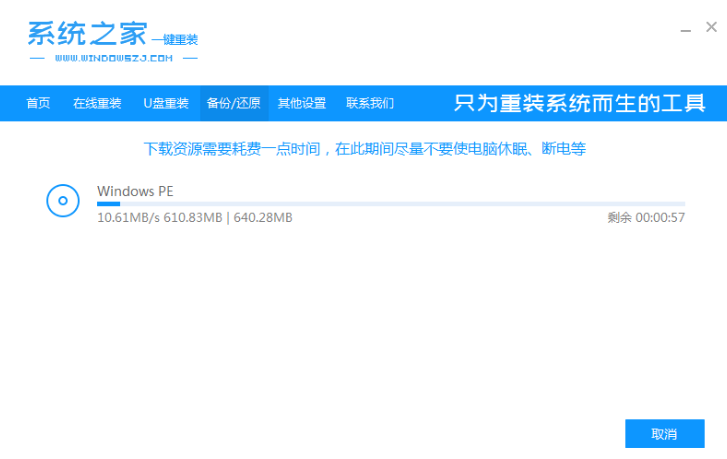
4、等待软件自动下载PE映像。
教你一键ghost还原系统教程
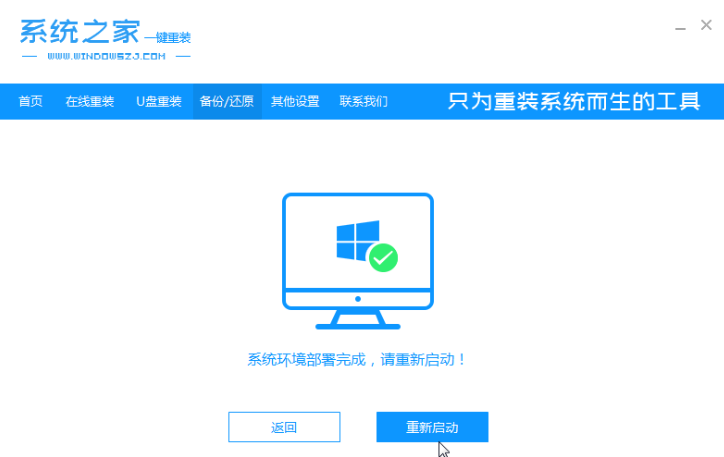
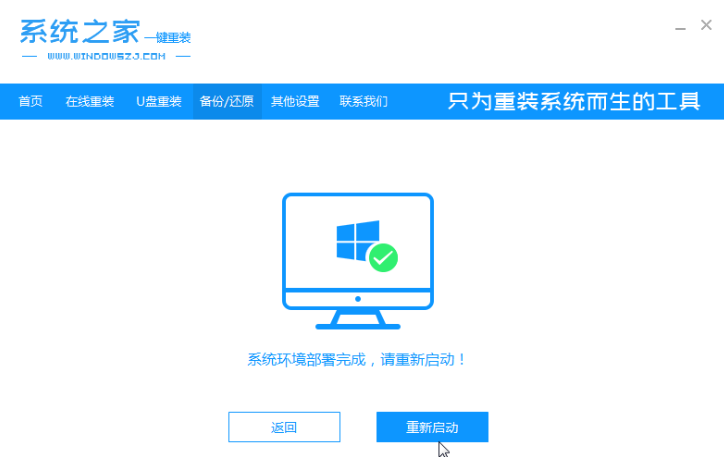
5、部署完成后,重新启动电脑。
教你一键ghost还原系统教程
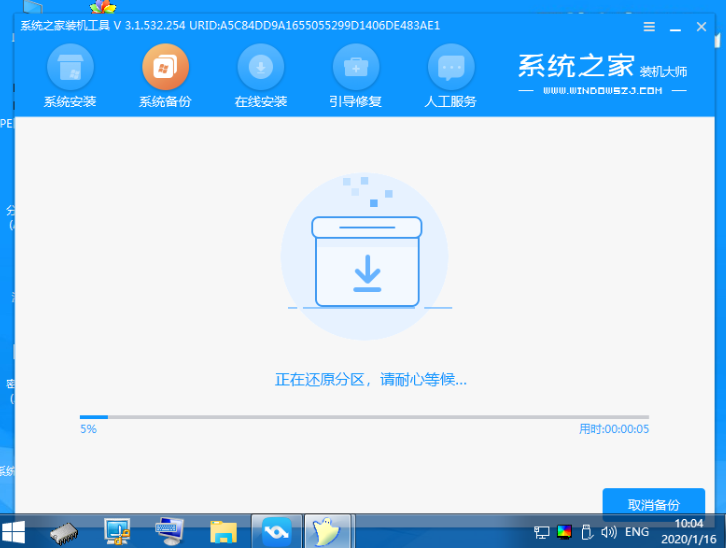
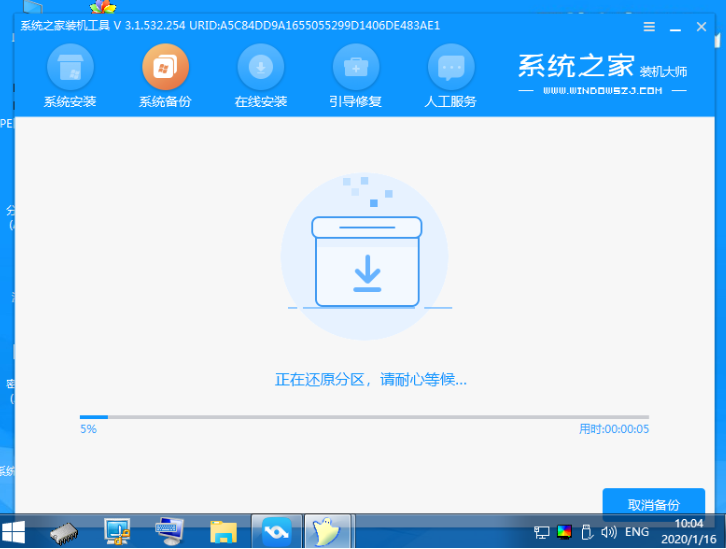
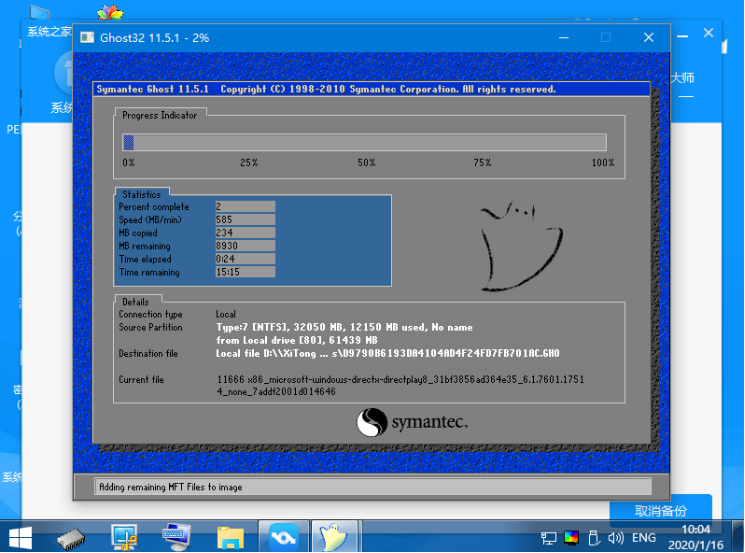
6、进入pe后,软件开始安装系统,并在安装成功后自动重新启动计算机。
教你一键ghost还原系统教程
教你一键ghost还原系统教程
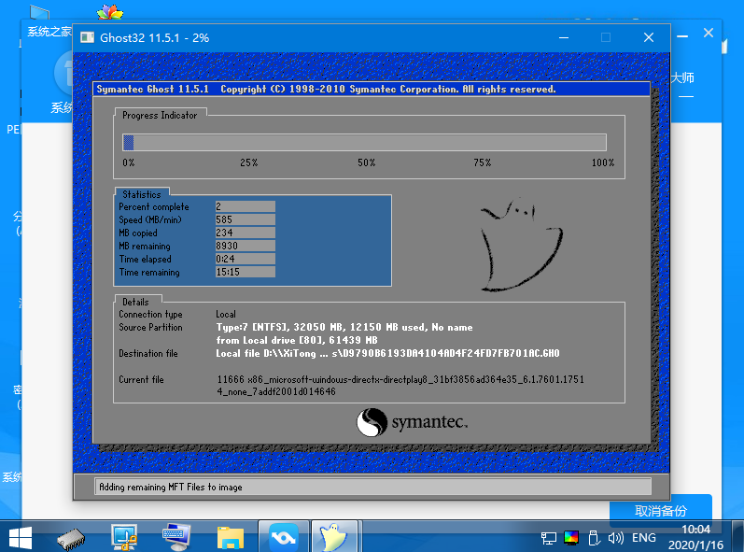
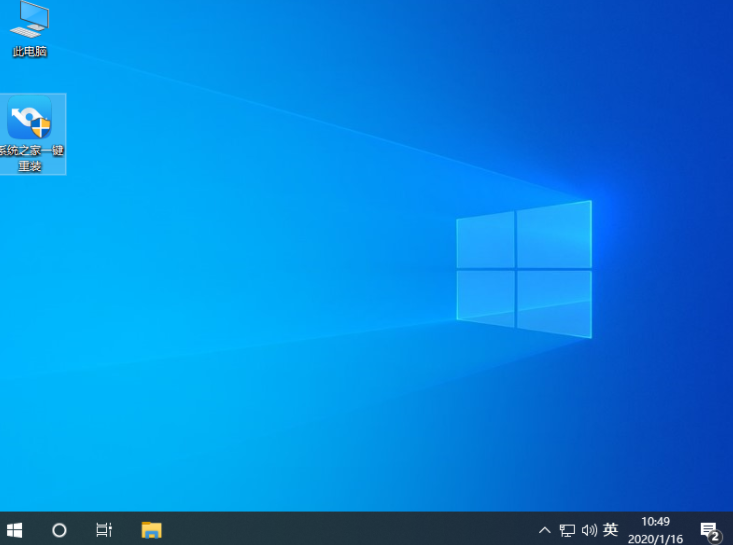
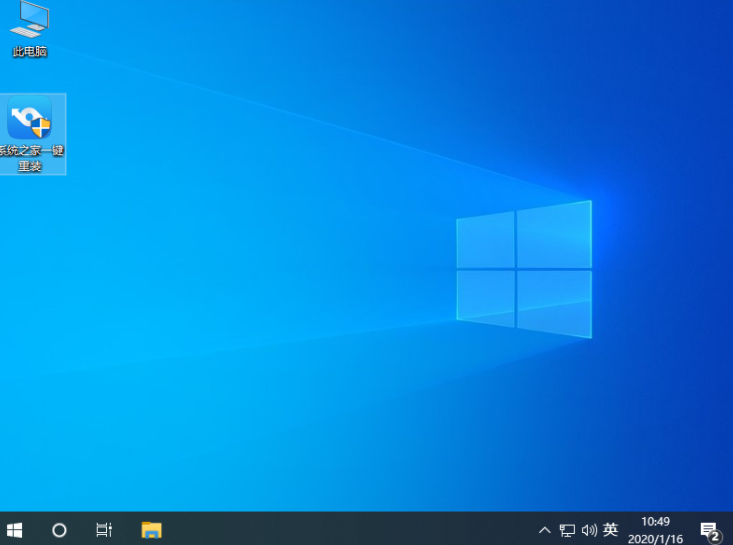
7、重启进入到系统桌面的时候即表示还原系统成功。
教你一键ghost还原系统教程
以上就是教你一键ghost还原系统教程,希望能帮助到大家。




 发表于 2023-2-10 06:52:08
 提升卡
提升卡 置顶卡
置顶卡 沉默卡
沉默卡 喧嚣卡
喧嚣卡 变色卡
变色卡 千斤顶
千斤顶 照妖镜
照妖镜
