装机吧一键重装系统win10教程?装机吧是一款傻瓜式的系统重装软件,让用户告别繁琐的系统重装步骤,轻松进行系统的重装,以win10为例,一起来看下具体的安装教程吧。
装机吧一键重装系统win10教程:
1:首先下载“装机吧一键重装系统”软件
装机吧一键重装系统win10教程
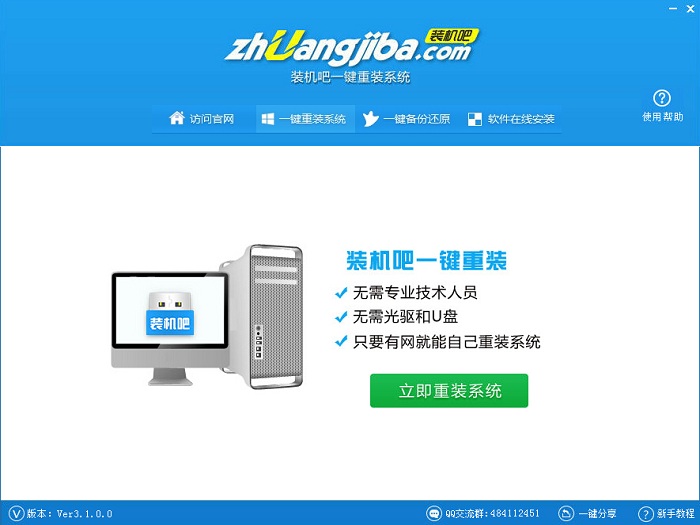
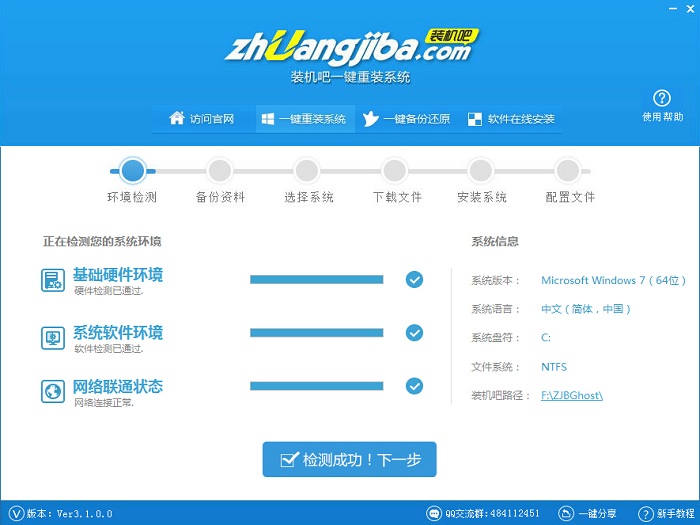
2:既然是一键重装系统,打开软件界面后,只需点击绿色的“立即重装系统”就将会开始一键重装系统xp了。整个一键重装系统xp流程大家也可以在软件界面中间看到。首先是环境检测,会为大家简单展示下你当前系统信息。
装机吧一键重装系统win10教程
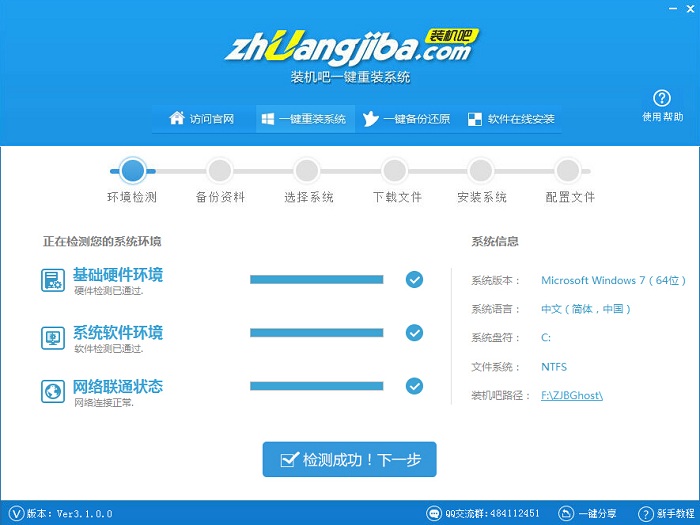
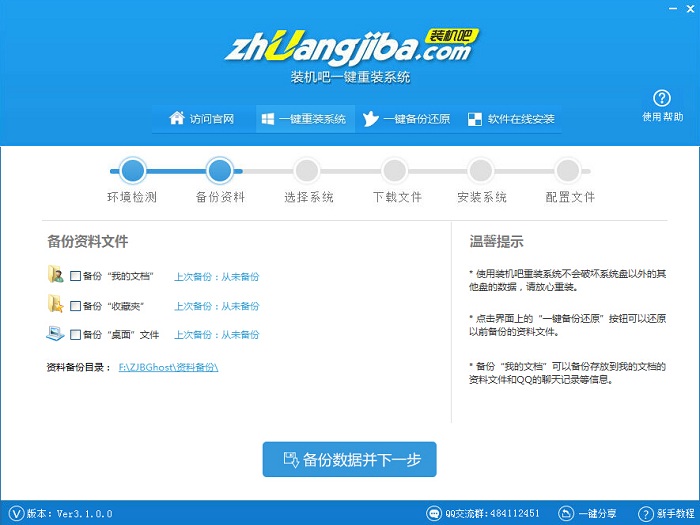
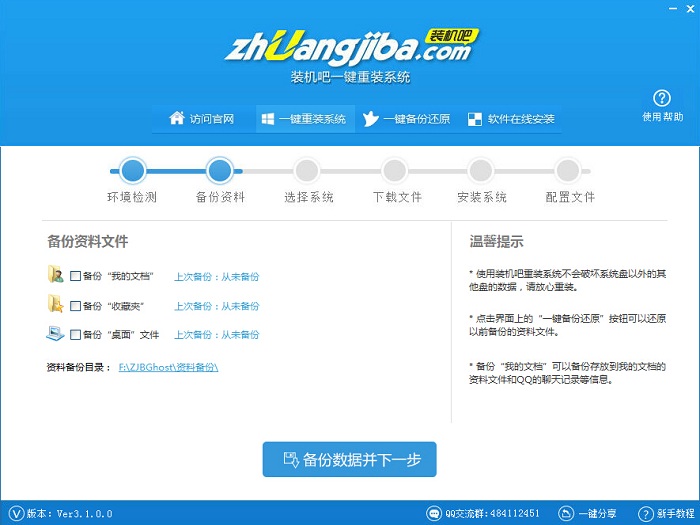
3: 检测成功后则是会非常人性化地帮大家备份资料。当然,如果,你觉得你之前已经手动备份了资料文件,那么可以不勾选备份资料,直接进入下一步选择系统。
装机吧一键重装系统win10教程
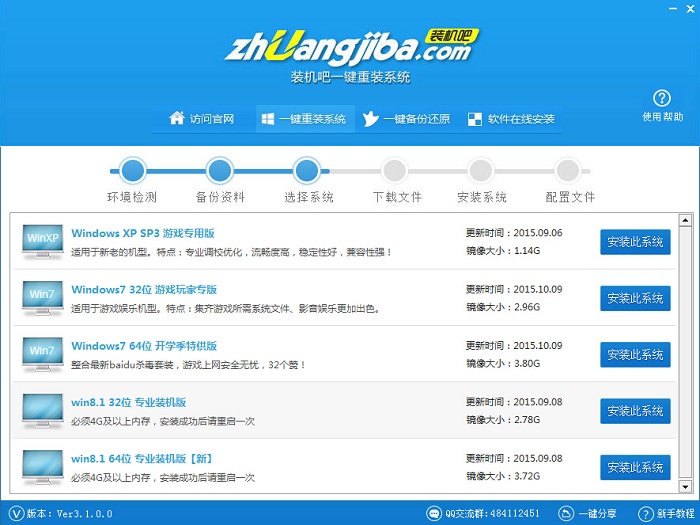
4:在选择系统界面里面,大家可以看到有不同版本的系统选择。这里我们需要一键重装系统xp,因此选择第一个windows XP SP3游戏专用版,虽然标注的是游戏专用版,如果你的XP系统用作其他方面也是可以的。因为这里给大家提供的都是稳定性和兼容性有保障的系统。
装机吧一键重装系统win10教程
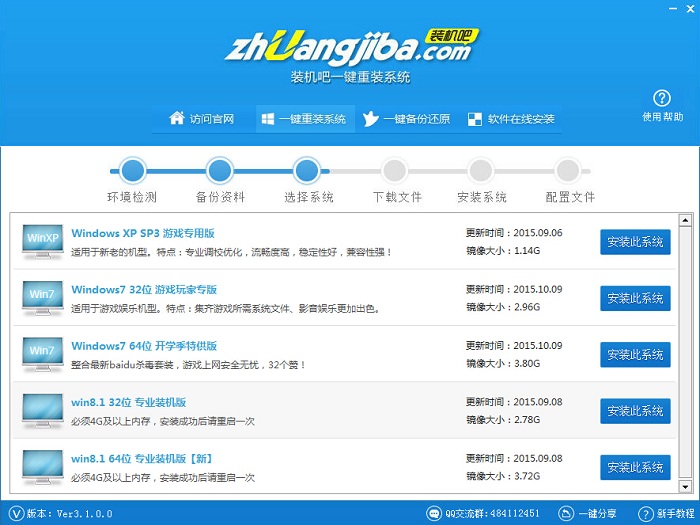
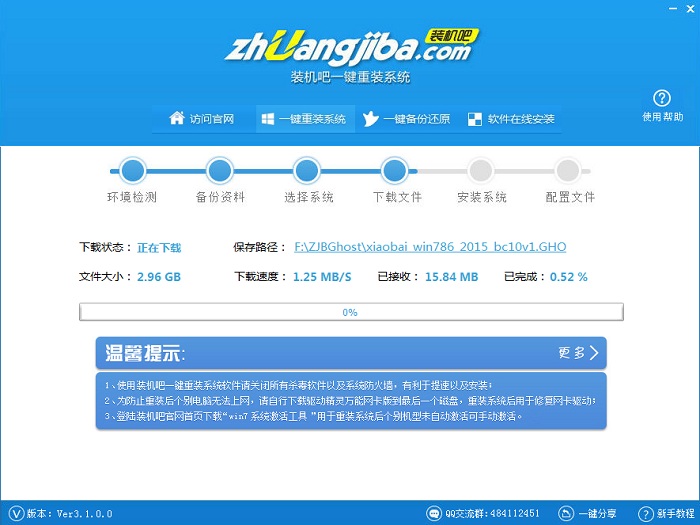
5:点击蓝色标志的“安装此系统”则是会开始XP系统的下载。至于下载快慢是跟大家的网速有关。下载速度都是很快的,稍等一会就可以了。
装机吧一键重装系统win10教程
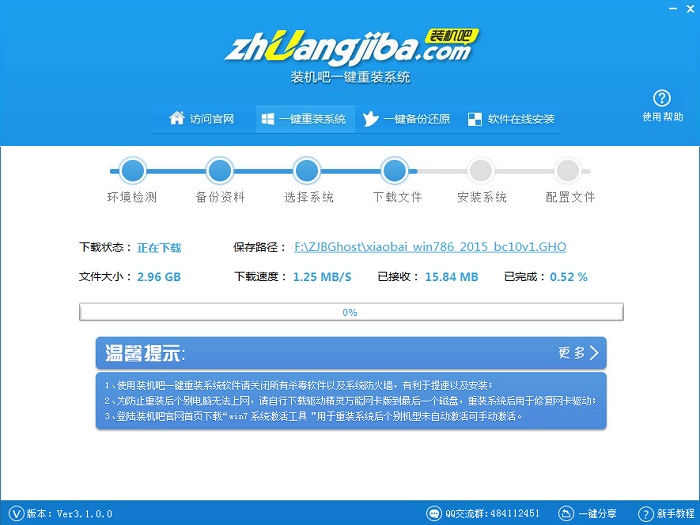
6:XP系统下载完成后,则是会有“系统即将重新启动”的提示的。电脑重启后则是会进行XP系统重装了。重装期间是会自动安装电脑硬件驱动以及进行系统激活。
以上就是怎么用好用U盘启动盘装系统,觉得还可以,有帮助的朋友可以收藏起来参考下,希望可以帮到你,更多win8系统安装教程内容敬请参考查看。




 发表于 2023-2-10 06:52:13

 提升卡
提升卡 置顶卡
置顶卡 沉默卡
沉默卡 喧嚣卡
喧嚣卡 变色卡
变色卡 千斤顶
千斤顶 照妖镜
照妖镜
