雨林木风的win7旗舰版有非常多的粉丝,每次电脑遇到故障大家都会选择重装这个系统,今天这里要给大家介绍的教程时使用U深度工具来制作U盘启动盘,然后插到电脑里重新安装雨林木风win7旗舰版,详细步骤如下。
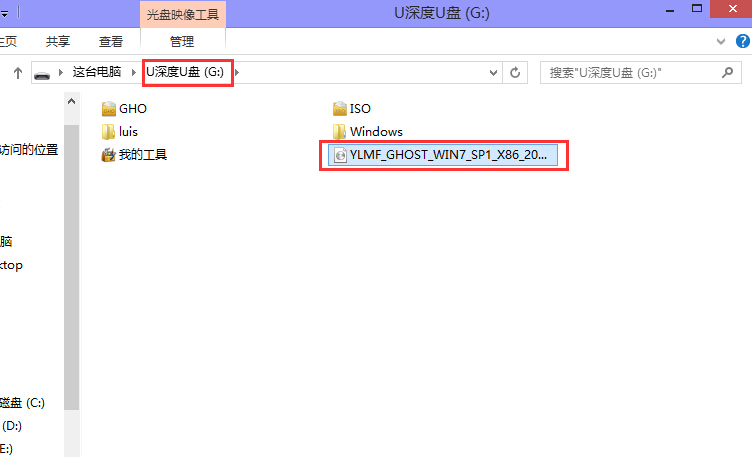
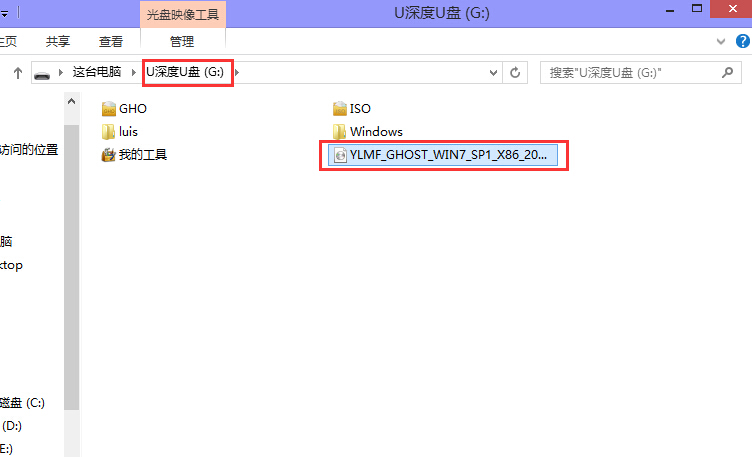
1、确保已经成功制作好u深度U盘启动盘后,自行下载雨林木风win7系统镜像包,并将其放入U盘中(任意位置即可),如图所示:
u盘安装雨林木风win7旗舰版
u盘安装雨林木风win7旗舰版图1
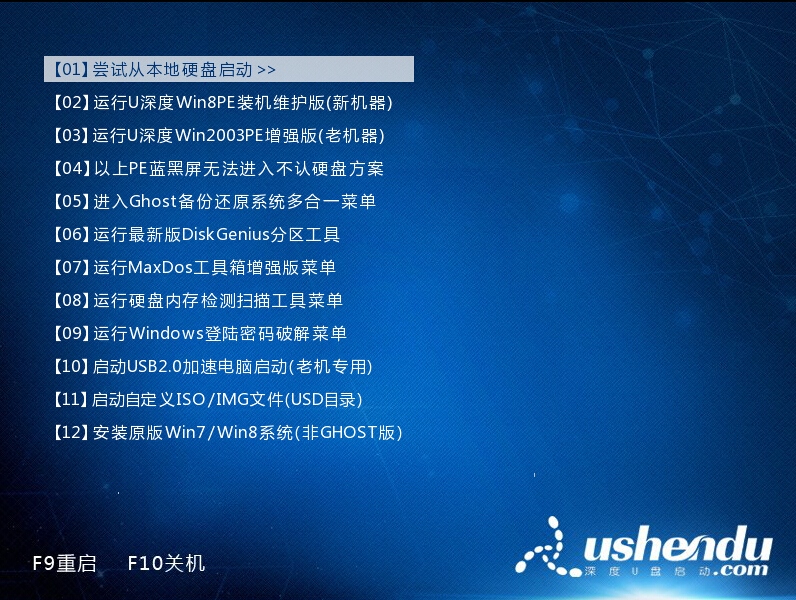
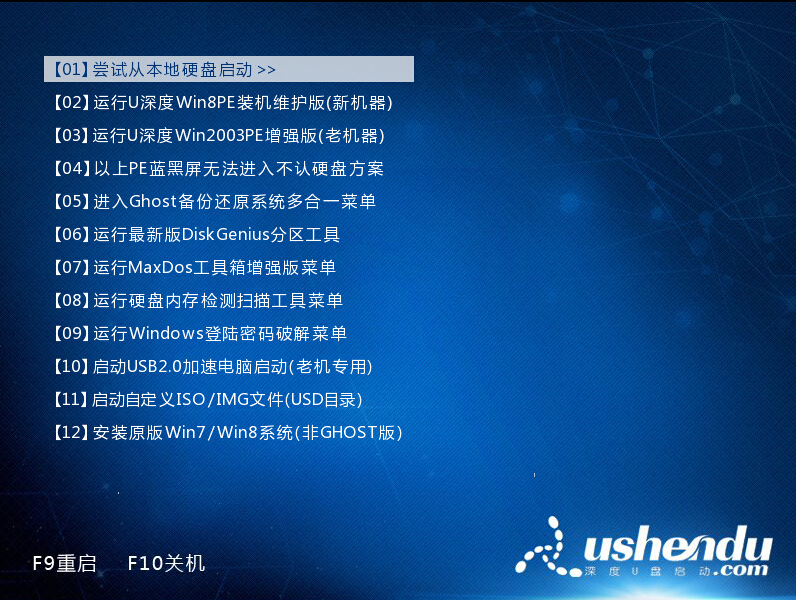
2、保持U盘与电脑连接状态,重启电脑,开机出现画面时立刻按下启动快捷键进入启动项选择窗口(快捷键查询请看“各型号电脑U盘启动快捷键查询”),选择USB驱动所在位置,按回车键进入,出现u深度主菜单时选择【02】运行u深度win8PE装机维护版(新机器),如图所示:
u盘安装雨林木风win7旗舰版
u盘安装雨林木风win7旗舰版图2
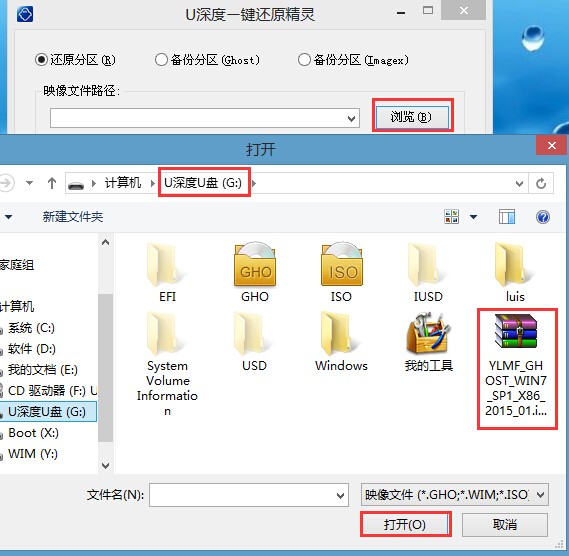
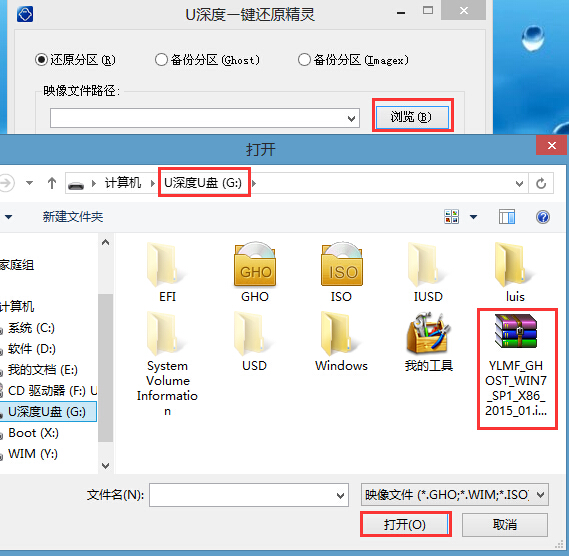
3、进入u深度win8pe系统后,界面中自动出现安装工具窗口,我们通过点击“浏览”即可选择U盘中的雨林木风win7系统镜像包,如图所示:
u盘安装雨林木风win7旗舰版
u盘安装雨林木风win7旗舰版图3
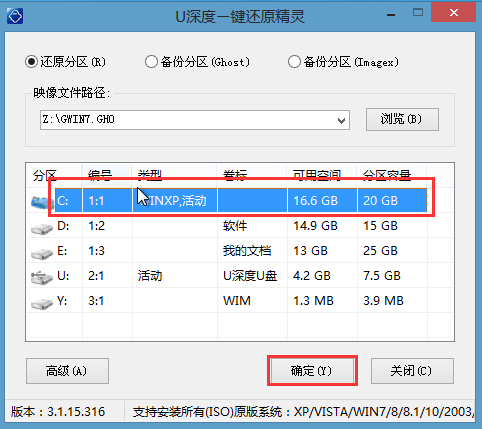
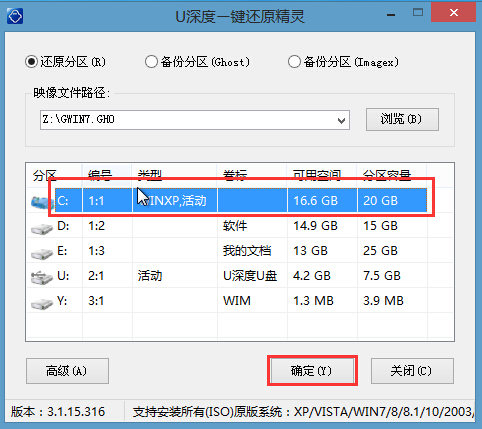
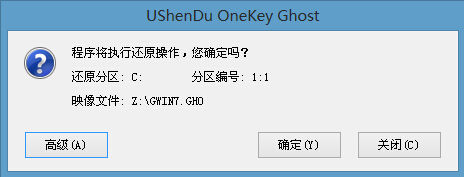
4、返回安装工具界面,选择系统安装的位置(要安装在C盘就点击C盘),选完后点击下方的“确定”,随后弹出新窗口,点击“确定”继续,如图所示:
u盘安装雨林木风win7旗舰版
u盘安装雨林木风win7旗舰版图4
u盘安装雨林木风win7旗舰版
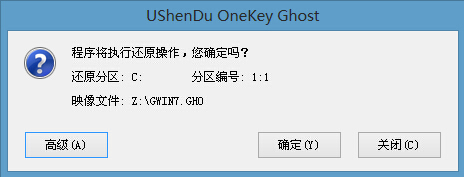
u盘安装雨林木风win7旗舰版图5
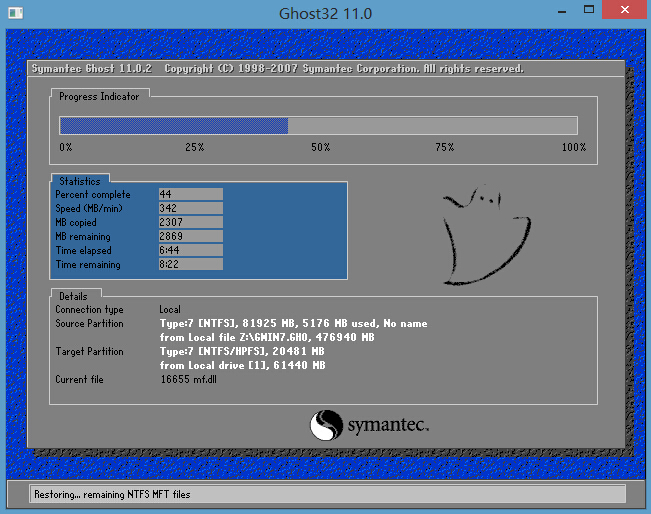
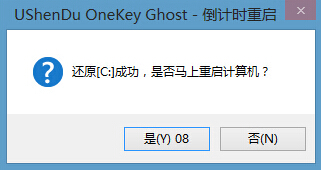
5、工具开始释放文件,过程需要我们等待三五分钟,完成后便会出现还原成功的提示,并要求重启,点击“是”重启电脑,如图所示:
u盘安装雨林木风win7旗舰版
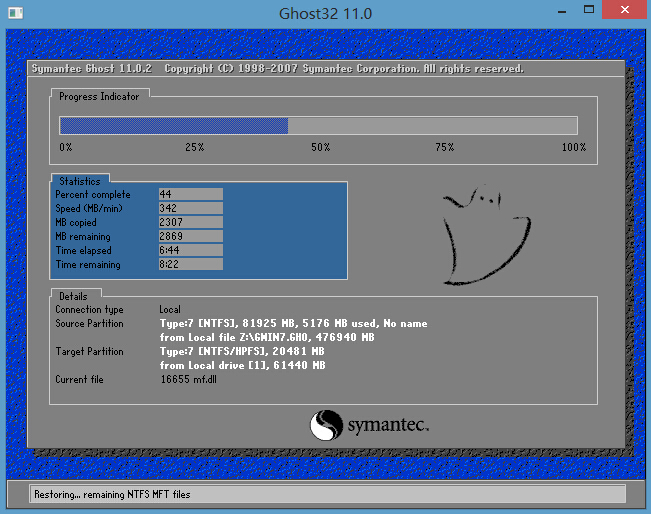
u盘安装雨林木风win7旗舰版图6
u盘安装雨林木风win7旗舰版
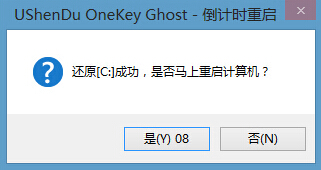
u盘安装雨林木风win7旗舰版图7
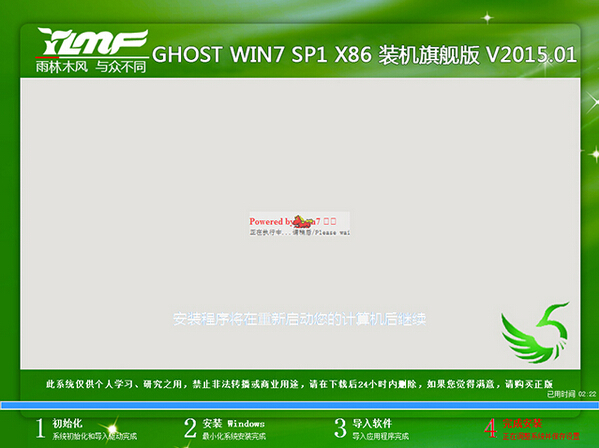
6、此时就可以拔除U盘了,重启后系统开始进行安装,我们无需进行操作,等待安装完成即可,最终进入系统桌面前还会重启一次,如图所示:
u盘安装雨林木风win7旗舰版
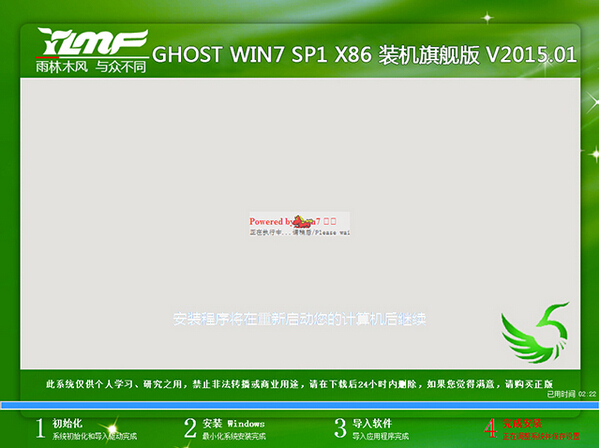
u盘安装雨林木风win7旗舰版图8
u盘安装雨林木风win7旗舰版

u盘安装雨林木风win7旗舰版图9
上述就是u盘安装雨林木风win7旗舰版的方法了,大家可以通过这个u盘安装方法就可以安装雨林木风的win7旗舰版系统了哦。当然小编要提醒大家一句,在使用u盘安装系统之前一定要记得备份电脑里的重要文件或者数据哦,否则的话重装系统造成文件丢失或损坏那就得不偿失了如果觉得教程不错的话记得收藏本站,以后要找教程不会迷路哦。




 发表于 2023-2-10 06:52:17

 提升卡
提升卡 置顶卡
置顶卡 沉默卡
沉默卡 喧嚣卡
喧嚣卡 变色卡
变色卡 千斤顶
千斤顶 照妖镜
照妖镜
