很多人不知道Win11怎么把任务栏调到左边?今日为你们带来的文章是关于Win11怎么把任务栏调到左边的内容,还有不清楚小伙伴和小编一起去学习一下吧。
Win11系统任务栏调整到左边的方法:
1、首先使用键盘快捷键“Win+R”调出运行程序。
2、在运行中输入“regedit”,回车确定,打开注册表编辑器。
3、将如下路径复制到注册表路径中“HKEY_CURRENT_USERSoftwareMicrosoftWindowsCurrentVersionExplorerStuckRects3”
将Win11任务栏调整到左边的方法

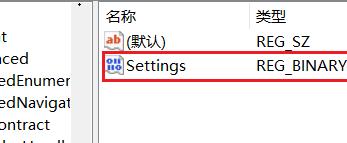
4、然后在右侧找到“settings”,双击打开它。
将Win11任务栏调整到左边的方法
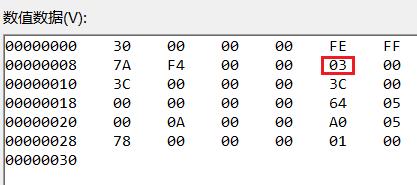
5、然后找到“00000008”一行,“FE”一列下的数值,将它改为“00”即可。
将Win11任务栏调整到左边的方法
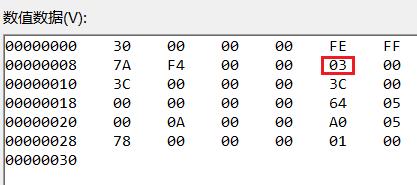
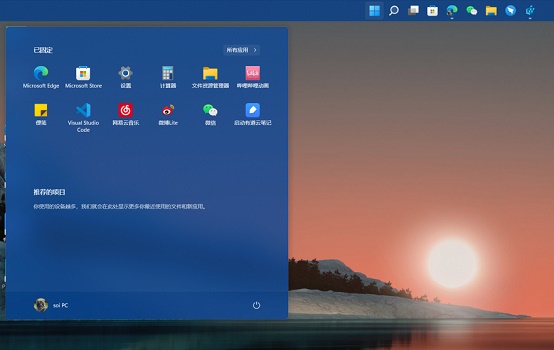
6、这里“00”表示“左边”,“01”表示“上方”,“02表示右边”,“03”表示“底部”
将Win11任务栏调整到左边的方法
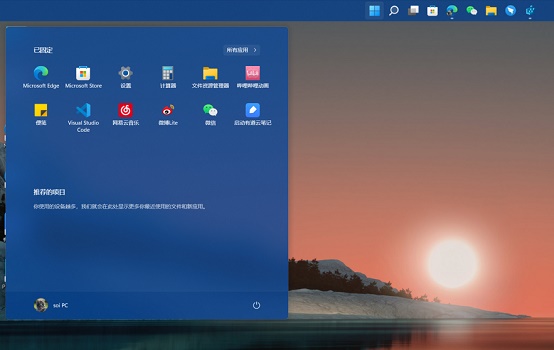
以上介绍的内容就是关于Win11系统任务栏调整到左边的具体操作方法,不知道大家学会了没有,如果你也遇到了这样的问题的话可以按照小编的方法自己尝试一下,希望可以帮助大家解决问题,谢谢!!




 发表于 2023-2-10 06:52:19

 提升卡
提升卡 置顶卡
置顶卡 沉默卡
沉默卡 喧嚣卡
喧嚣卡 变色卡
变色卡 千斤顶
千斤顶 照妖镜
照妖镜
