联想台式机如何重装系统Win7?,如果你是联想用户,那使用联想台式机重装系统Win7图文教程是一种非常简单的方法,那么具体应该如何操作呢?今天小编就为大家带来联想台式机重装系统Win7图文教程介绍,步骤简单,安全有效,我们一起来看看吧。
lenovo电脑重装Win7系统方法:
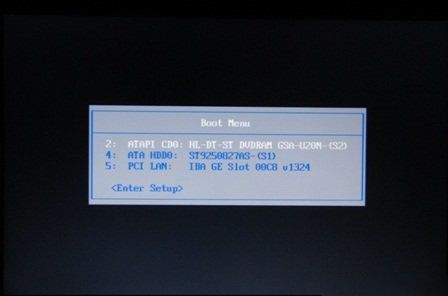
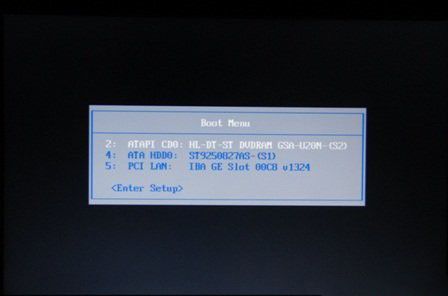
1、将Windows 7安装光盘放入光驱,重启电脑,当屏幕上出现“Lenovo”或“Think” 的开机LOGO后连续按键盘上“F12”键3次,选择“CD/DVD(代表光驱的一项)”,按下回车(Enter)键确定。
联想台式机重装系统win7图文教程
联想台式机重装系统Win7图文教程图1
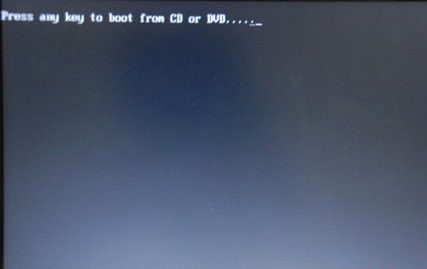
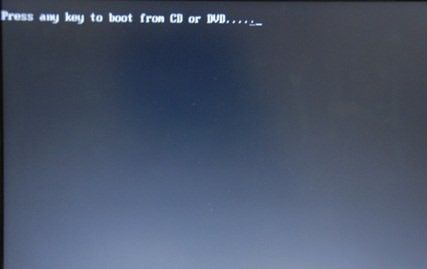
2、当看到下面的画面时,请按键盘任意键,进入安装画面。
联想台式机重装系统win7图文教程
联想台式机重装系统Win7图文教程图2
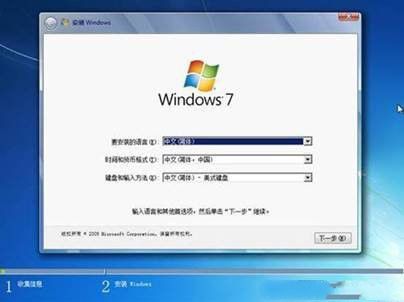
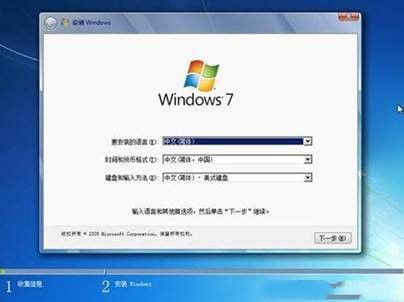
3、 成功进入安装界面首页,请选择安装语言、时间和货币格式、键盘和输入方法,大陆地区用户建议都选择中文,然后点击下一步。
联想台式机重装系统win7图文教程
联想台式机重装系统Win7图文教程图3
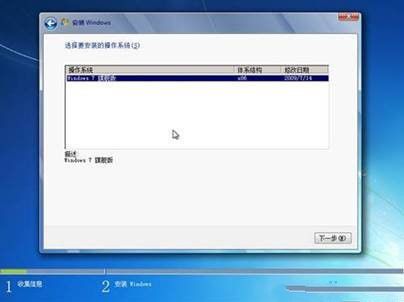
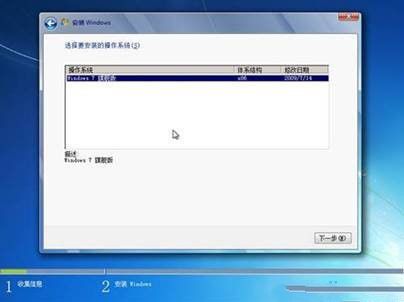
4、 版本选择,按照出厂随机系统版本的不同,此处可能略有不同,直接点击“下一步”即可。
联想台式机重装系统win7图文教程
联想台式机重装系统Win7图文教程图4
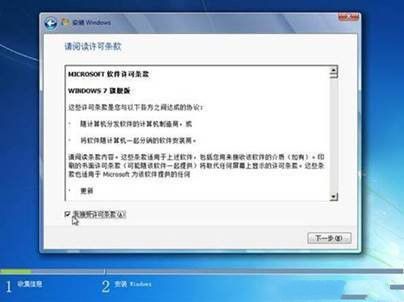
5、 同意许可协议,勾选“我接受许可条款(A)”后,点击下一步。
联想台式机重装系统win7图文教程
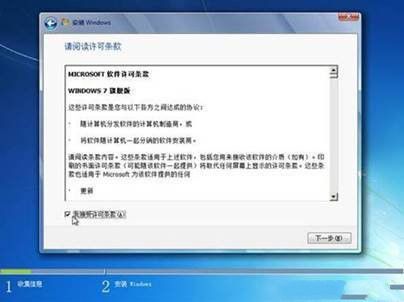
联想台式机重装系统Win7图文教程图5
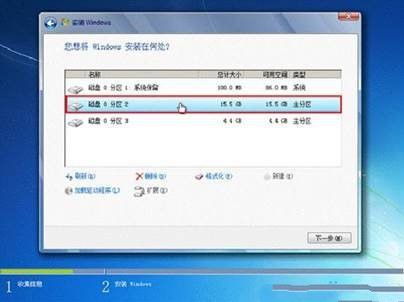
6、 进入分区界面,根据您的需要进行分区,建议C盘容量不应该低于30G,分区成功后选择将Windows 7安装在那一个分区上。
联想台式机重装系统win7图文教程
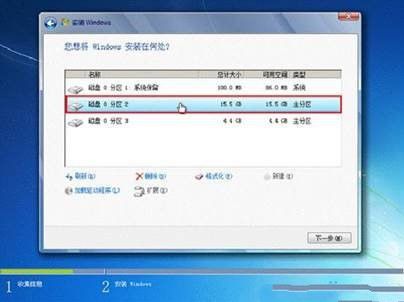
联想台式机重装系统Win7图文教程图6
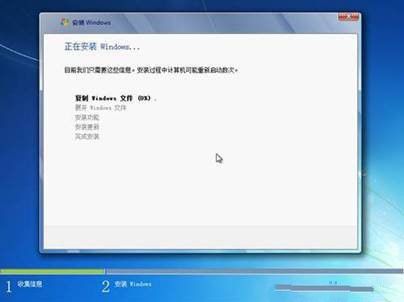
7、 Windows 进入自动安装流程。
联想台式机重装系统win7图文教程
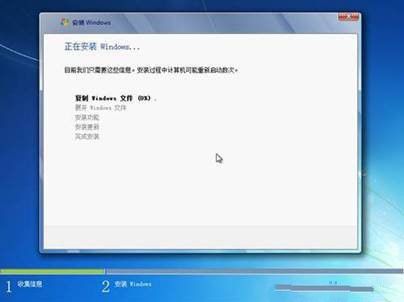
联想台式机重装系统Win7图文教程图7
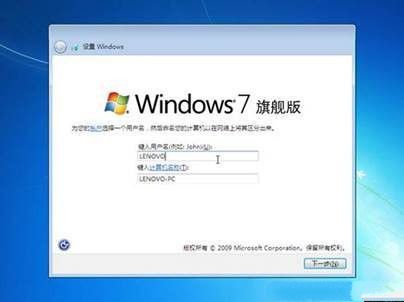
8、 设置用户名,登录密码等信息。
联想台式机重装系统win7图文教程
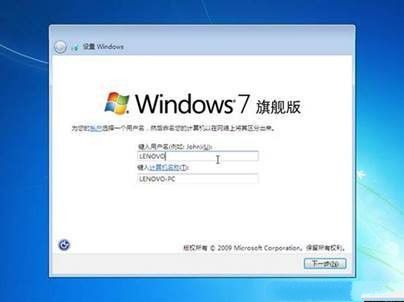
联想台式机重装系统Win7图文教程图8
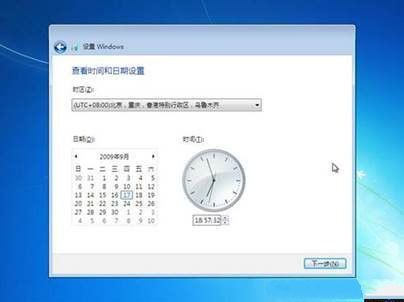
9、 设置时间和日期。
联想台式机重装系统win7图文教程
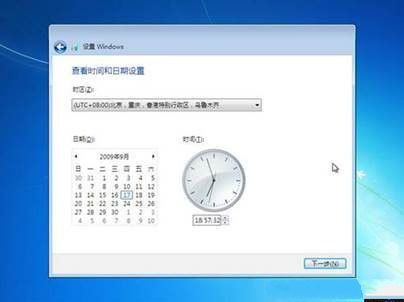
联想台式机重装系统Win7图文教程图9
综上所述,关于联想台式机重装系统Win7图文教程到这里就全部结束了,使用光盘重装系统是目前最为普遍的使用方法,还不知道的用户就赶紧跟着小编学习起来吧。




 发表于 2023-2-10 06:52:23
 提升卡
提升卡 置顶卡
置顶卡 沉默卡
沉默卡 喧嚣卡
喧嚣卡 变色卡
变色卡 千斤顶
千斤顶 照妖镜
照妖镜
