近期有部分Win7用户在使用office软件时会出现错误提示,导致无法正常的安装的情况,对于这一情况我们应该如何解决呢?下面小编就为大家带来在Win7中安装office2007 64位出现错误的解决方法,步骤简单,亲测有效,我们一起来看看吧。
在雨林木风windows7系统中安装office2007 64位出现错误步骤:
我们在win7系统中安装office出现错误的情况也会发生在深度技术,原版系统,系统之家等等操作系统中,所以大家可以放心的使用起来。
修复或更新 Microsoft .NET Framework 组件
首先,检查安装好的程序,接着我们看看以上的更新的软件是否安装好。
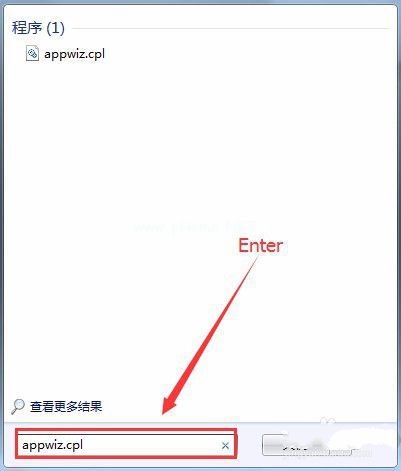
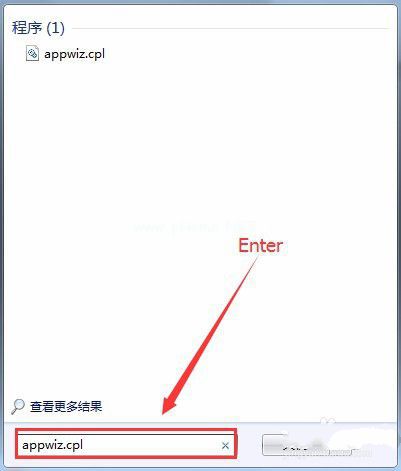
查看NET Framework安装步骤:
单击“开始,键入 appwiz.cpl,按 Enter。
在Win7中安装office2007 64位出现错误的解决方法
W7装office2007 64位出现错误(图1)
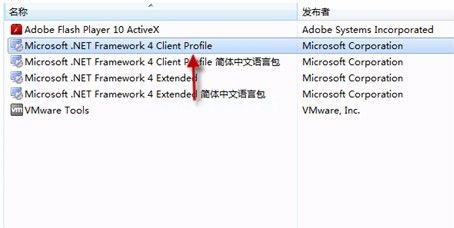
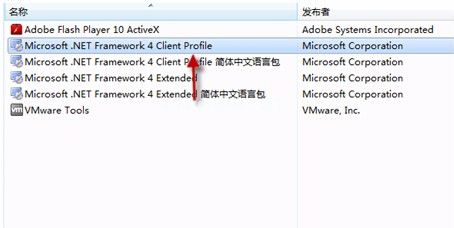
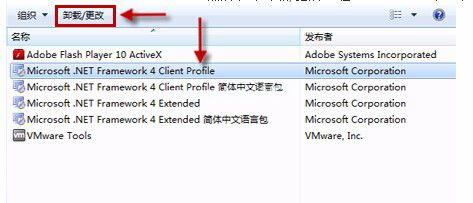
在已安装程序列表中查找箭头所指的文件。
如果找到箭头所指的文件,请按照步骤对其进行修复:
在Win7中安装office2007 64位出现错误的解决方法
W7装office2007 64位出现错误(图2)
首先,关闭所有应用程序,单击“开始”
键入 appwiz.cpl,按 Enter。
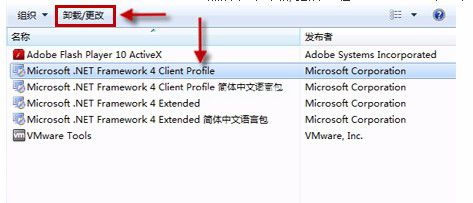
单击下图箭头所指的文件,单击“卸载/更改”。
在Win7中安装office2007 64位出现错误的解决方法
W7装office2007 64位出现错误(图3)
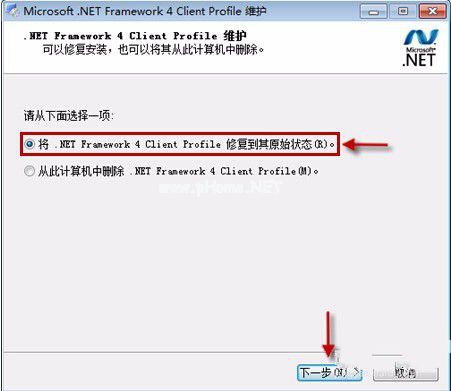
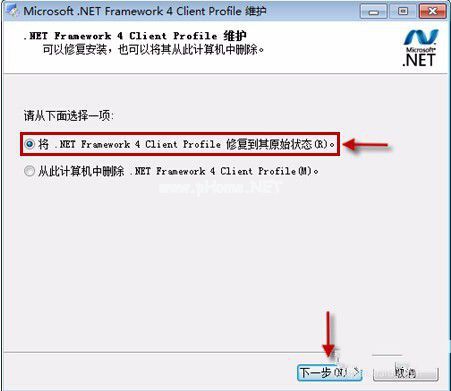
选择下图的选项,单击“下一步”
在Win7中安装office2007 64位出现错误的解决方法
W7装office2007 64位出现错误(图4)
修复后,单击“完成”,单击“立即重启”即可
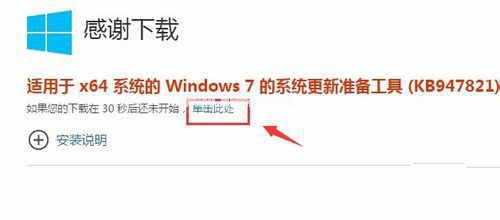
当然,如果找不到以上箭头所指的文件,请下载并安装下图软件,以更新计算机。
在Win7中安装office2007 64位出现错误的解决方法
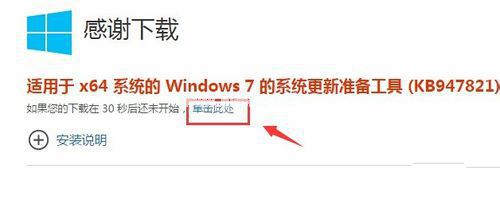
W7装office2007 64位出现错误(图5)
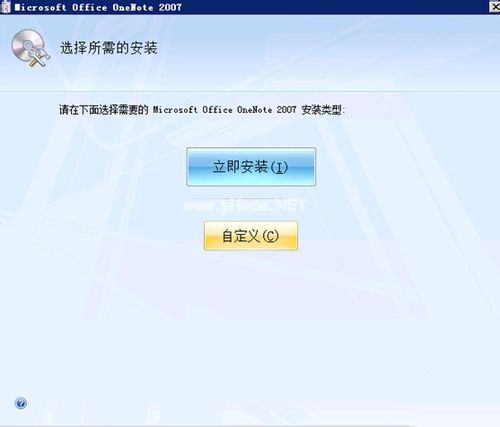
完成更新后重新安装Office
在Win7中安装office2007 64位出现错误的解决方法
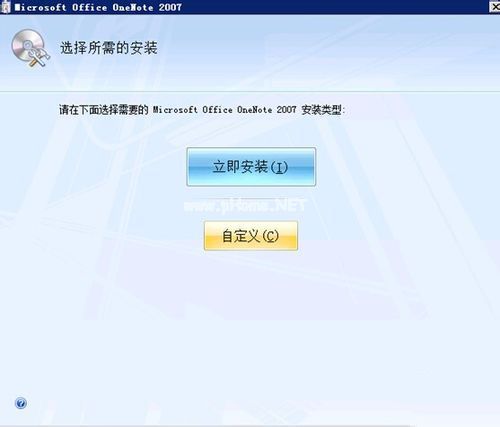
W7装office2007 64位出现错误(图6)




 发表于 2023-2-10 06:52:25
 提升卡
提升卡 置顶卡
置顶卡 沉默卡
沉默卡 喧嚣卡
喧嚣卡 变色卡
变色卡 千斤顶
千斤顶 照妖镜
照妖镜
