网上关于安装Win11的TPM2.0问题已经一大堆了,很多的方法都是修改安装镜像文件内容,这里分享一位大神的解决方法,不需要修改镜像文件便可以直接绕开TPM和安全启动限制,成功安装Win11。
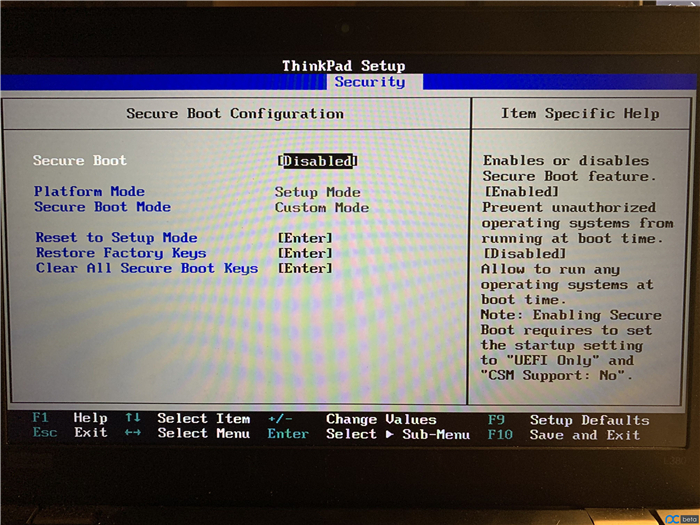
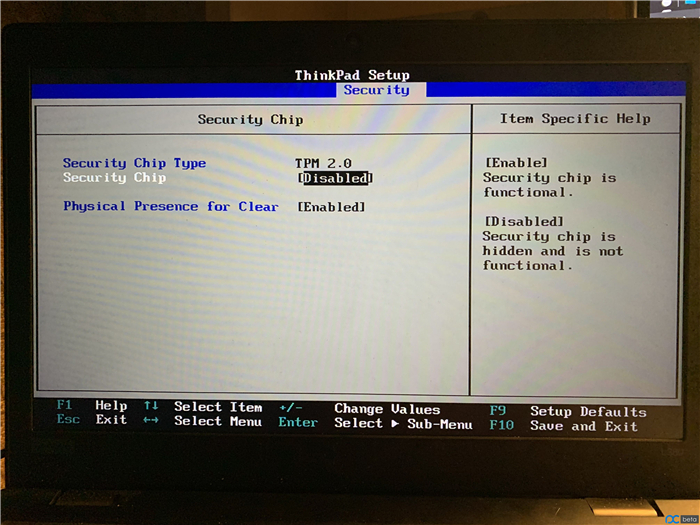
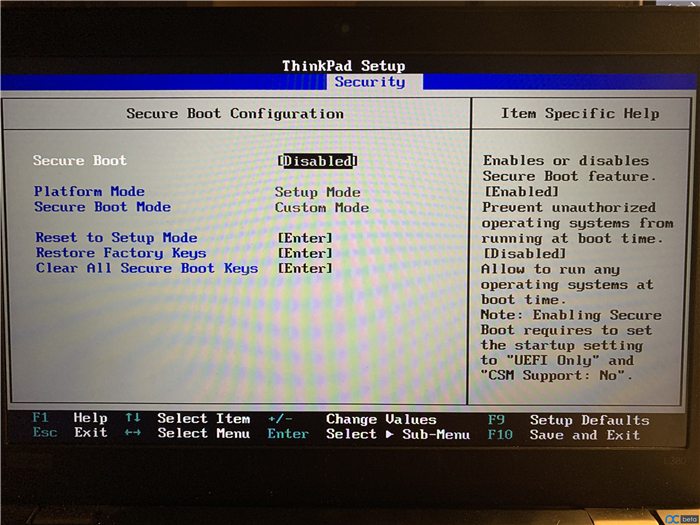
首先模拟一个完全不支持Windows11的系统环境,即关闭TPM,关闭secure boot
Win11不修改镜像文件 绕开TPM限制的ISO引导安装方法
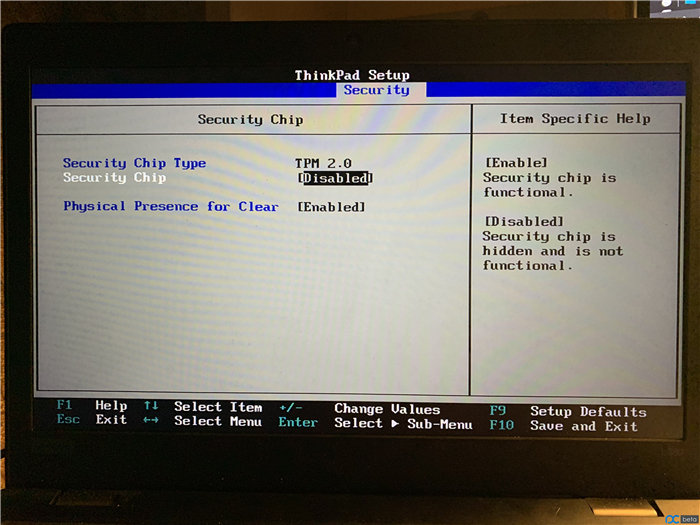
Win11不修改镜像文件 绕开TPM限制的ISO引导安装方法
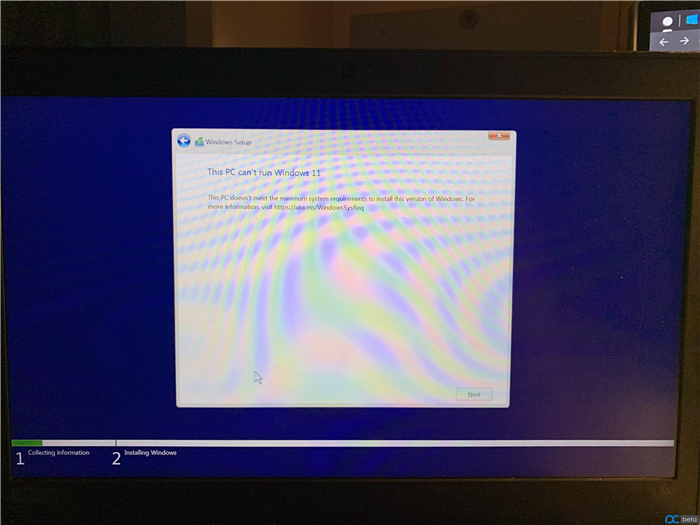
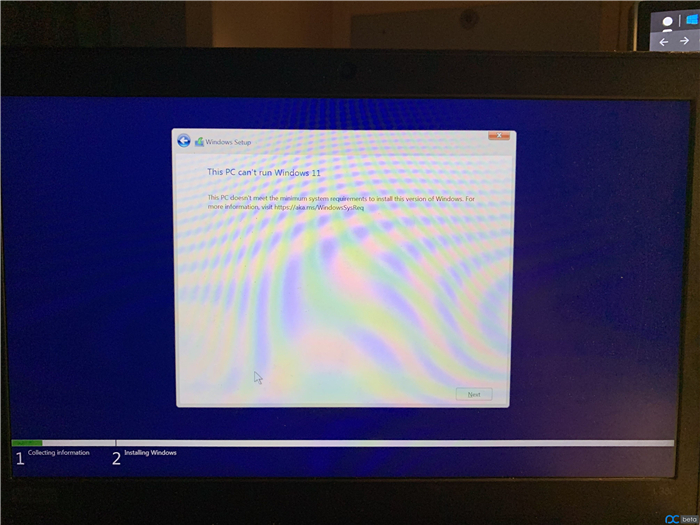
显然,正常ISO引导安装到后期的步骤肯定是显示不支持该设备的:
Win11不修改镜像文件 绕开TPM限制的ISO引导安装方法
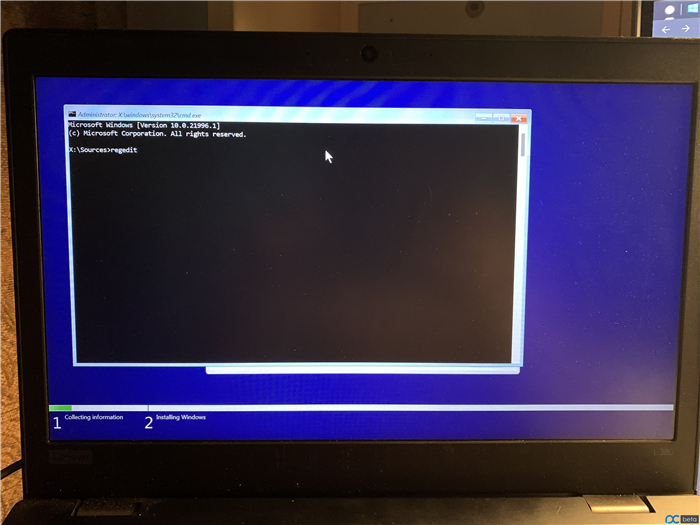
现在,我们回退到最初始界面(即使用上图左上角返回箭头返回至最顶端窗口),并使用shift+F10调出cmd,输入regedit:
Win11不修改镜像文件 绕开TPM限制的ISO引导安装方法
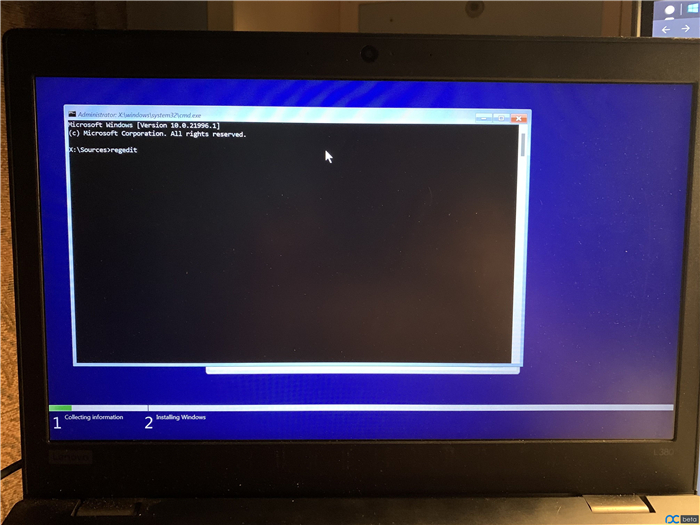
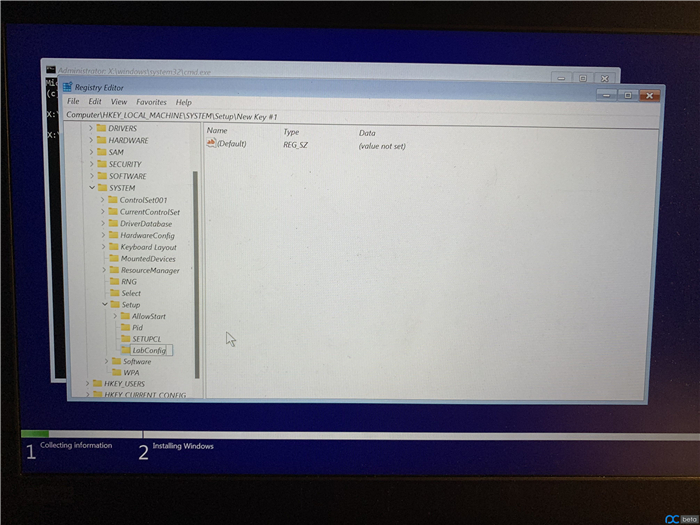
打开注册表管理器后,定位到
HKEY_LOCAL_MACHINESYSTEMSetup
在此处新建一个key,名为LabConfig,如下图所示:
Win11不修改镜像文件 绕开TPM限制的ISO引导安装方法
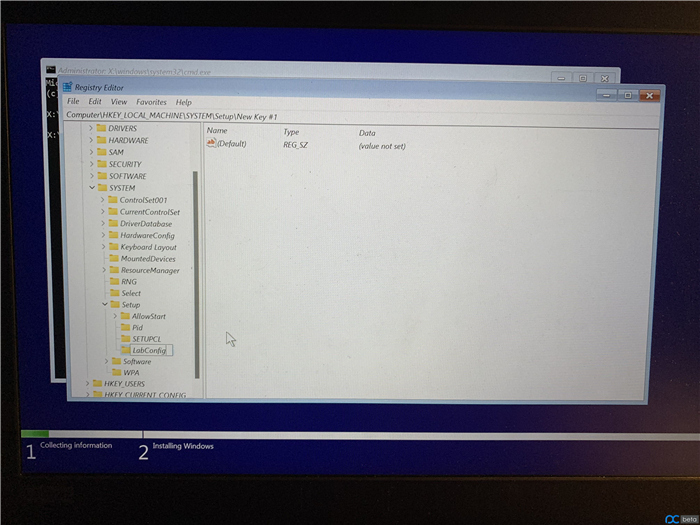
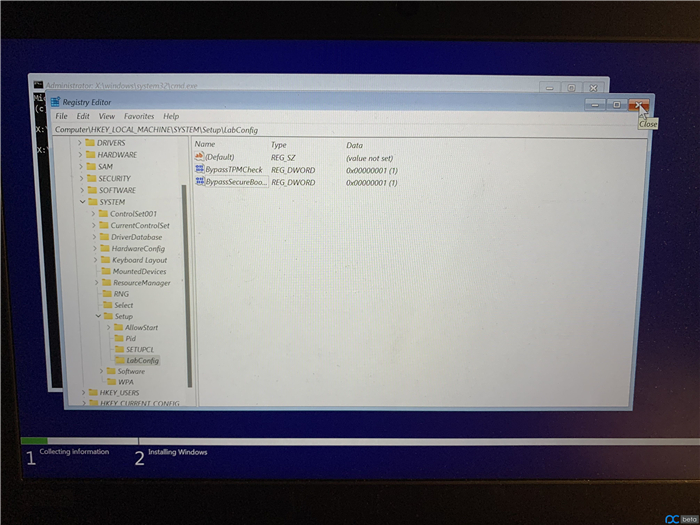
在这里新建两个dword32项,分别命名为BypassTPMCheck和BypassSecureBootCheck,并将值改为1
Win11不修改镜像文件 绕开TPM限制的ISO引导安装方法
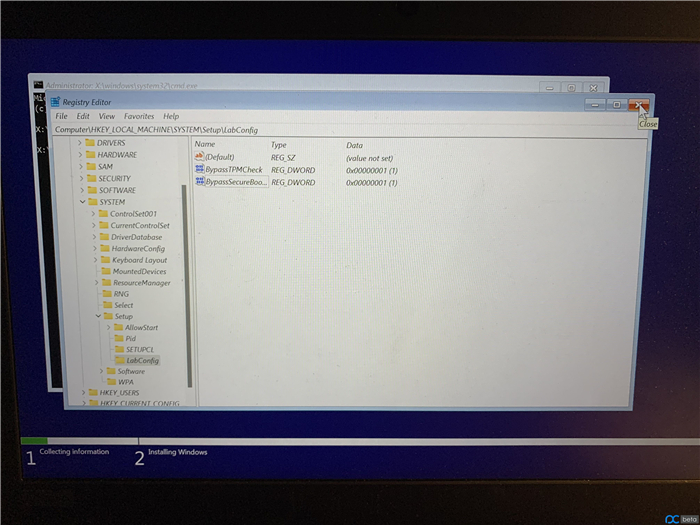
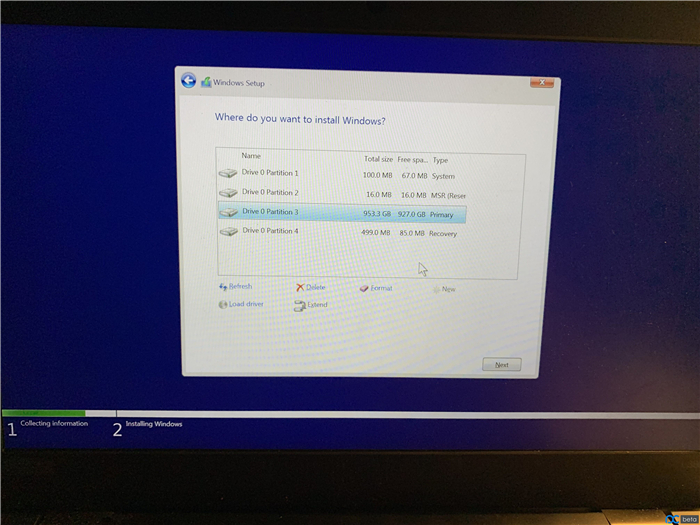
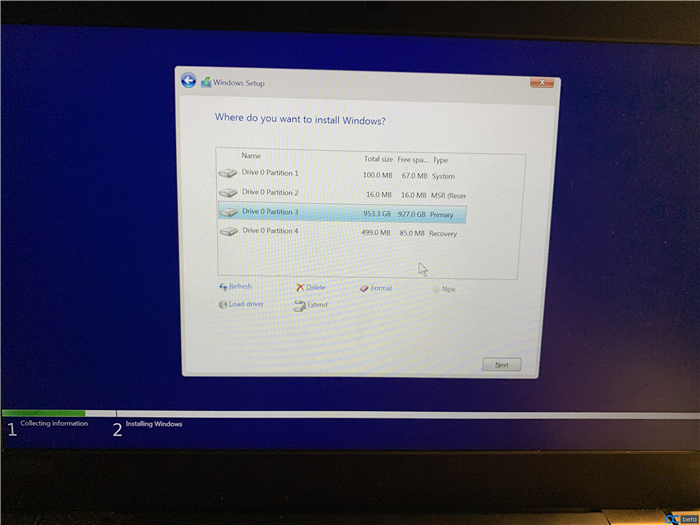
完成上述内容后直接退出,按照正常ISO安装引导顺序进行,你会发现已经绕开了不兼容的错误提示,进入了硬盘分区选择:
Win11不修改镜像文件 绕开TPM限制的ISO引导安装方法




 发表于 2023-2-10 07:20:10
 提升卡
提升卡 置顶卡
置顶卡 沉默卡
沉默卡 喧嚣卡
喧嚣卡 变色卡
变色卡 千斤顶
千斤顶 照妖镜
照妖镜
