大家都知道IE是微软系统自带的浏览器,但是有用户反馈在使用过程中会出现不流畅的情况。经小编分析,应该是IE浏览器中的加载项导致的。那我们可以采用禁用加载项的方法来解决这个问题。
操作方法:
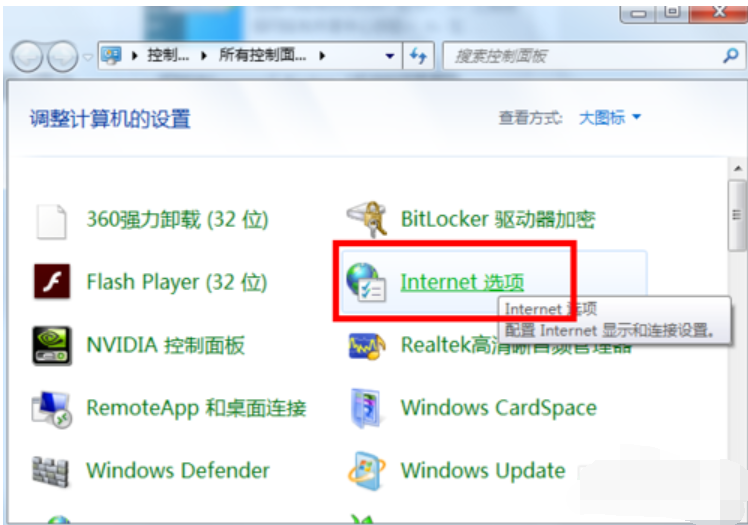
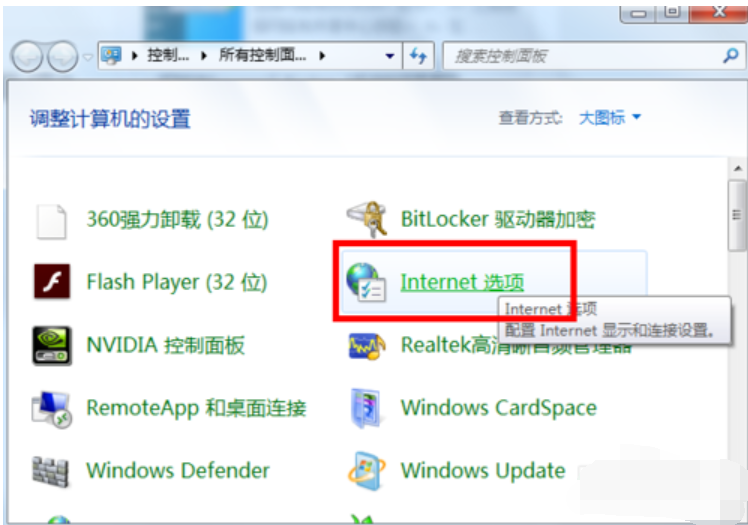
1、首先要在电脑上打开“控制面板”,找到“Internet选项”,并点击。
Win7如何禁用IE加载项?Win7禁用IE加载项教程
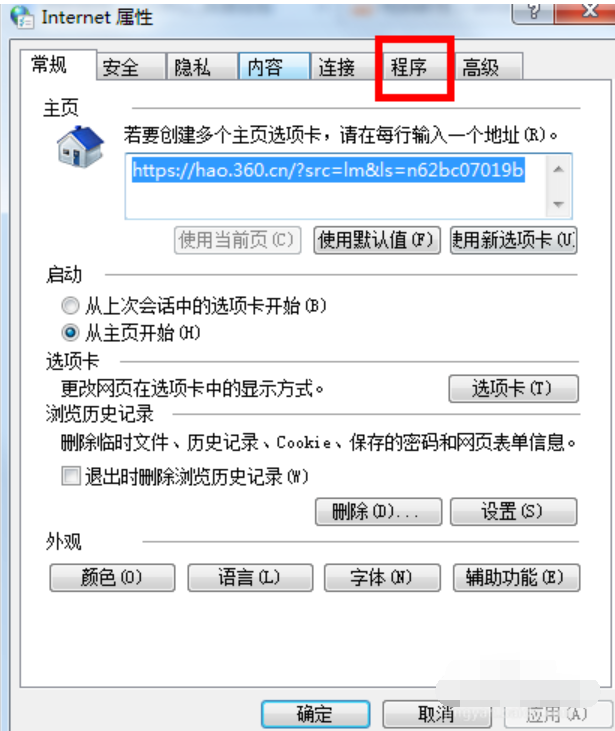
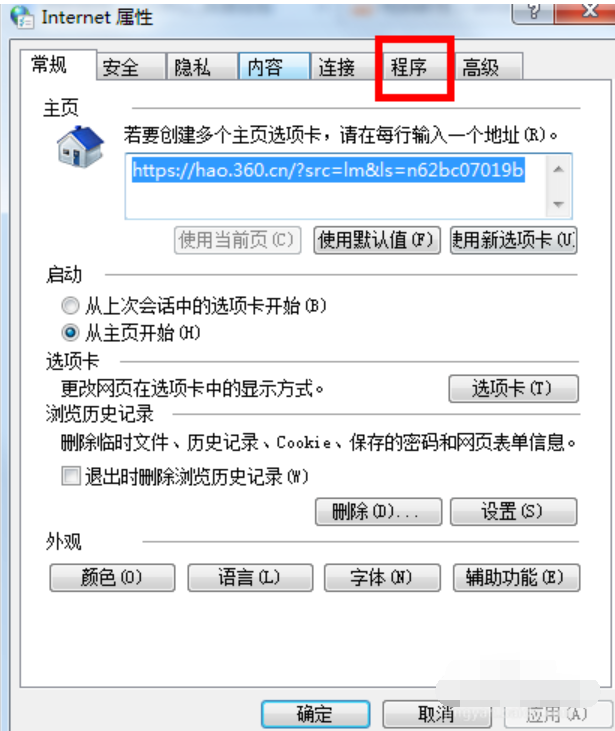
2、在打开的“Internet属性”对话框中,点击打开“程序”选项卡。
Win7如何禁用IE加载项?Win7禁用IE加载项教程
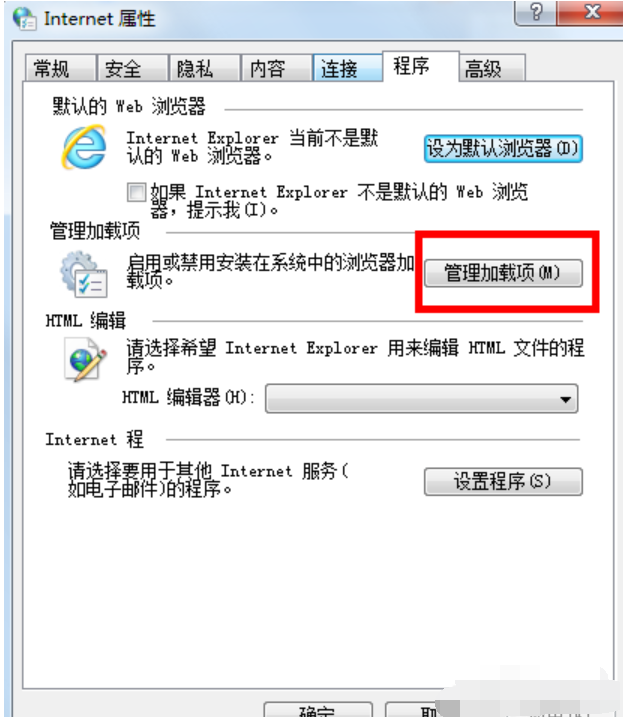
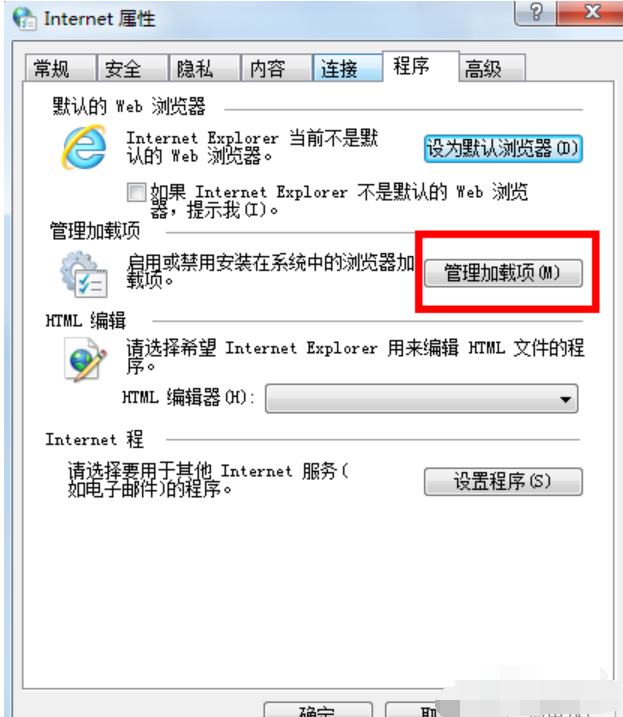
3、在“程序”选项卡中的第二项就是“管理加载项”(启用或禁用安装在系统中的浏览器加载项),点击红色方框中的“管理加载项”。
Win7如何禁用IE加载项?Win7禁用IE加载项教程
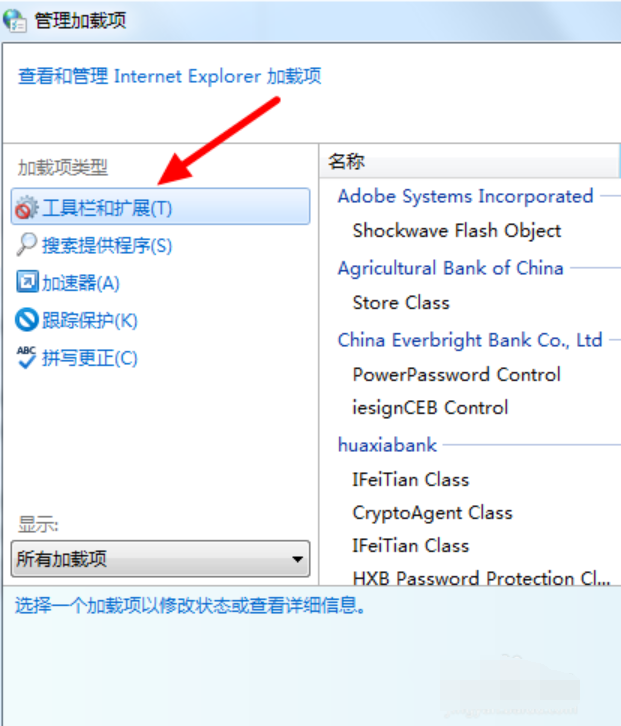
4、在“管理加载项”界面的左侧,点击加载项类型中的“工具栏和扩展”。
Win7如何禁用IE加载项?Win7禁用IE加载项教程
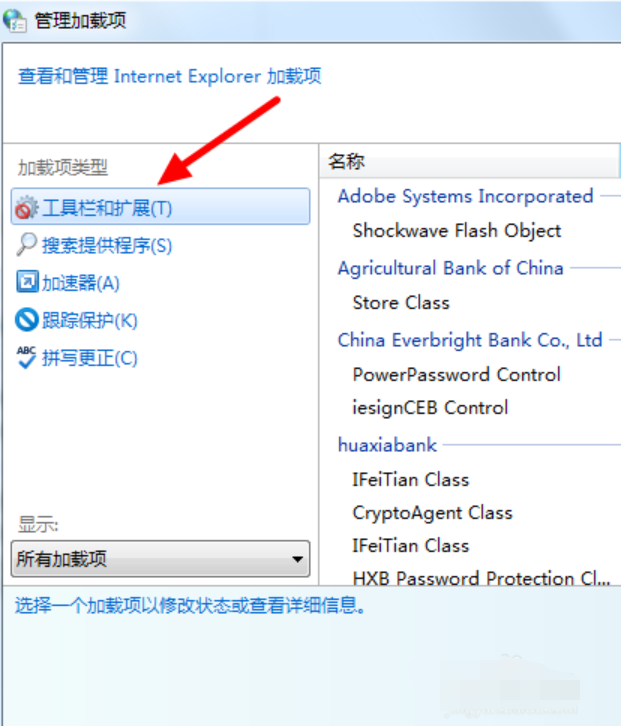
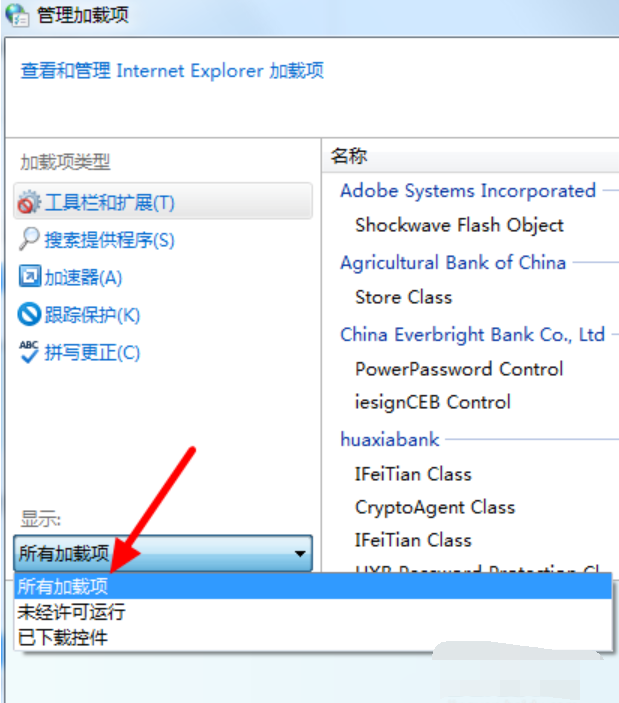
5、然后在下端“显示”下面的菜单中单击“所有加载项”。
Win7如何禁用IE加载项?Win7禁用IE加载项教程
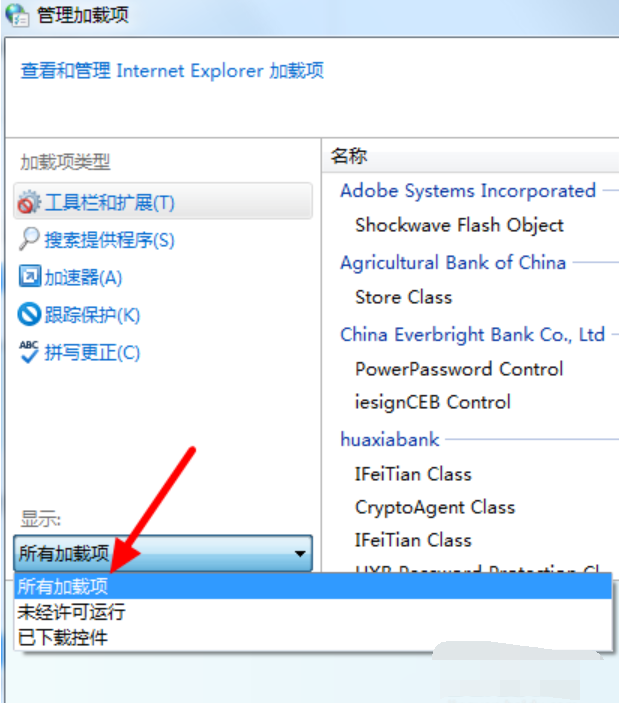
6、这时,在“管理加载项”界面的右侧会出现IE浏览器所有的加载项。选中需要禁用的加载项后点鼠标右键,会出现一个菜单,而菜单中的第一项便是“禁用”。用鼠标左键点击“禁用”,便可以将此项目禁用。
Win7如何禁用IE加载项?Win7禁用IE加载项教程
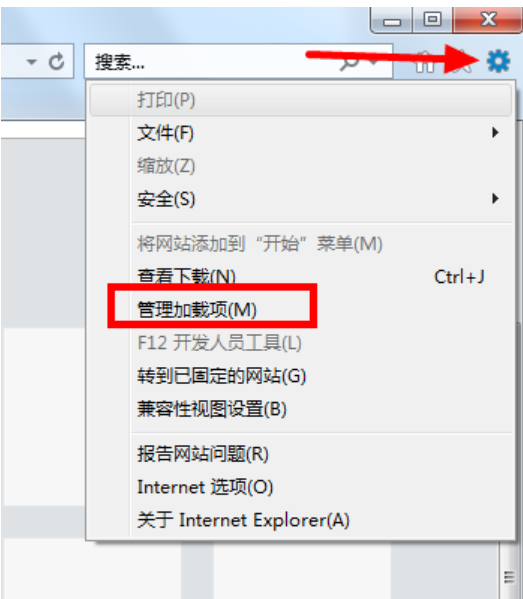
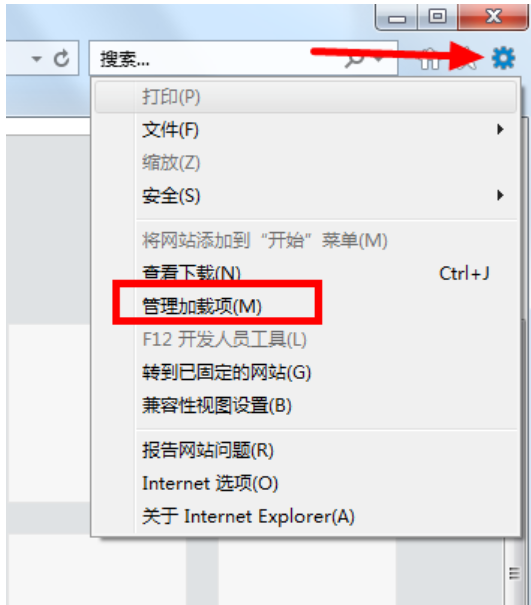
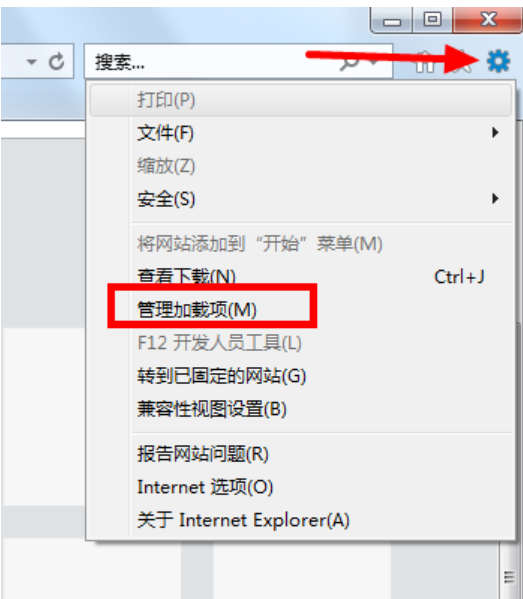
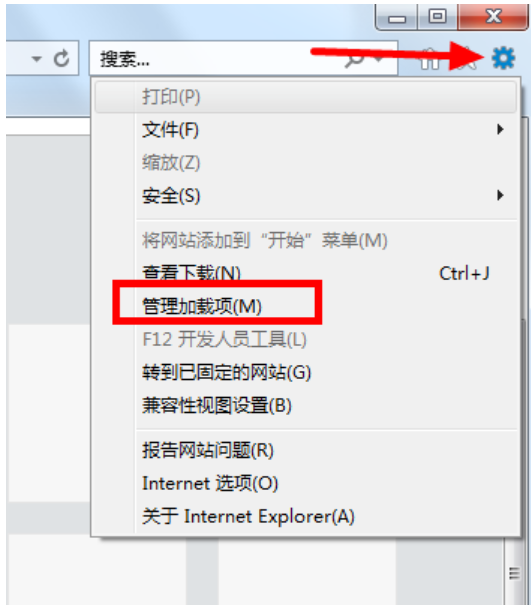
7、另外,还有一个打开“管理加载项”界面的方法,就是打开IE浏览器后,在右上角点击红色箭头所指的齿轮形态的图标。在出现的下拉菜单中,点击“管理加载项”,就可以打开其界面,随后便可以进行相关操作。
Win7如何禁用IE加载项?Win7禁用IE加载项教程
以上就是小编要分享的内容啦。




 发表于 2023-2-10 07:21:32
 提升卡
提升卡 置顶卡
置顶卡 沉默卡
沉默卡 喧嚣卡
喧嚣卡 变色卡
变色卡 千斤顶
千斤顶 照妖镜
照妖镜
