Win7系统电脑怎么一键还原系统?我们在使用电脑的时候,经常会遇到一些使用问题,而且有的时候根本就开不了机,那么除了重装电脑系统,我们还可以还原系统,下面小编就为大家带来操作方法,一起看看吧!
操作方法:
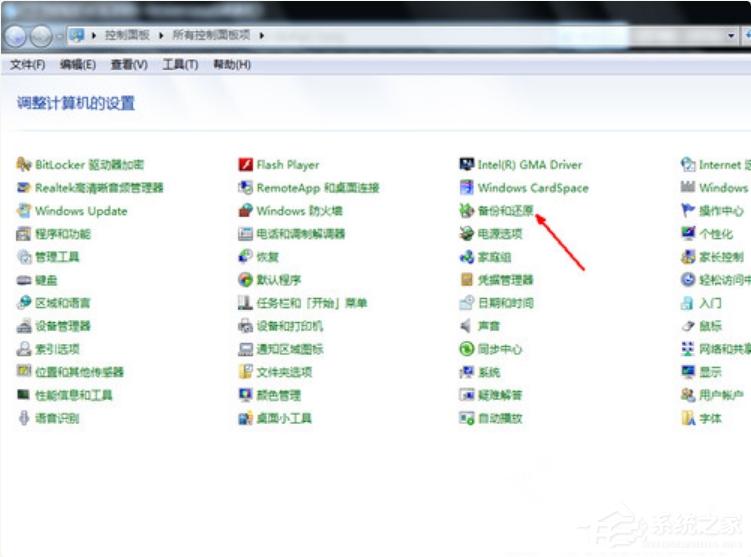
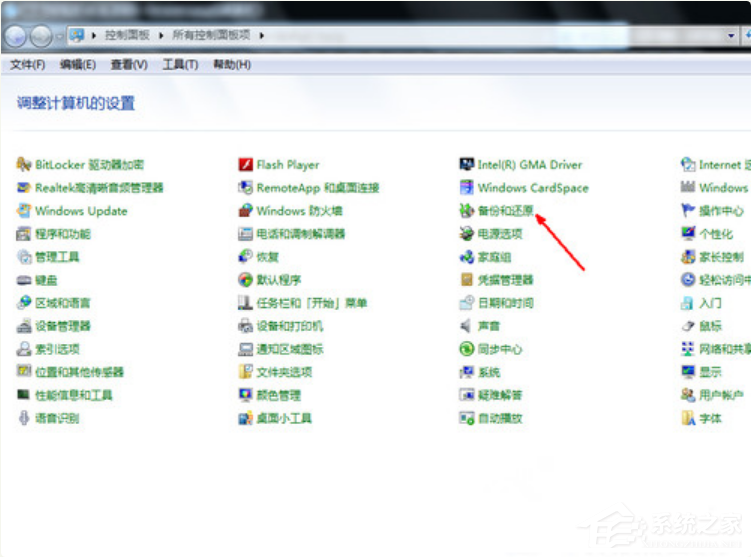
1、首先在开始菜单中打开控制面板,打开控制面板之后,在控制面板的众多选择项中打开备份和还原选项。如图所示。
Win7系统电脑怎么一键还原系统?
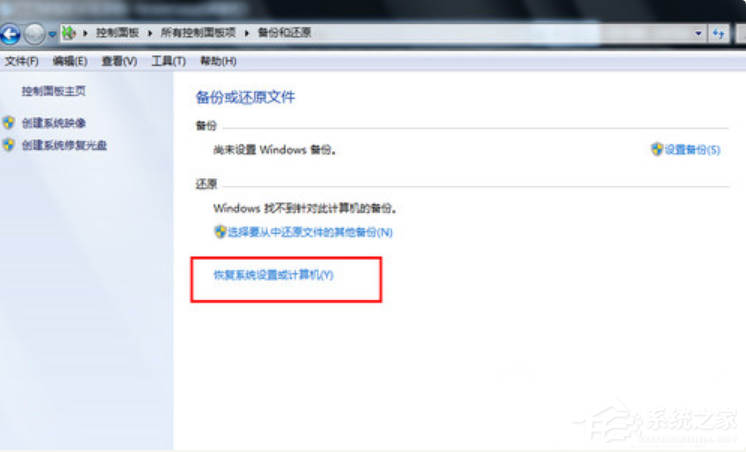
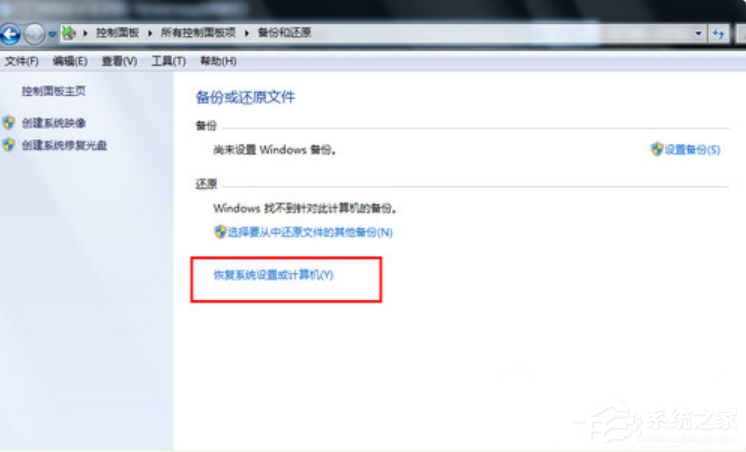
2、然后在接下来的界面中选择恢复系统设置和计算机。如果你的计算机没有开启还原的功能,可能需要开启这个功能。
Win7系统电脑怎么一键还原系统?
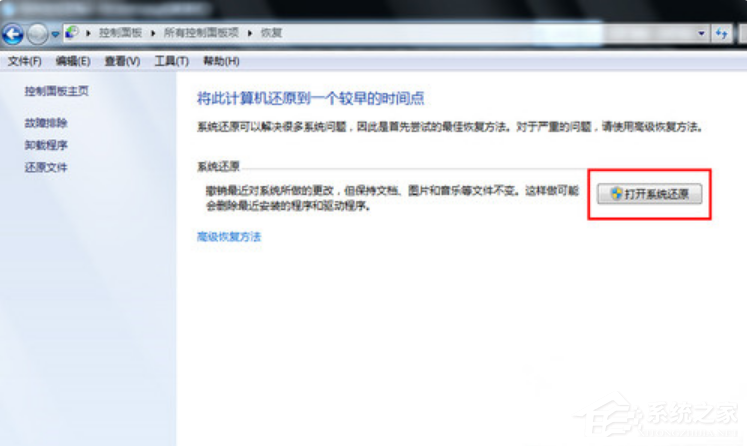
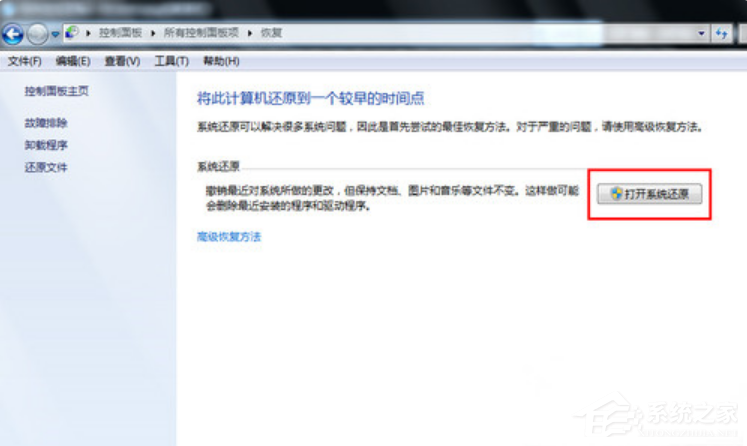
3、然后打开系统还原,即点击图中所示的那个按钮,如果有账户控制则会有所提示,通过即可。
Win7系统电脑怎么一键还原系统?
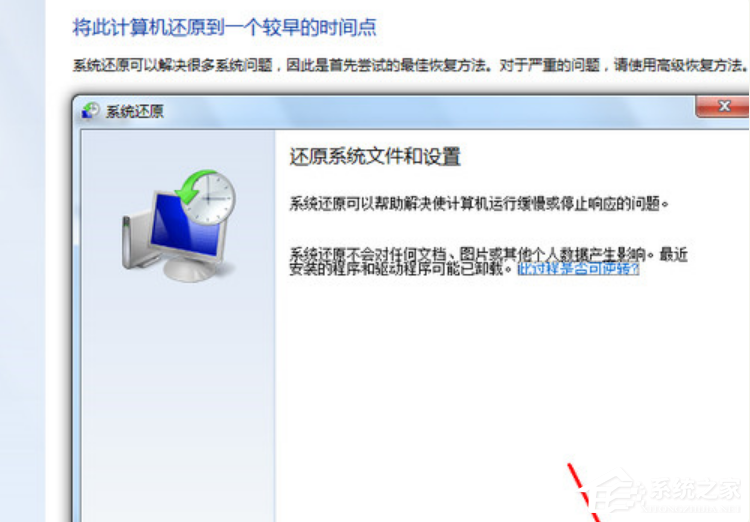
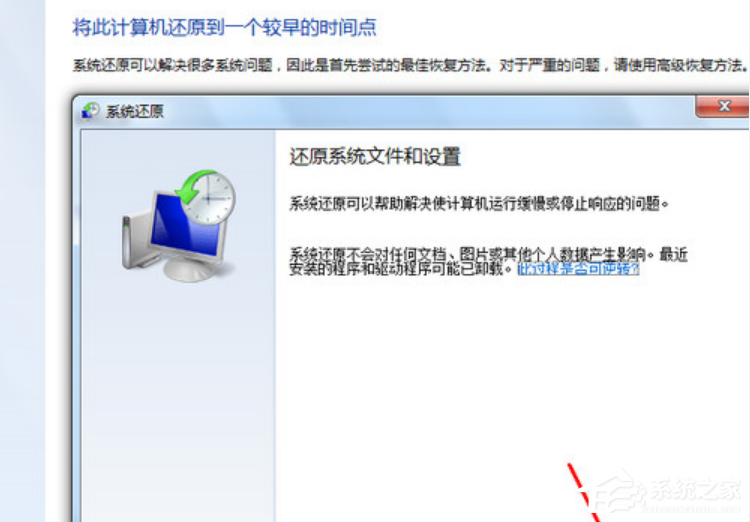
4、然后会开始还原文件和设置的向导,你只需要按照向导的提示做就好了。直接点击下一步。
Win7系统电脑怎么一键还原系统?
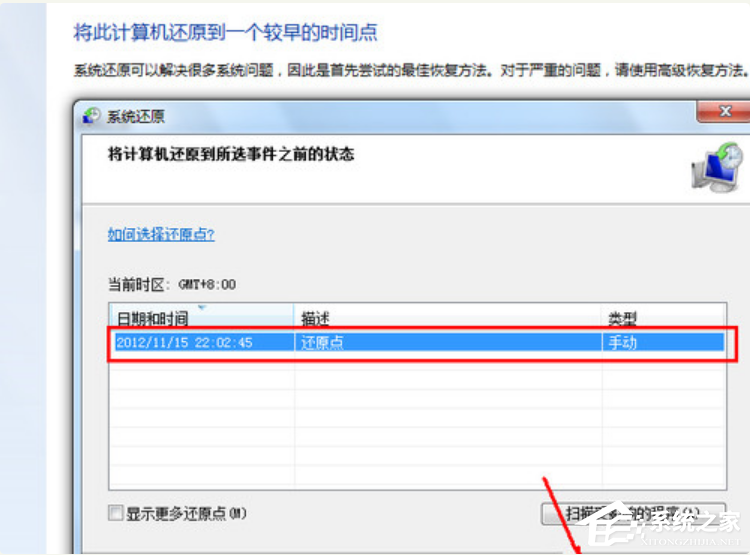
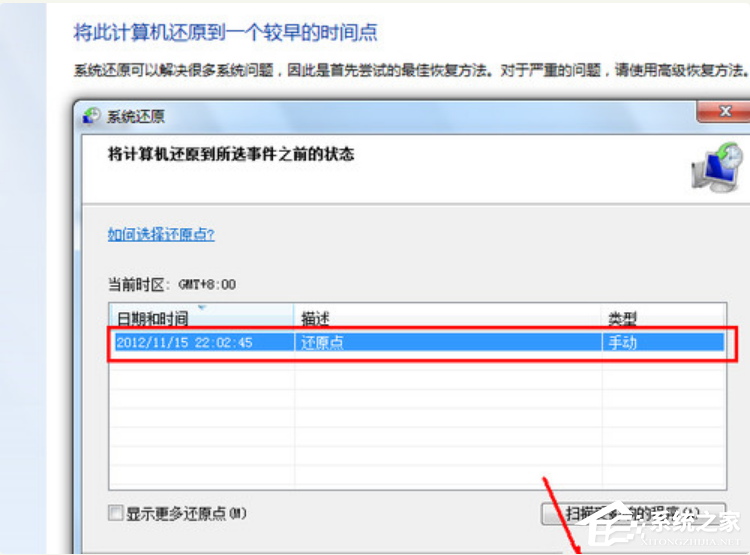
5、然后,在系统还原点的选项当中,选择一个还原点,要确保所选择的还原点是之前系统正常时的还原点,因为如果是不正常的还原点则会出现问题。
Win7系统电脑怎么一键还原系统?
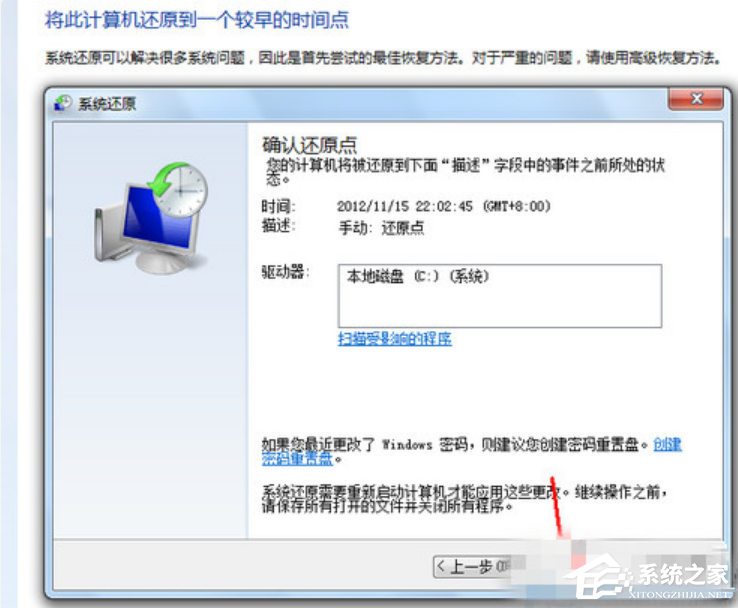
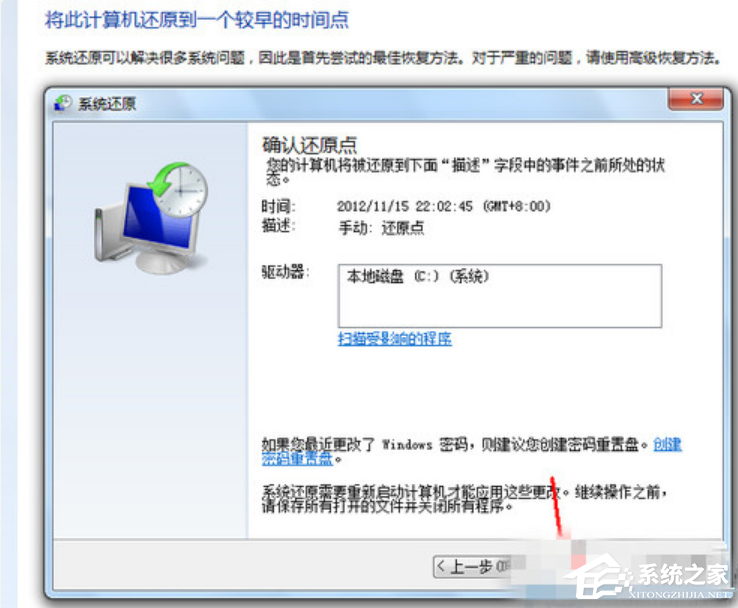
6、确定之后,会出现一个确认的页面,上面显示了关于还原的详细的信息,你要确保它没有错误之后,点击完成按钮,开始系统的还原,系统的还原会重启,然后在开机的过程中进入相关的还原操作。
Win7系统电脑怎么一键还原系统?
以上就是win7系统一键还原的步骤教程啦,希望能帮助到大家。




 发表于 2023-2-10 07:21:45
 提升卡
提升卡 置顶卡
置顶卡 沉默卡
沉默卡 喧嚣卡
喧嚣卡 变色卡
变色卡 千斤顶
千斤顶 照妖镜
照妖镜
