在我们使用win10操作系统的时候会发现,C盘的windows文件夹内存占用空间特别大,那么应该如何删除或者清理这个windows文件夹内的东西呢?下面就和小编一起来看看有什么方法吧。
Win10C盘windows文件夹过大的解决方法
方法一
删除C:WindowsSoftwareDistribution下删除DataStore文件夹下的内容和Download文件夹下的内容。
这两个文件夹的内容都是关于更新的临时性数据文件的,占用空间的问题一般和上述文件有关,因为系统的每次更新都会在上述文件夹保留文件。
方法二
1、打开此电脑 依次打开:C:WindowsSystem32DriverStoreFileRepository
在右上角搜索输*.inf,找到ati开头和 nv (A卡用户删N、N卡用户删A)、 mdm、prn、 (prn 开头的全部都是打印机驱动,不使用打印机的用户将其删除即可)开头的删除。
要注意的是:prnms001.inf/prnoc001.inf/prnms002.inf 这三个并不是打印机驱动 不要删除。
Win10C盘windows文件夹过大怎么办?Win10C盘windows文件夹过大的解决方法
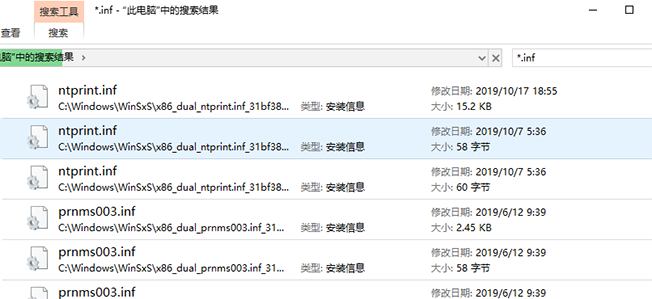
2、打开C:WindowsDownloaded Installations 有一些程序(比如Dreamweaver)安装的时候会把安装文件解压至此文件夹里面。可以安全删除,几十M到几百M不等;
3、C:WindowsHelp (66.7M) 帮助文档,全部删除;
4、打开C:WindowsIMEIMESC5 微软拼音输入法,可删、C:WindowsIMEIMEJP10 日文输入法(37.8M) 删除、 C:WindowsIMEimekr8 韩文输入法(2.86M) 删除、C:WindowsIMEIMETC10 繁中输入法(21.6M) 删除;
5、C:windowsInstaller 已安装程序的卸载,修改时所需程序,如果删除,有些程序卸载和修改就会有问题,删除自己不用的程序即可;
6、C:WindowswinsxsBackup(备份文件)可删了。



 窥视卡
窥视卡 雷达卡
雷达卡


 发表于 2023-2-10 07:27:44
 提升卡
提升卡 置顶卡
置顶卡 沉默卡
沉默卡 喧嚣卡
喧嚣卡 变色卡
变色卡 千斤顶
千斤顶 照妖镜
照妖镜
