在鱼塘、森林、草原
这些没有条件布置网线的室外场景
4G监控设备必不可少
设备完成安装后
如何通过手机APP看到画面呢?
4G摄像机分为三大类
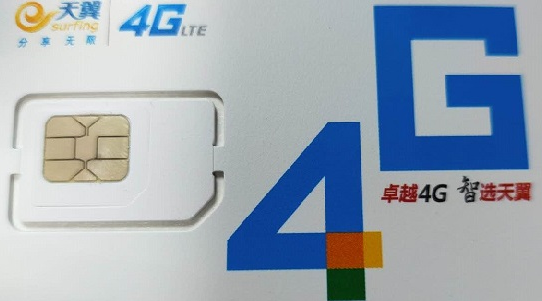
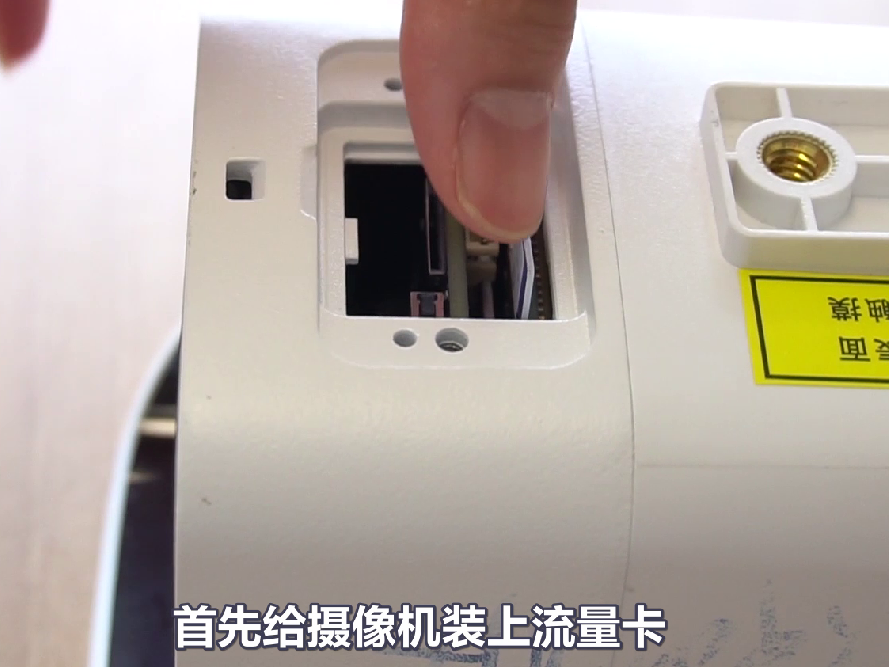
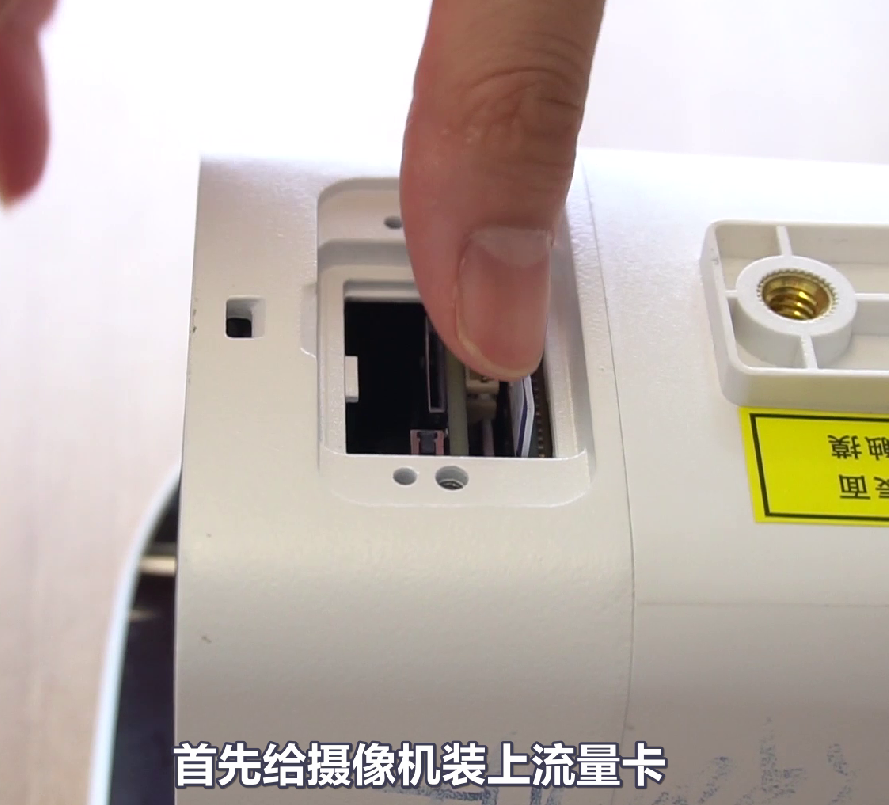
1、插卡式:设备包装带物联网专用卡,需自行将SIM卡插入摄像机;
2、贴片式:出厂内置贴片SIM卡,不可更换,不可插拔;
3、第三方SIM卡:出厂无SIM卡,需另外采购SIM卡插入摄像机
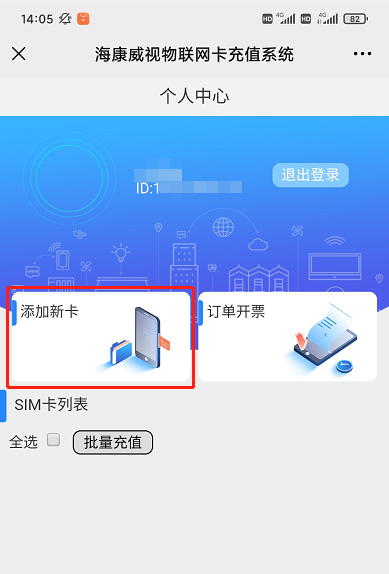
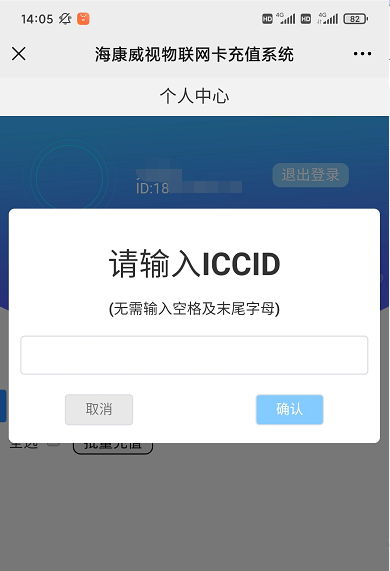
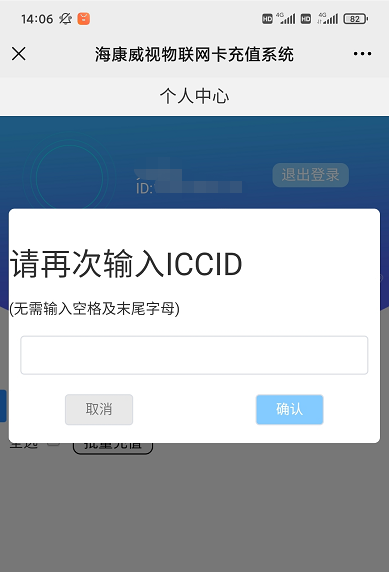
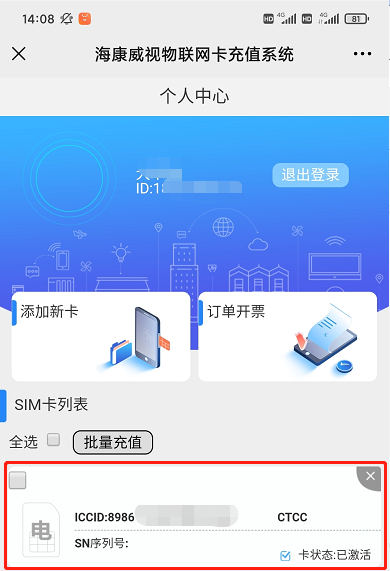
关注“物联流量服务商”微信公众号,点击用户中心-流量服务,首次登录需要注册,注册之后点击添加绑定物联网卡,按照提示输入ICCID卡号进行绑定,为了防止绑定错误,需要输入两次卡号进行验证。
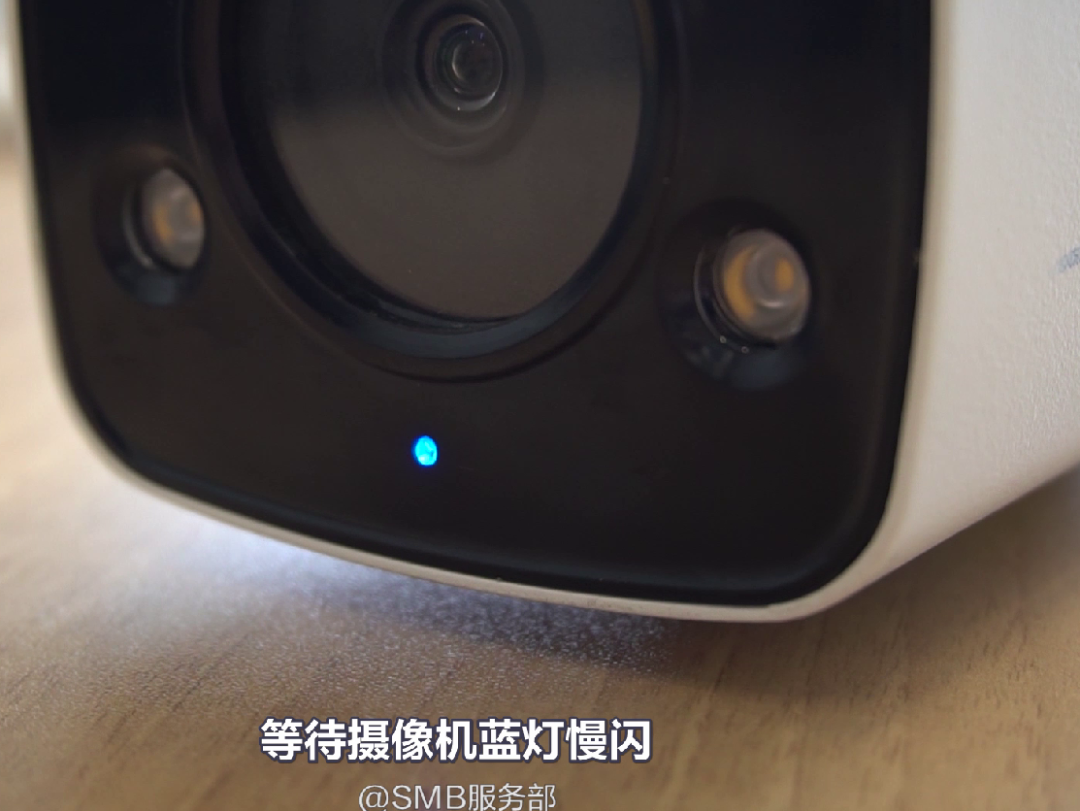
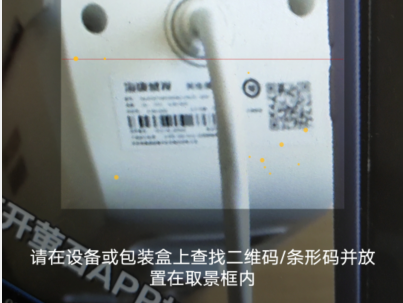
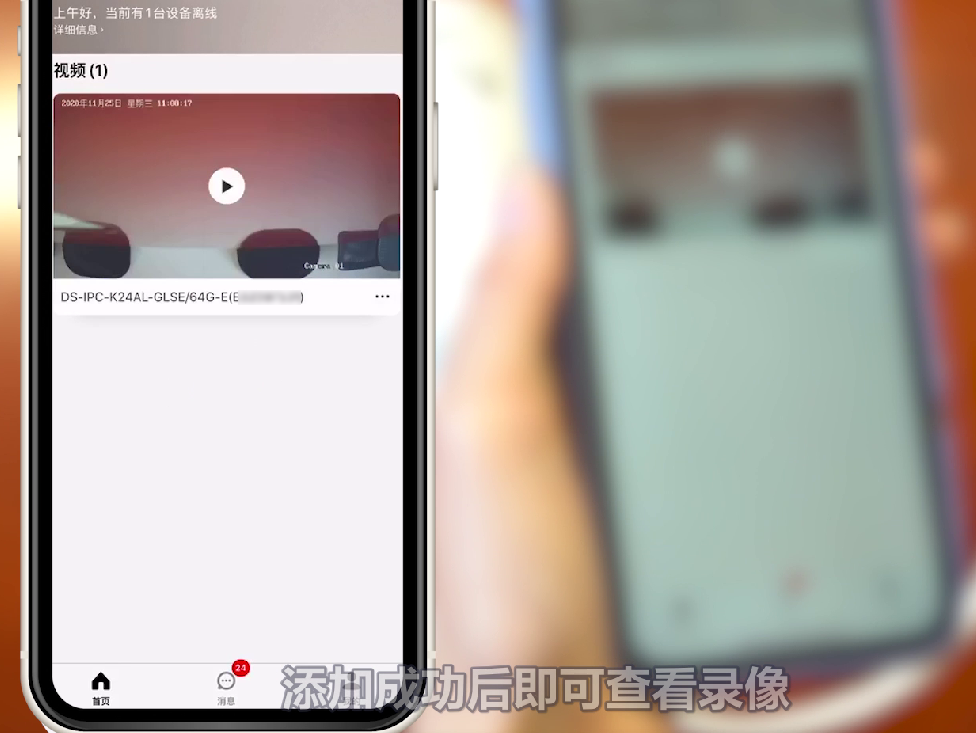
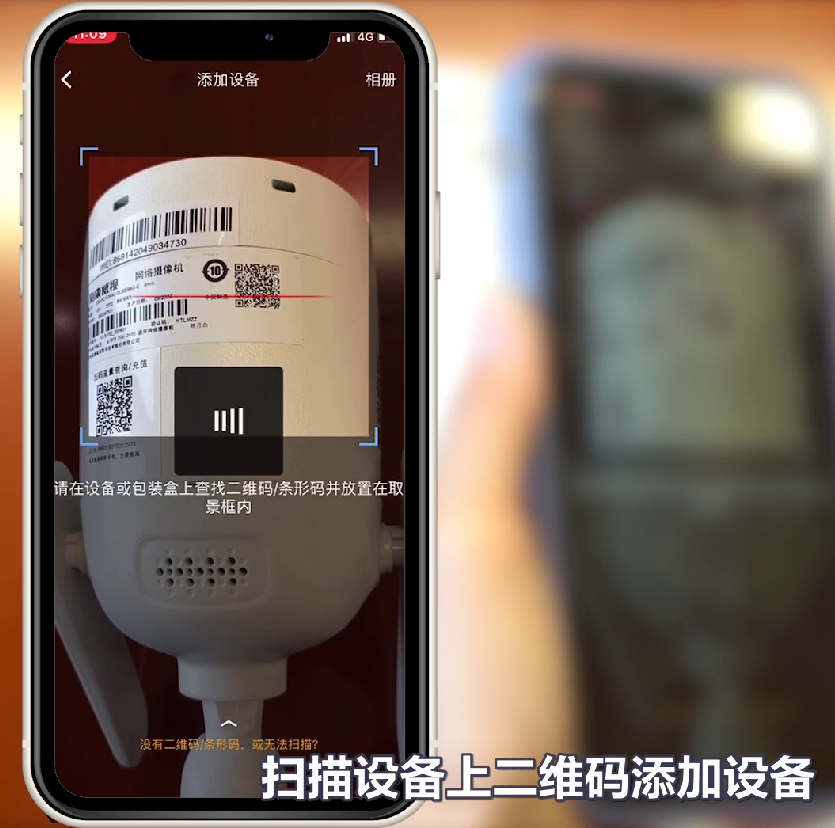
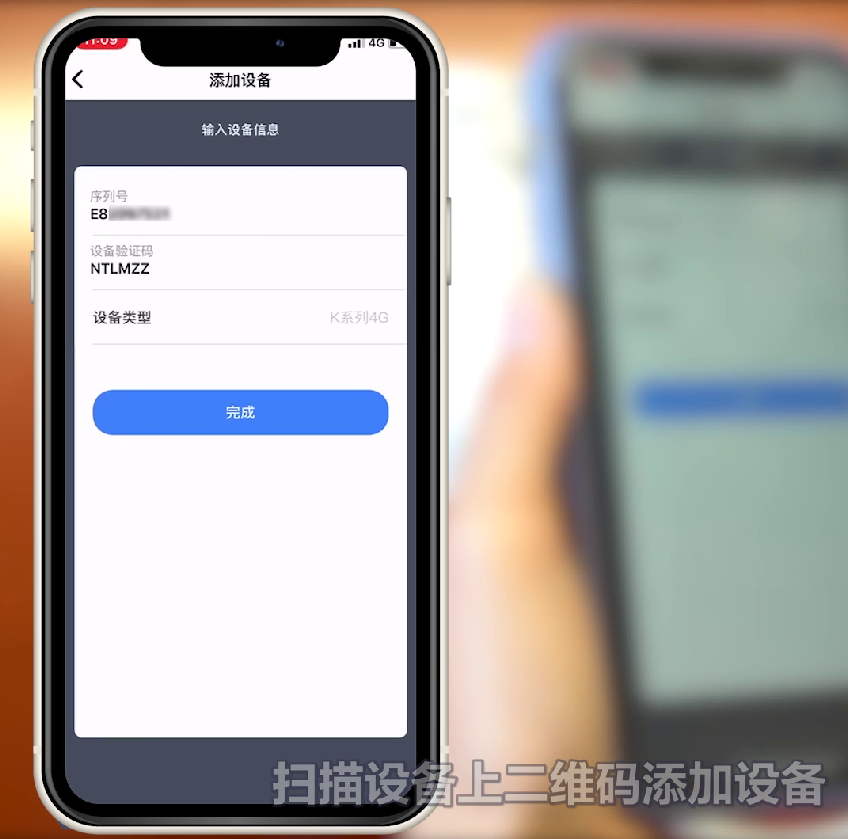
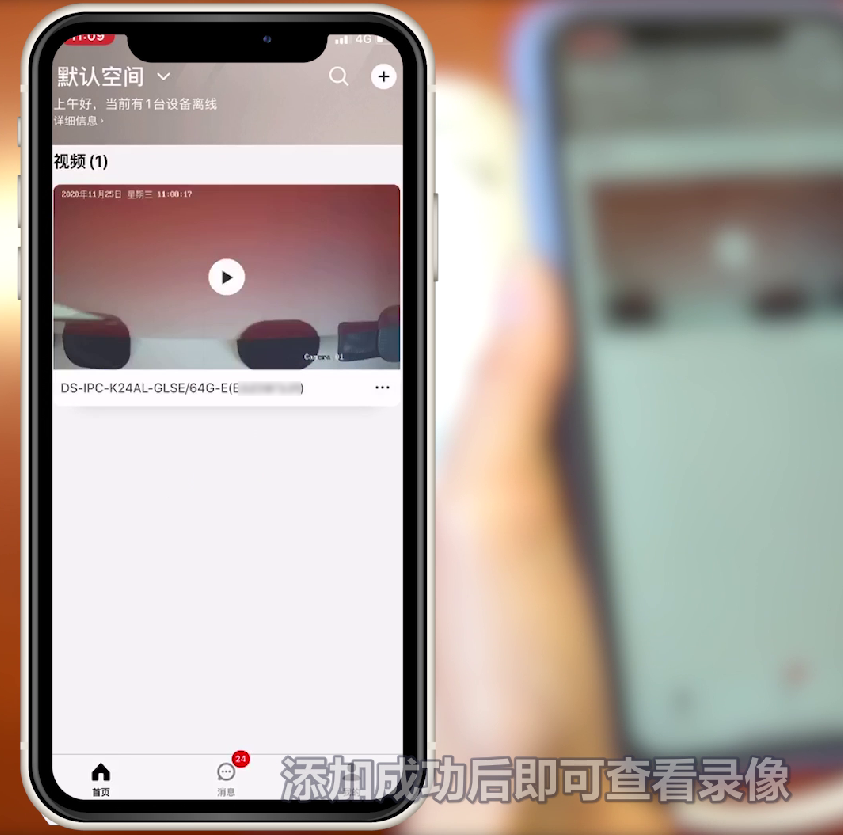
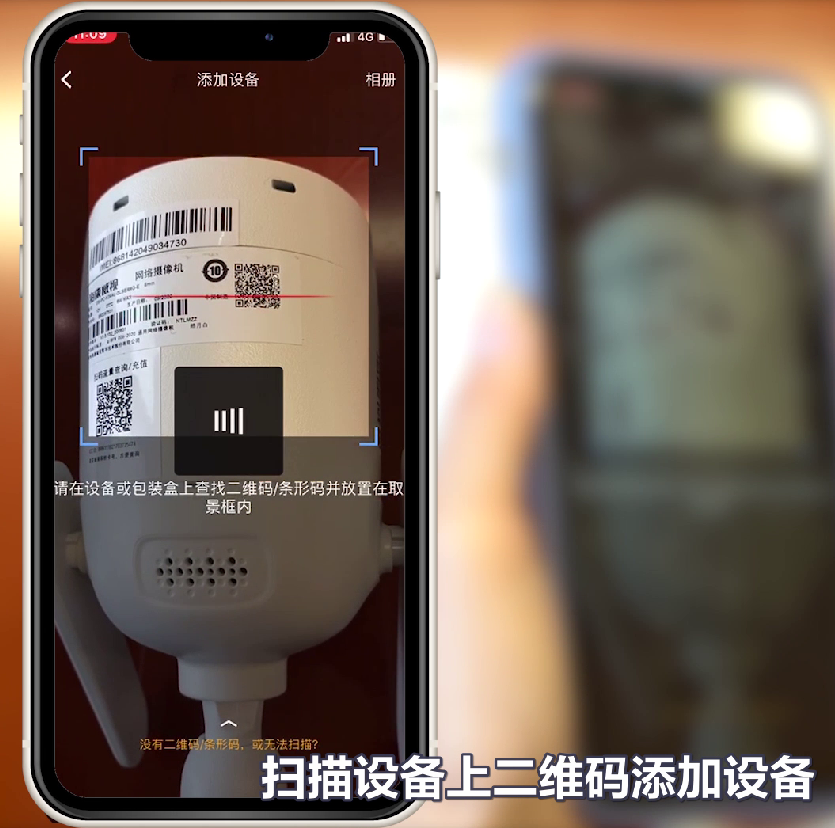
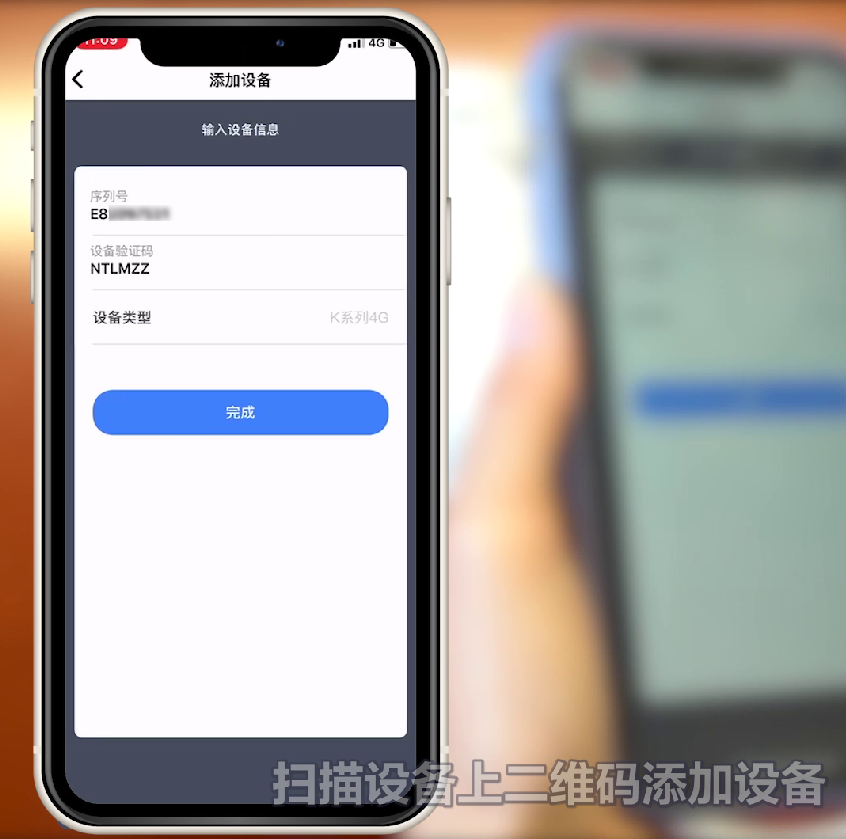
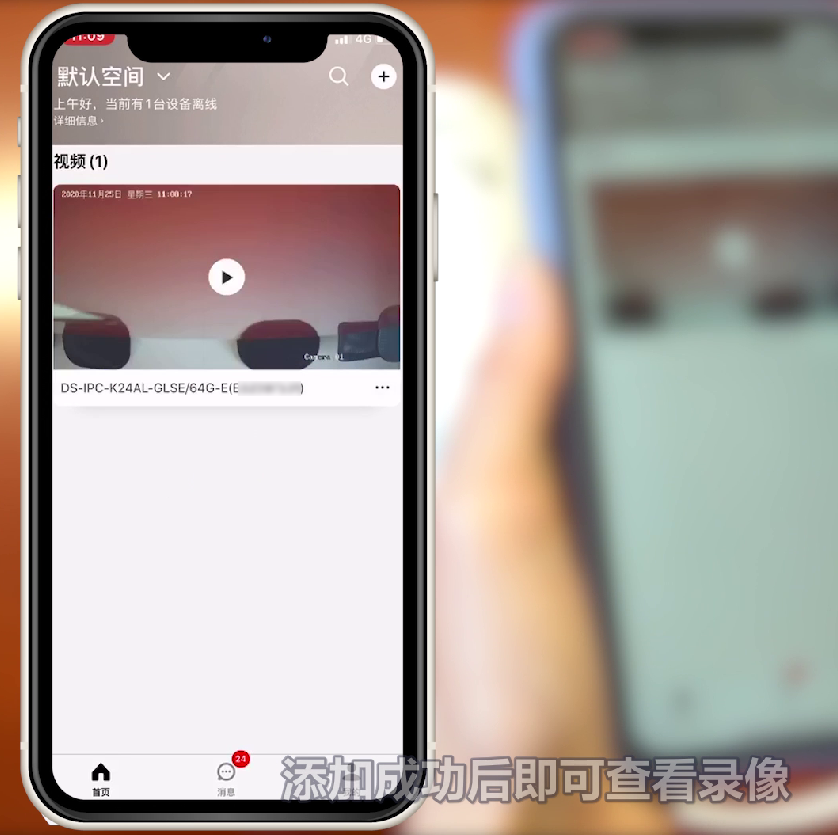
SIM卡激活成功之后,将卡插入4G摄像机上电,长按reset 键8s 激活摄像机,等到指示灯变成蓝灯闪烁,使用海康互联APP扫码添加。
设备上电,长按reset 8s 激活摄像机,然后使用海康互联APP软件扫码添加后即可使用。
注:贴片式小筒机出厂已激活,无需再激活摄像机,上电之后待蓝灯闪烁扫码即可。
摄像头默认激活密码:Hik+机身验证码(示例:机身验证码为ABCDEF,则默认激活密码为HikABCDEF)
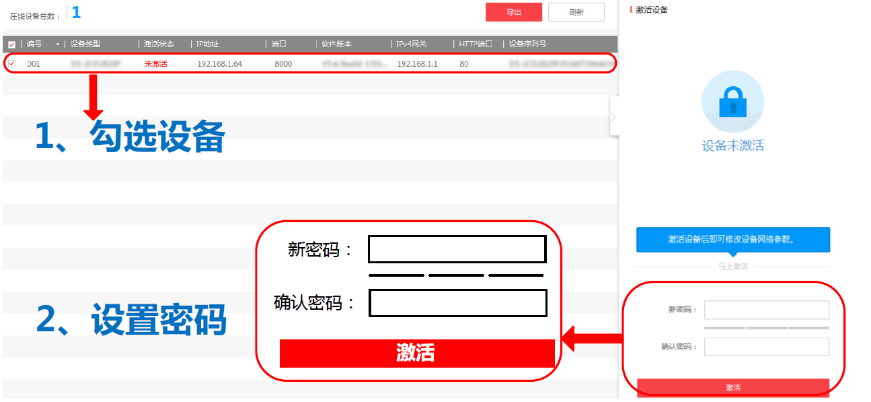
网线直连摄像机到电脑,电脑下载SADP软件(进入海康官网,服务支持--下载--工具软件--Hikvision Tools-SADP软件),安装好软件后,搜到设备进行设备激活。
设备出厂拨号上网默认是启用的,但若插入流量卡连接不上网络,建议按照如下步骤再配置一下~
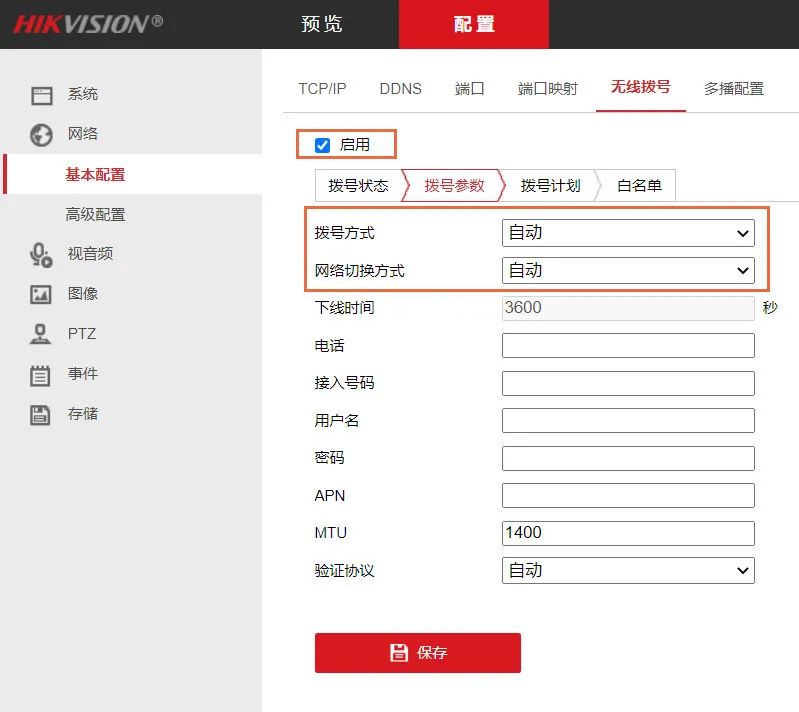
① 通过IE浏览器登录设备的IP,点击配置-网络配置-无线拨号选项;
② 设置拨号参数:
拨号参数为自动,网络切换方式自动,下线时间,手机号码接入号码用户名密码APN等可不填,设备会默认完善相关信息。
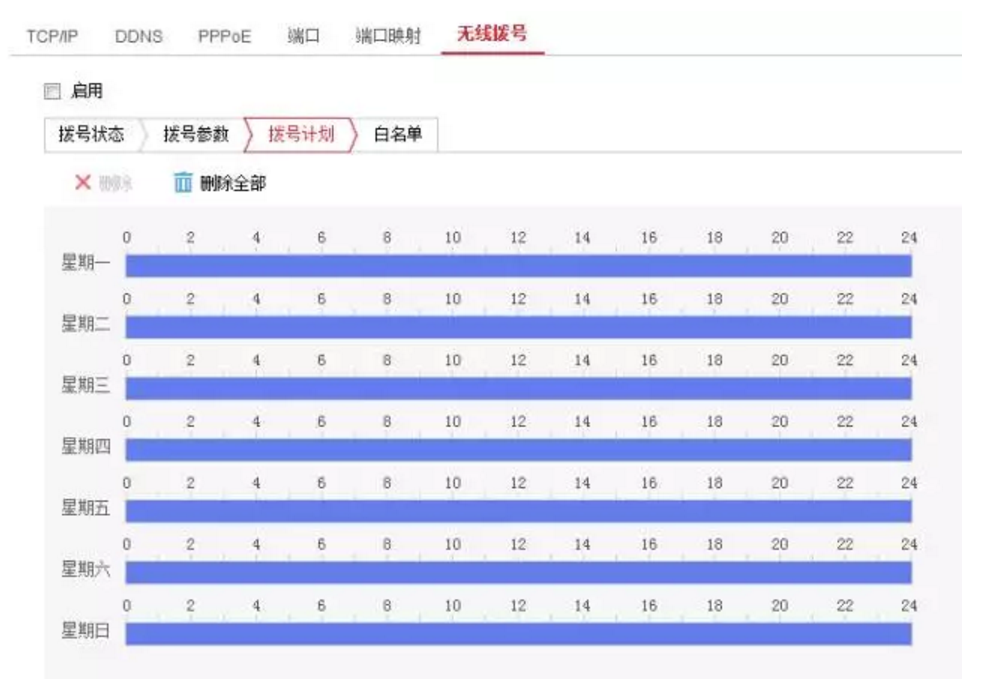
③ 设置拨号计划,启用打钩,设置时间之后设备会按照拨号计划的时间段来进行拨号。
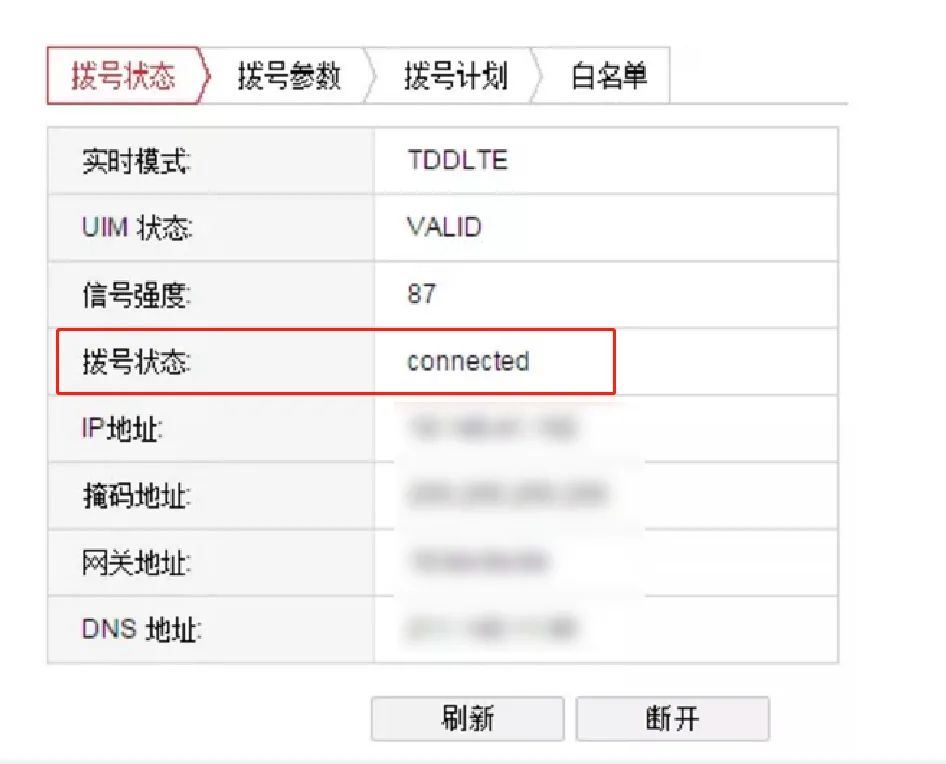
④ 设备断电重启或者等待5分钟左右点击拨号状态查看设备是否成功拨号,如果拨号状态是Connected表示拨号成功,信号强度等级为0~100,等级越高说明当前信号越强。
每周三晚19:00
海康威视客户服务直播间与你不见不散~



 窥视卡
窥视卡 雷达卡
雷达卡


 发表于 2023-2-19 17:44:32












 提升卡
提升卡 置顶卡
置顶卡 沉默卡
沉默卡 喧嚣卡
喧嚣卡 变色卡
变色卡 千斤顶
千斤顶 照妖镜
照妖镜
