|
|
|
前两篇文章 我们为大家讲解了录像机通道提示“用户被锁”和“网络不可达”的解决方法。
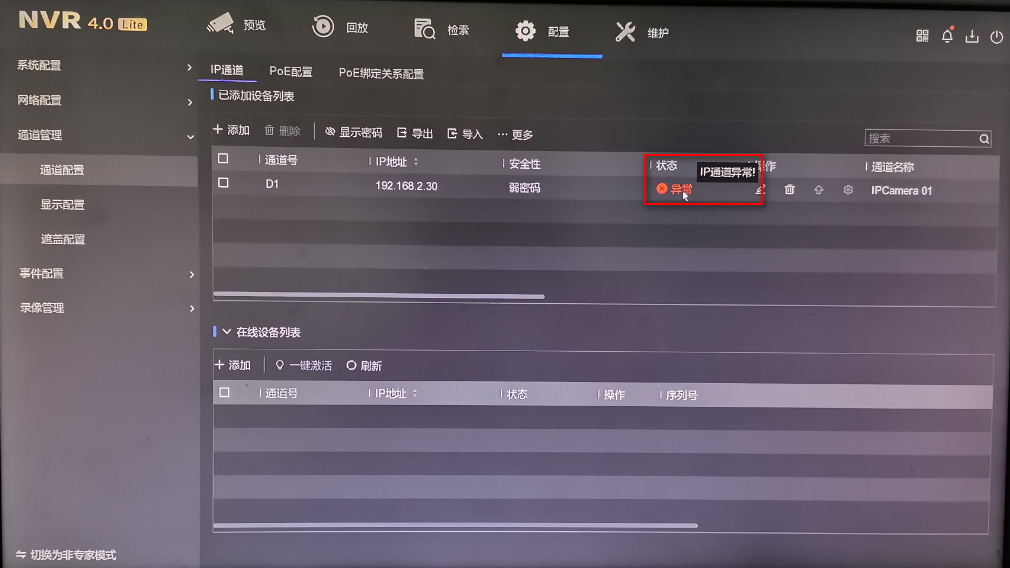
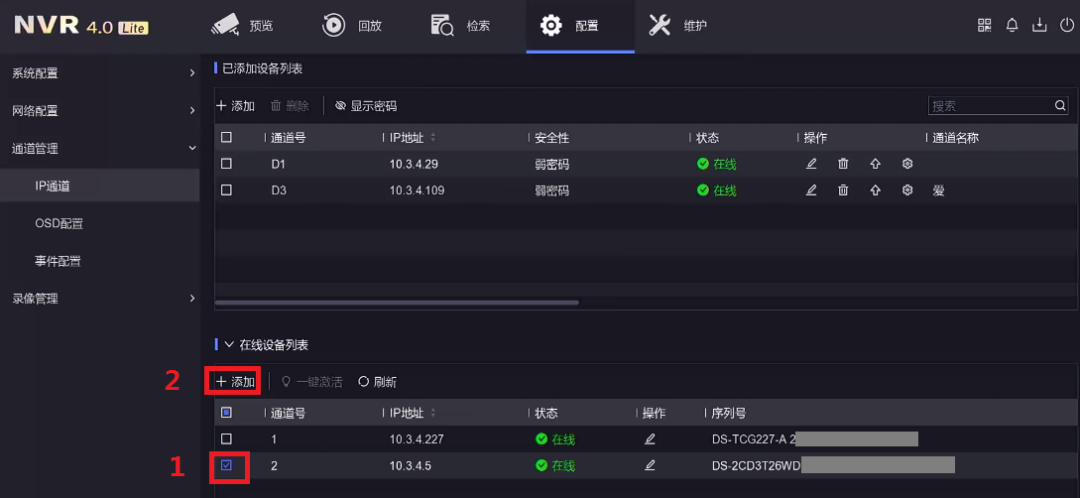
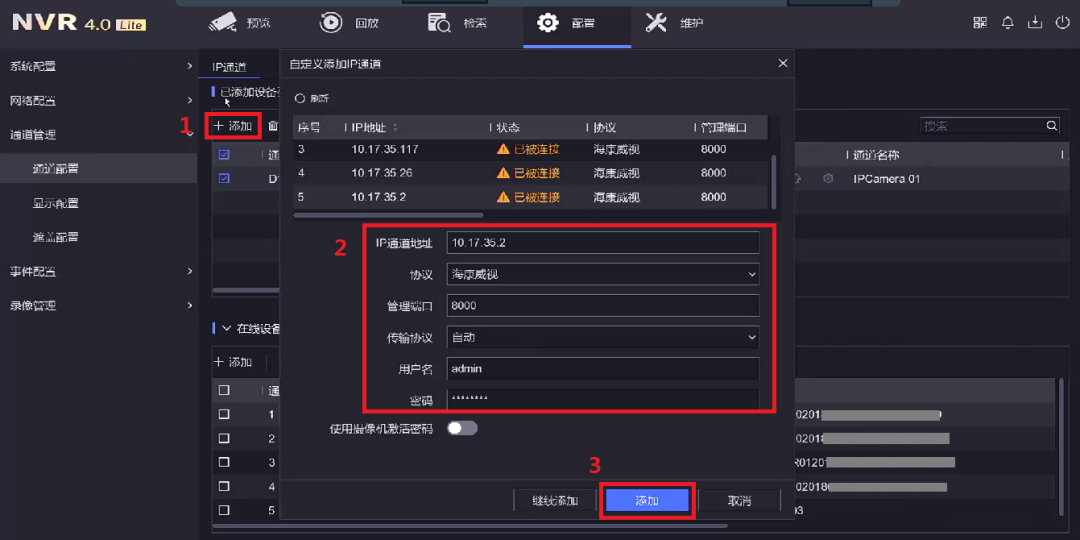
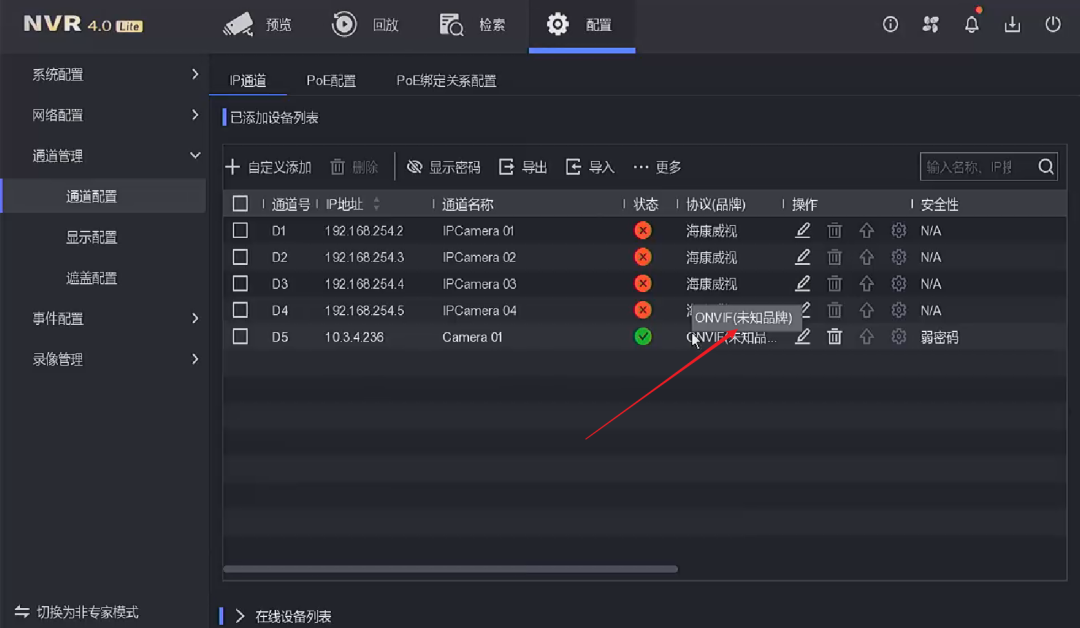
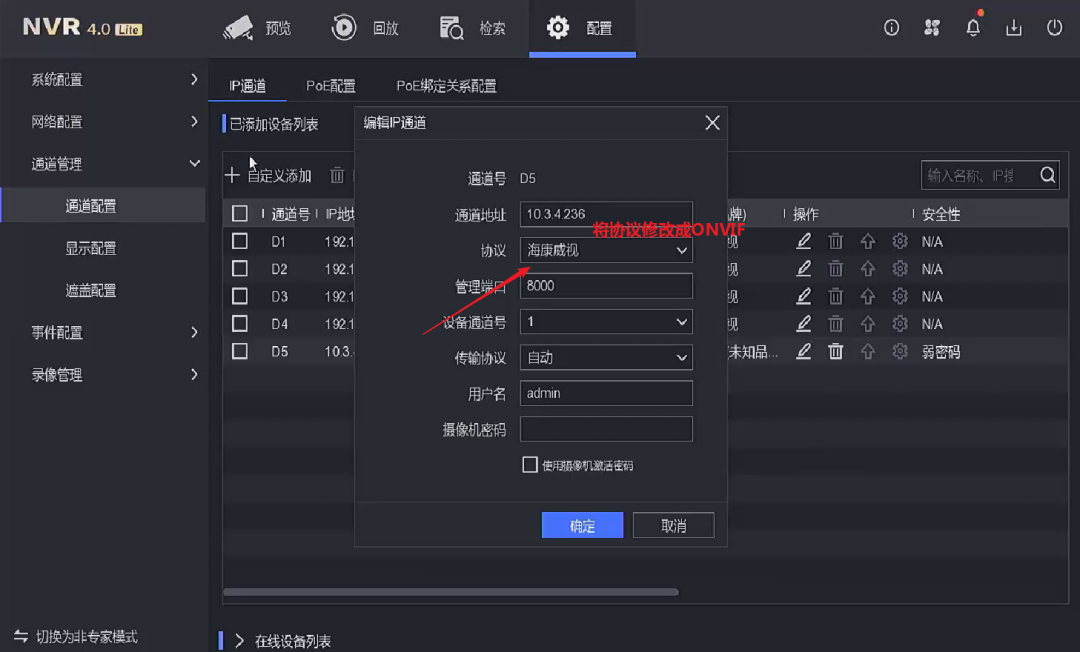
除了这两种提示外, 有时候还会遇到其他通道异常提示。 本篇文章,康康为大家继续讲解录像机通道异常问题解析,做好笔记,来听课~ 确认摄像机是否同时添加到多台录像机,如有请保证该摄像机只被这一台录像机添加。 检查摄像机IP是否与局域网其他设备IP冲突。可以在配置—通道管理—通道配置—IP通道,先删除提示“IP通道异常”的设备,再选中已删除的设备,点击“编辑”修改设备IP地址最后一位(或将摄像机断电重启),后重新添加。 若摄像机密码与录像机一致,则直接在“在线设备列表”,选中需要添加的监控点,点击“添加”即可。 若摄像机密码与录像机不一致,在“已添加设备列表”栏,点击“添加”,输入摄像机IP地址(或者列表选中需添加的摄像机)、协议(默认海康协议)、管理端口(默认8000)、用户名(默认admin)、摄像机密码(摄像机的激活密码)后,点击“添加”。 确认摄像机是否经过复杂网络,如光纤,网桥和多层交换网络等,可以将摄像机与录像机直连测试。 如上述都不成功,尝试局域网网页访问摄像机确认是否能登陆并看到图像。 如果网络通畅,协议支持,用户名密码都正确,还是提示IP通道异常,请提供摄像机及录像机型号,版本,序列号反馈客服人员进一步协助。 进入“配置→通道管理→通道配置→IP通道”,选择报错“未认证的设备”的监控点,点击右边“编辑”按钮。 若是海康摄像机,将通道删除,重启摄像机,在“已添加设备列表”栏,点击“添加”,输入摄像机IP地址(或者列表选中需添加的摄像机)、协议(默认海康协议)、管理端口(默认8000)、用户名(默认admin)、摄像机密码(摄像机的激活密码)后,点击“添加”。若还是不行,提供摄像机录像机的型号版本反馈客户人员。 若是第三方摄像机,将通道删除,重启摄像机,在“已添加设备列表”栏,点击“添加”,输入摄像机IP地址(或者列表选中需添加的摄像机)、协议(ONVIF协议,且需要确保摄像机已经开启协议)、管理端口(默认8000)、用户名(默认admin)、摄像机密码(摄像机的激活密码)后,点击“添加”。 每周三晚19:00 海康威视客户服务直播间与你不见不散~ |
|



 窥视卡
窥视卡 雷达卡
雷达卡


 发表于 2023-2-19 17:45:02











 提升卡
提升卡 置顶卡
置顶卡 沉默卡
沉默卡 喧嚣卡
喧嚣卡 变色卡
变色卡 千斤顶
千斤顶 照妖镜
照妖镜
