NVR3.0系统录像机的回放和备份操作想必大家已经很了解了,但对于新出炉的NVR4.0 Lite系统还是有些小伙伴不清楚...
本篇文章,康康给大家讲解一下NVR4.0 Lite系统回放、备份录像的详细操作步骤。
快来学习吧!
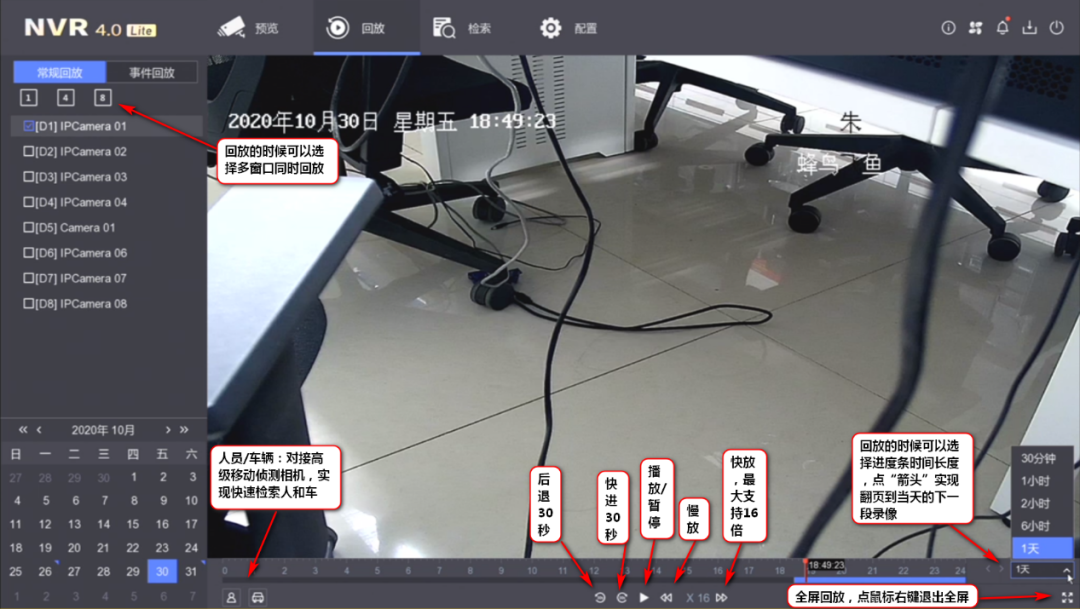
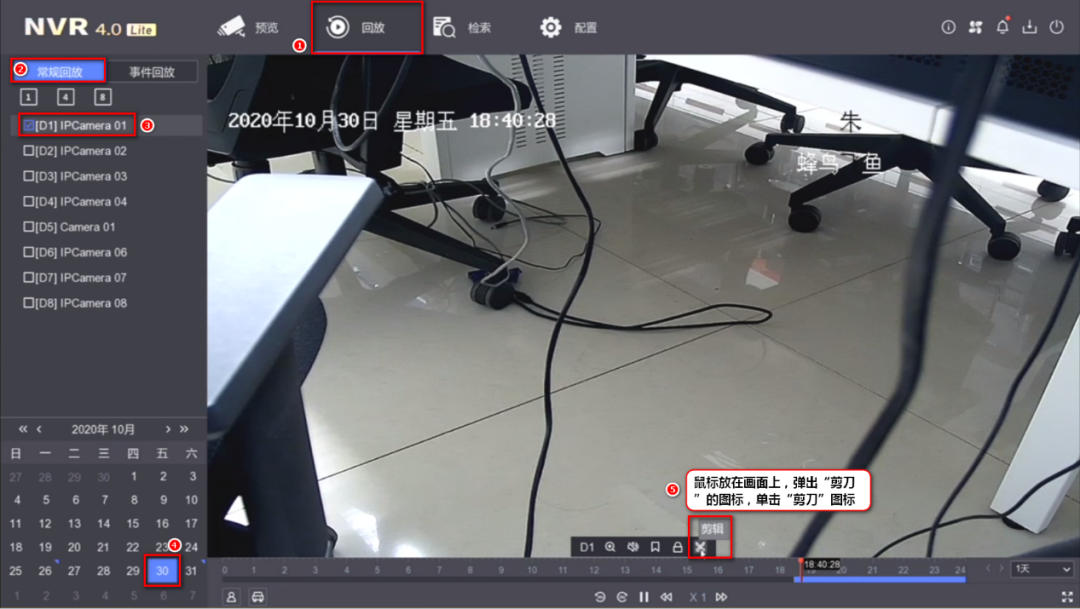
步骤:进入录像机主菜单,点击配置-回放界面,点击“常规回放”,选择通道、日期,单击进度条上要回放的时间点进行回放。如图:
tips
如果底下录像文件既有蓝色也有红色、绿色,请不要惊讶,这个是智能回放。
智能回放是指对录像作智能分析,识别出录像中的移动侦测、区域入侵和越界侦测事件,将有事件的录像慢放、无事件的录像快放或跳过。
智能回放需满足条件:录像机支持智能回放,摄像机支持并开启智能后检索。
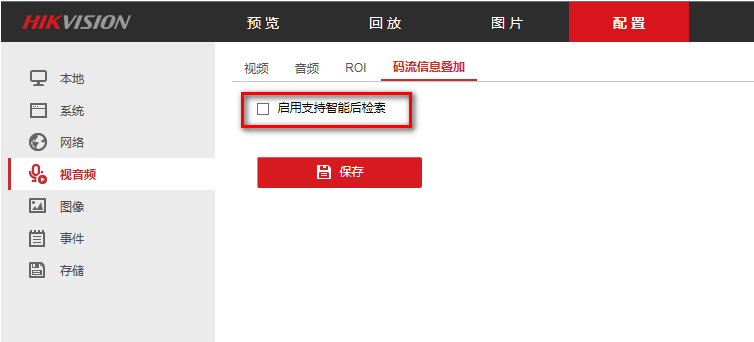
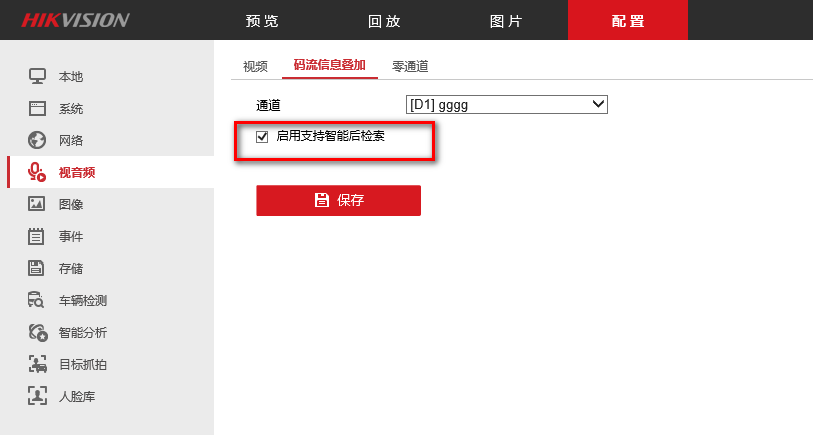
智能后检索开启方法:
web访问摄像机配置-视音频-码流信息,启用“支持智能后检索”选项。
或者,web访问录像机配置-视音频-码流信息叠加,选择通道,启用“支持智能后检索”选项。
回放界面的时间条上会有很多小图标,比如快进、快退等,大家可以看看下图,解释了每个小图标的含义。
步骤:
1.进入录像机主菜单-回放-常规回放界面;
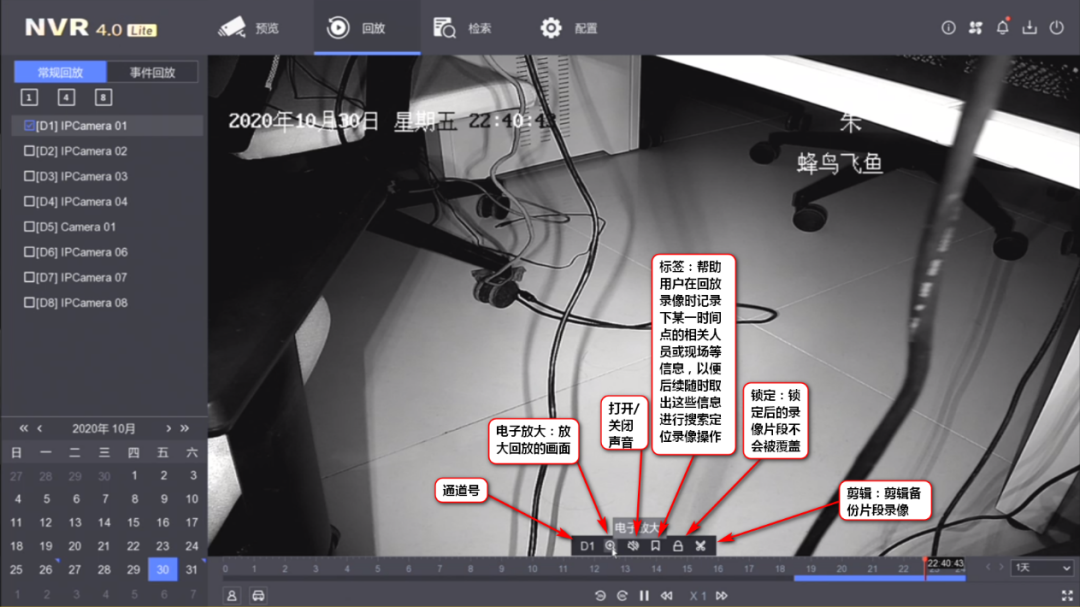
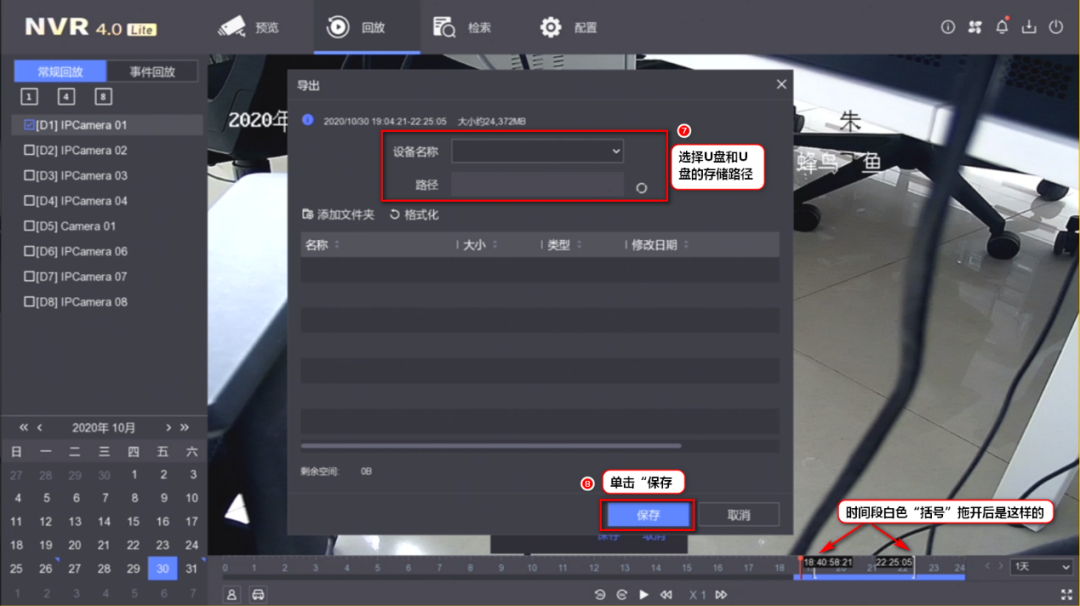
2.选择通道、日期后,将鼠标放在画面上弹出“剪刀”图标,点击“剪刀”图标,点击“时钟”图标选择开始时间结束时间(或者按住鼠标左键拉动进度条白色“括号”选择要剪辑的时间段)
3.单击“保存”,选择存储路径,单击“保存”即可备份到U盘里。
U盘格式FAT32格式,硬盘大小不要超过2TB



 窥视卡
窥视卡 雷达卡
雷达卡


 发表于 2023-2-19 17:46:12



 提升卡
提升卡 置顶卡
置顶卡 沉默卡
沉默卡 喧嚣卡
喧嚣卡 变色卡
变色卡 千斤顶
千斤顶 照妖镜
照妖镜
