宜信同城网交流论坛

 找回密码
 立即注册
开启左侧

必学 | 4个步骤,教你远程控制无线网桥!

[复制链接]
发表于 2023-2-19 17:46:34 | 显示全部楼层 |阅读模式 来自 LAN
210e90f0cb66aad6bf90f4ce592da86f.png

哎,无线网桥使用起来是方便啦~但是一旦出现问题,排查起来真是好麻烦呢,还必须带着电脑去现场,诶~

您还不知道吧,目前海康已经有了可以联网的网桥了哦,接入外网,开通萤石云,添加至海康云管app,然后就可以通过手机app去实时远程查看网桥状态,还可以查看拓补图、针对端口配置等等哦~~

849eeff8550b0167344cc1fd7278b418.png
4f21d4100d237045a419b2ad4fda956b.png

真的吗~~~快给我详细介绍下吧!!


1b83aff42dfa6d09cdaf56d7678e09c5.gif


1

-激活-


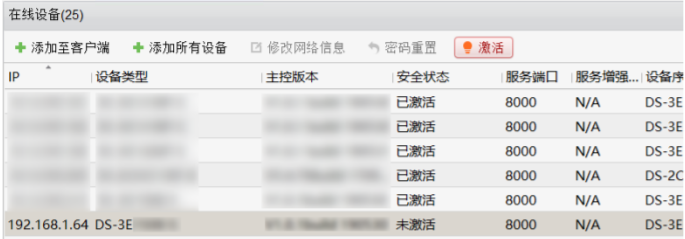
首次使用的设备必须先激活,并设置一个登录密码,才能正常登录和使用。请从我司官网获取最新的 iVMS-4200 基线版安装包,按照指引完成安装。

操作步骤:在线设备界面中,选中设备,单击激活。


9eae2fc9b82d050d66e8c3a5acc2fb92.png


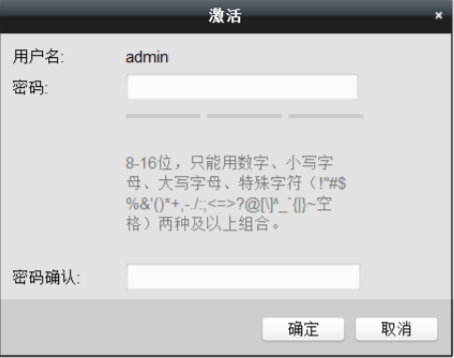
在弹出的激活界面,创建设备登录密码并确认密码。

点击确定激活完成


f74589cdea1aa9cfbf6eca5f2008475c.png


2

-下载海康云管APP-


方法1:扫描二维码下载。扫描以下二维码,下载并安装客户端。


4a2628421969896fad1166ca45a99ceb.png
a34e3969d05d755493551934917ffb4d.png

IOS系统 安卓系统


方法2:手机系统自带应用市场搜索“海康云管”,下载并安装客户端(IOS系统若搜索不到可以搜索“4500S”)。


3

-添加设备-


方法1:扫码添加

通过扫描设备上的二维码或条形码,快速添加设备到客户端。

操作步骤

  1. 选择首页

    7fc0173c8c914d4280aabe5e2c6e9675.png
    ,右上角“
    be8a75b17538279f92922479952fdc6b.png
    ”添加设备

  2. 扫描设备或包装盒上的二维码或条形码。

    • 二维码:系统自动填充设备序列号、验证码、设备类型。

    • 条形码:系统自动填充设备序列号,需手动输入设备验证码,并选择设备类型。

  3. 按照界面提示完成设备添加。设备添加成功后,将显示在设备列表界面

方法2:手动添加

通过手动输入设备序列号的方式添加设备。

操作步骤

  1. 选择首页

    86adf6a38454cd0915cb5932ec135ef9.png
    ,右上角“
    932fd2bdffd5243889c3a04a03152c56.png
    ”添加设备。

  2. 点击没有二维码/条形码,或无法扫描?

  3. 选择要添加的设备类型。

  4. 根据界面提示完成操作。

  5. 点击完成。

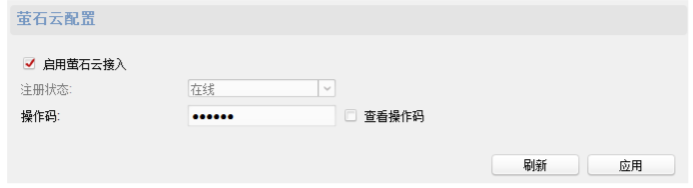
TIPS:将设备添加至海康云管 APP 时,如果显示“设备离线”,除了需要重新配置 DNS 服务器地址,还需要进行萤石云配置。

操作步骤

选择远程配置 → 网络 → 萤石云配置 ,确保已勾选启用萤石云接入;勾选查看操作码,确保该操作码和 APP 扫码添加设备时的验证码一致;再点击应用。


ceca314c50144a97b3f1f0acde03374d.png


4

-控制操作-


目前海康云管app支持通过客户端对添加至客户端的无线网桥进行查看端口状态、查看拓扑图、端口重启等操作。

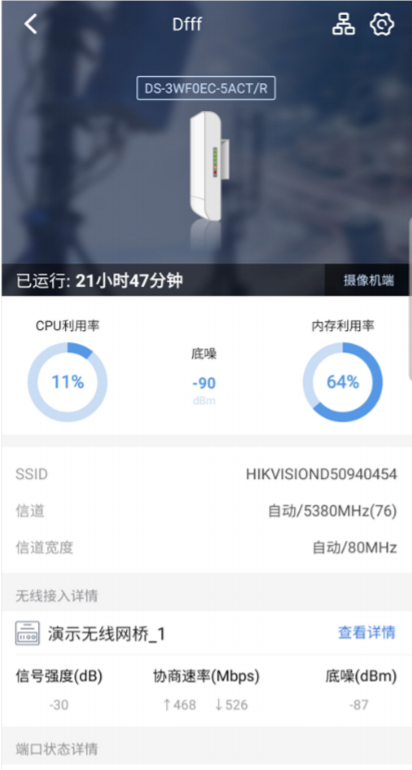
1、基本运行信息查看。

点击进入客户端主页,在设备列表选择无线网桥进入设备详情界面,可查看设备运行时间、CPU 利用率、底噪、内存利用率、SSID/信道、信道宽度等信息。


4fe093b189447c2d52c1194615a23193.png


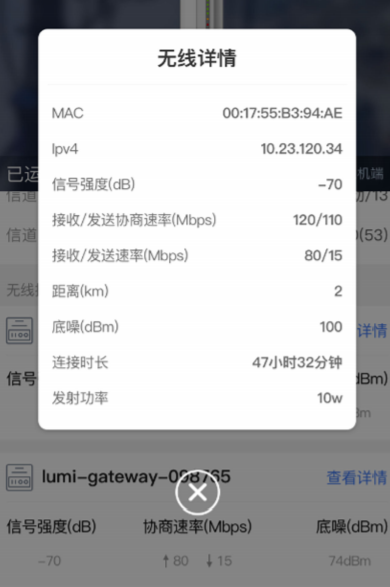
2、查看无线接入详情。

支持查看与所选网桥通过无线连接的其他网桥的无线接入详情。

在无线接入详情区域,点击查看详情可查看其他网桥的无线接入详情,包括 MAC 地址、IPv4地址、信号强度、连接时长、底噪等。


c7162fe70bb853126910b6bc135de127.png


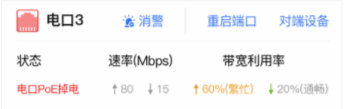
3、查看端口状态

可在各端口详情区域查看端口连接状态、端口速率和带宽利用率。

4、查看对端设备详情

对端设备,即与端口连接的设备。

选择端口,并点击对端设备,可查看对端设备详情,包括连接端口号、设备型号、设备 IP等。

5、重启无线网桥

在设备详情页面点击 进入设备设置界面,并点击重启设备可重启该无线网桥。

6、端口消警

当无线网桥的有线端口断开后已重新连接,但端口仍处于告警状态时,可点击消警消除告警状态,使其恢复正常状态。


2b1c88ed5348ac15381c63d2fc90b671.png


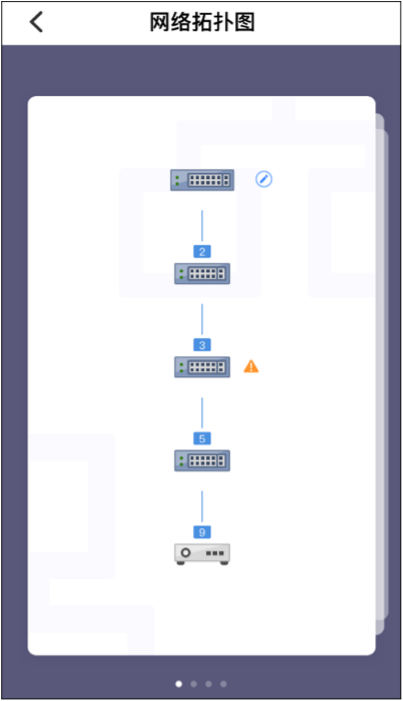
7、查看网络拓扑图

在设备详情界面点击“

0e9c26d6defb5ebca2ae5ed89a6450f2.png
”, 或在首页点击“
04bbef65d112ebb9b7d0cfac3929df08.png
”并选择网络拓扑图查看网络拓扑图。


4995da19446e0fffead26edd81445d3e.png


可在拓扑图上进行如下操作。

• 编辑根节点:点击 可选择一台交换机作为网络拓扑的根节点。

• 查看各级节点下的设备:点击某个节点查看该节点下的设备。支持的设备类型包括交换机、无线网桥、虚拟交换机、网络摄像机、网络硬盘录像机(NVR)、可视对讲设备、门禁设备、报警主机可选择设备左滑并点击设备详情查看该设备的详情。

• 切换拓扑图:如果存在多个网络拓扑系统,可左右滑屏切换网络拓扑图。

TIPS:如果某个节点出现“

32433487cf68025aefc903f0afd4992c.png
”,该节点下存在设备异常。可点击该节点并查看设备详情查看故障根源。


远程控制管理无线网桥,是不是很酷呢,你学会了吗?


873edbe97e8f92677f8681530aefc616.png


529b3d06ec7f1c4099b152697b3a2825.jpg

你喜欢今天的知识分享吗,点“在看”给我一朵小黄花

b224c063c3dc6ace3deb5ddebf073009.gif

edaae2af183dead65b30bec962a30ccc.png
宜信网交流论坛 - 版权声明 1、在发表言论时,请遵守当地法律法规。主题所有言论纯属个人意见,与本站立场无关。
2、本站所有主题由作者发表,作者享有帖子相关版权,其他单位或个人使用、转载或引用本文时必须征得作者同意并注明来源于宜信网
3、如本帖侵犯到任何版权问题,请立即告知本站,本站将及时予与删除并致以最深的歉意。
4、帖子不遵守当地法律法规、广告、人身攻击等情况时,宜信网管理人员有权不事先通知发贴者而删除本文。
您需要登录后才可以回帖 登录 | 立即注册

本版积分规则

QQ|Archiver|手机版|小黑屋|宜信同城网交流论坛 ( 闽ICP备19021048号 )|站点地图

GMT+8, 2026-3-27 18:29 , Processed in 0.143523 second(s), 15 queries , Redis On.

Powered by Discuz! X3.4

Copyright © 2001-2020, Tencent Cloud.

快速回复 返回顶部 返回列表