15万
47万
管理员
对接
ISC平台
1100K
1100K对接ISC平台:
① 键盘是v4.0以下版本,需要将1100K键盘升级到定制对接ISC平台的版本;
② 键盘是v4.0及以上版本的,可以直接操作对接。
以下为v4.0以上版本1100K配置步骤
一、键盘登录平台
1
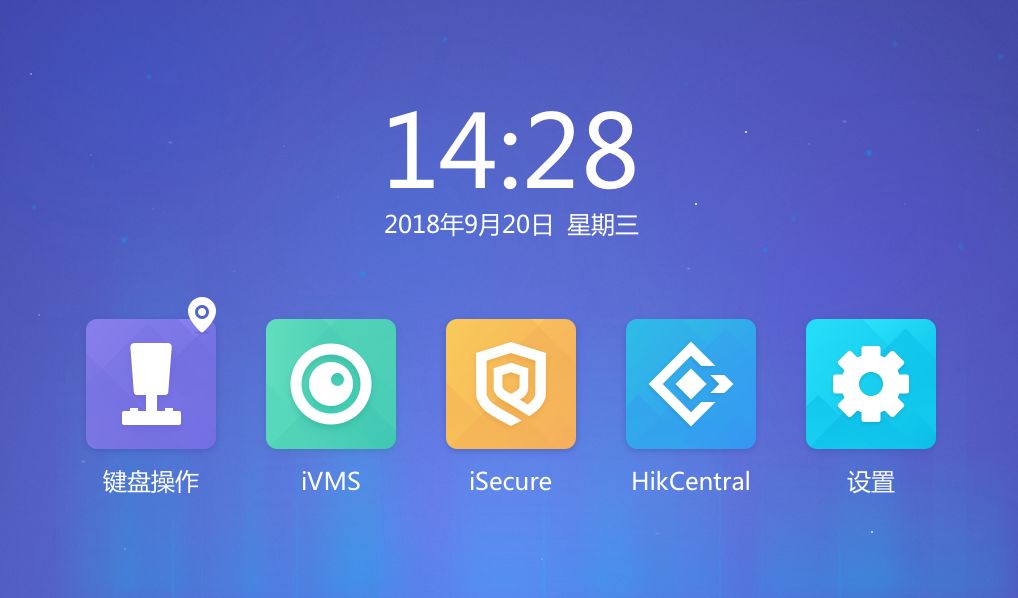
在主界面单击iSecure。
2
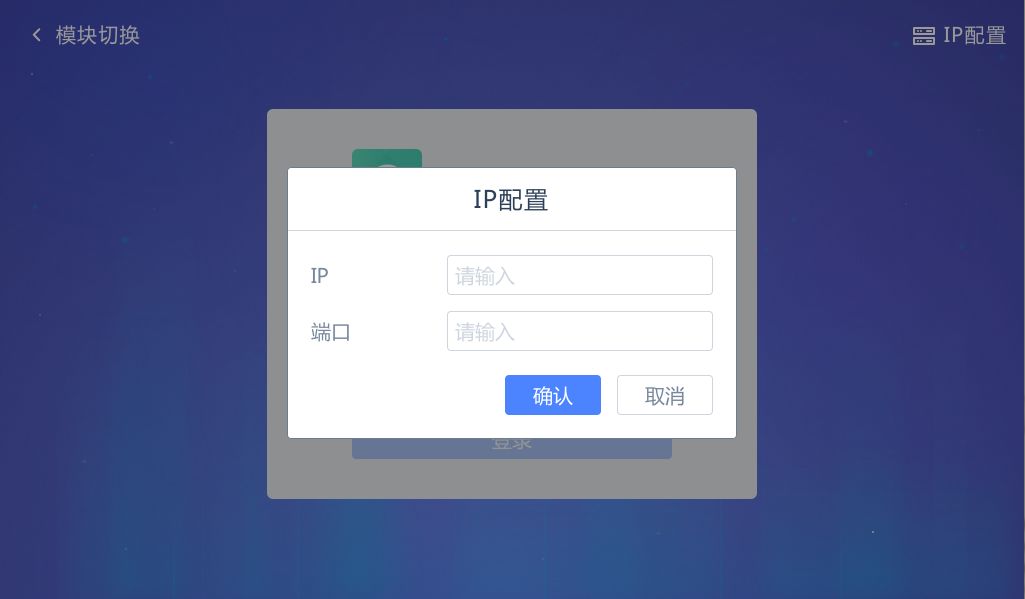
触控屏上选择右上角的IP配置,输入服务器IP和端口并确认,输入服务器用户名、密码,点击登录
二、资源列表
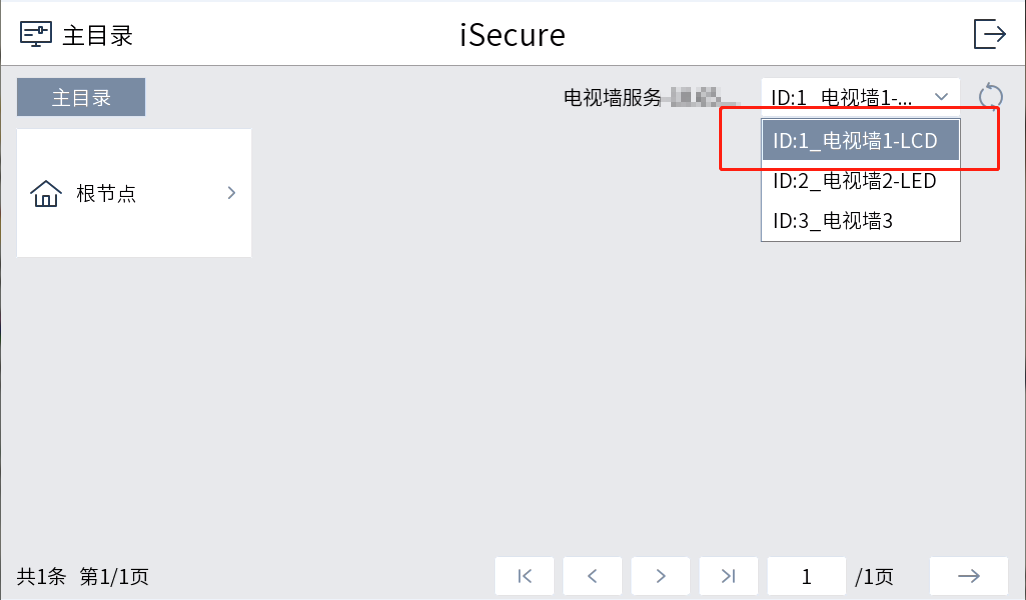
登录iSecure 平台后,默认展示资源列表界面,在资源列表右上角,单击下拉框可选择电视墙,查看电视墙ID。
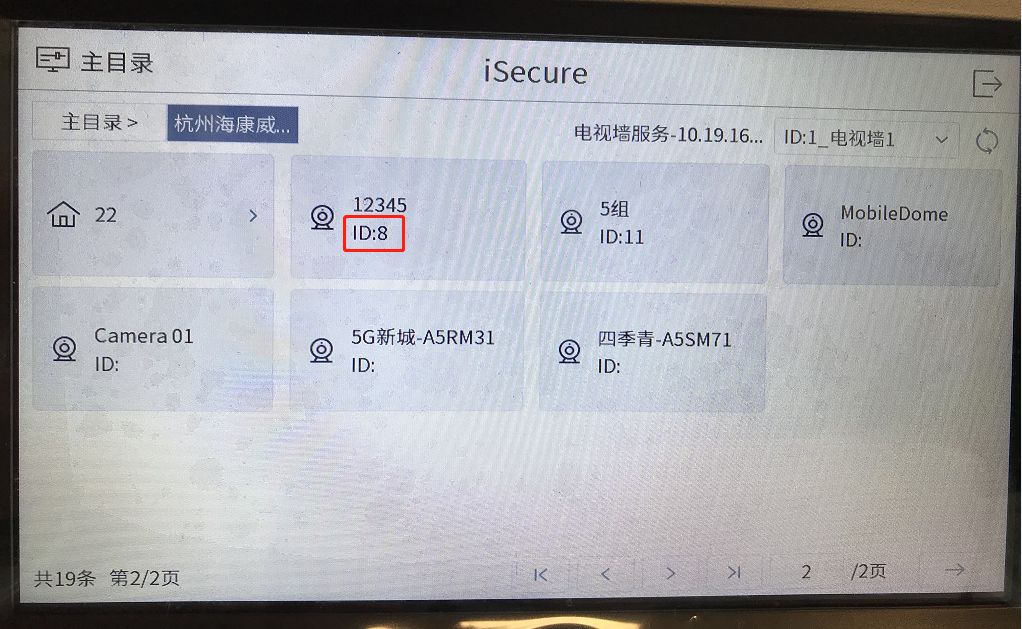
选择电视墙、区域,可查看其管辖的监控点的ID(键盘操作时的CAM号)。
小贴士
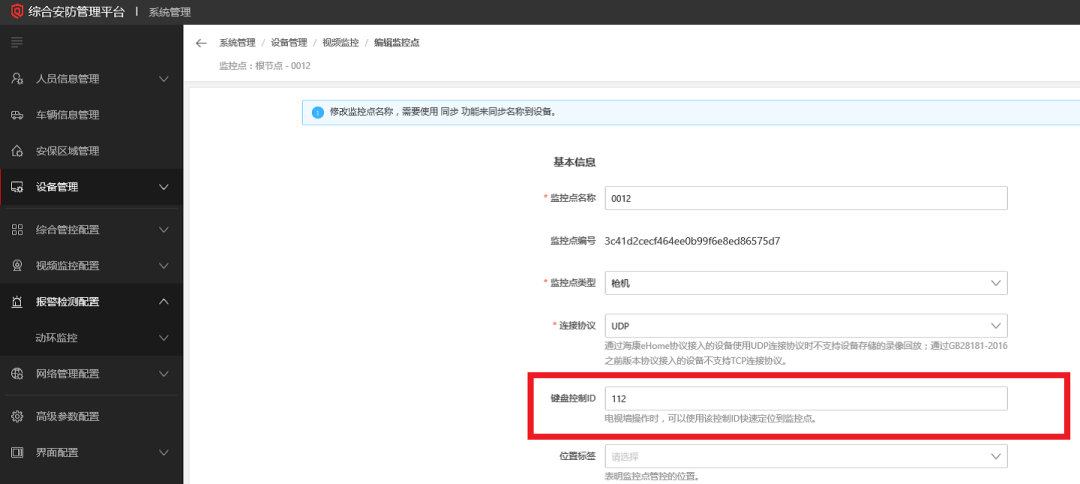
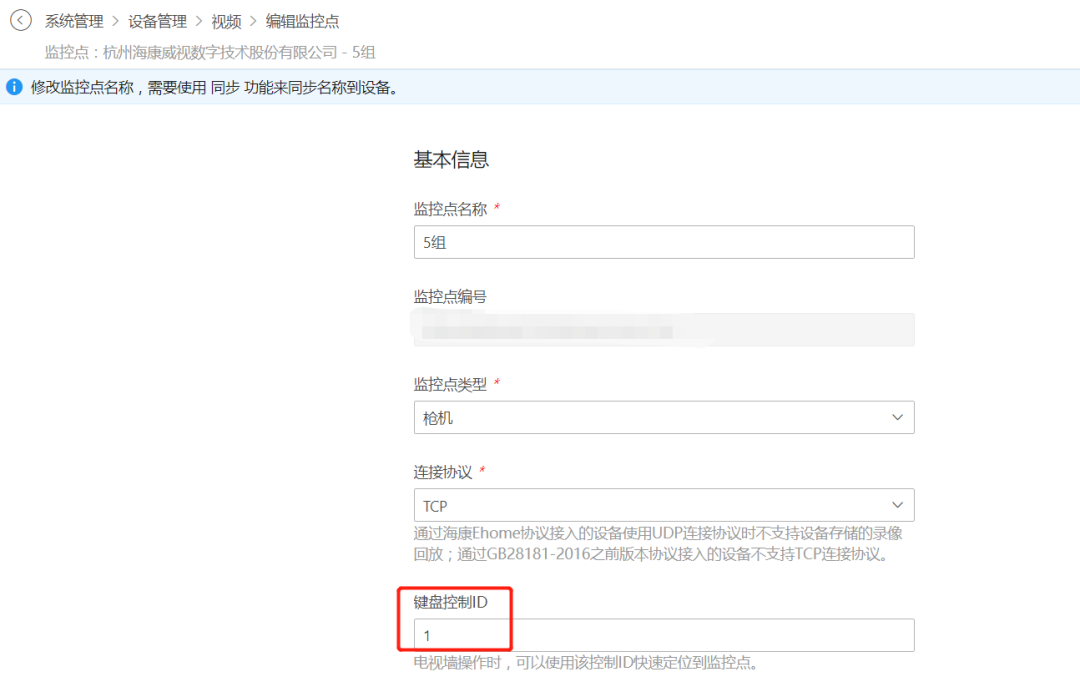
① 监控点ID只能在ISC平台进行修改。浏览器登录平台后,进入系统管理>设备管理>视频监控>编辑监控点,进行监控点ID修改。
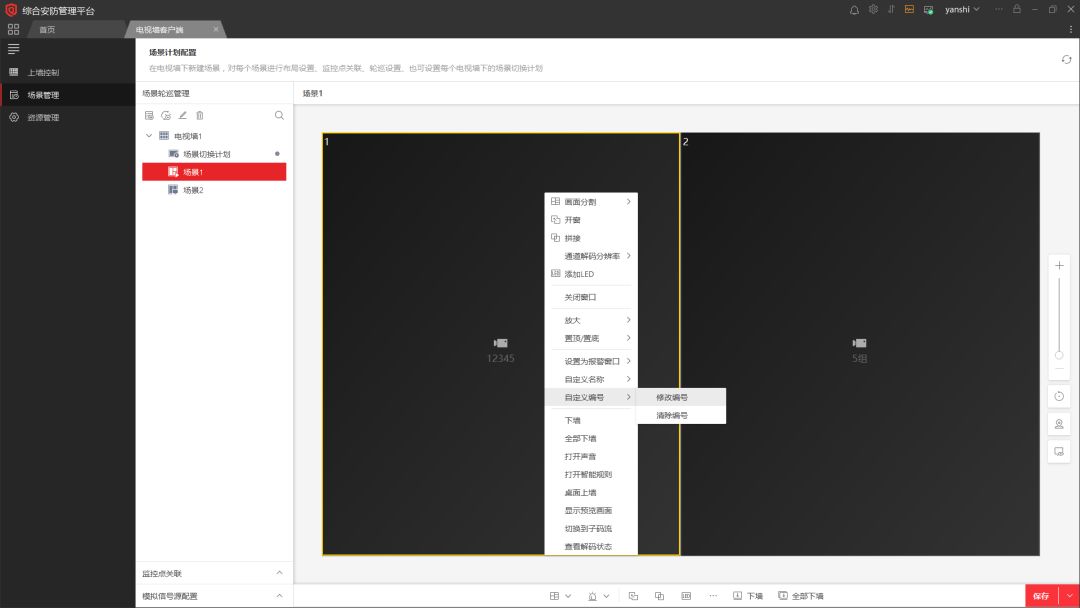
② 窗口编号(键盘操作时的MON号)可以在ISC平台客户端进行修改。
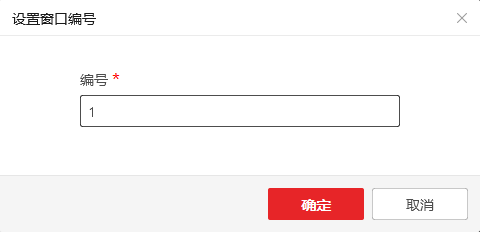
场景管理,选择对应的窗口右键,自定义编号,修改编号,输入需要修改的编号数字即可。
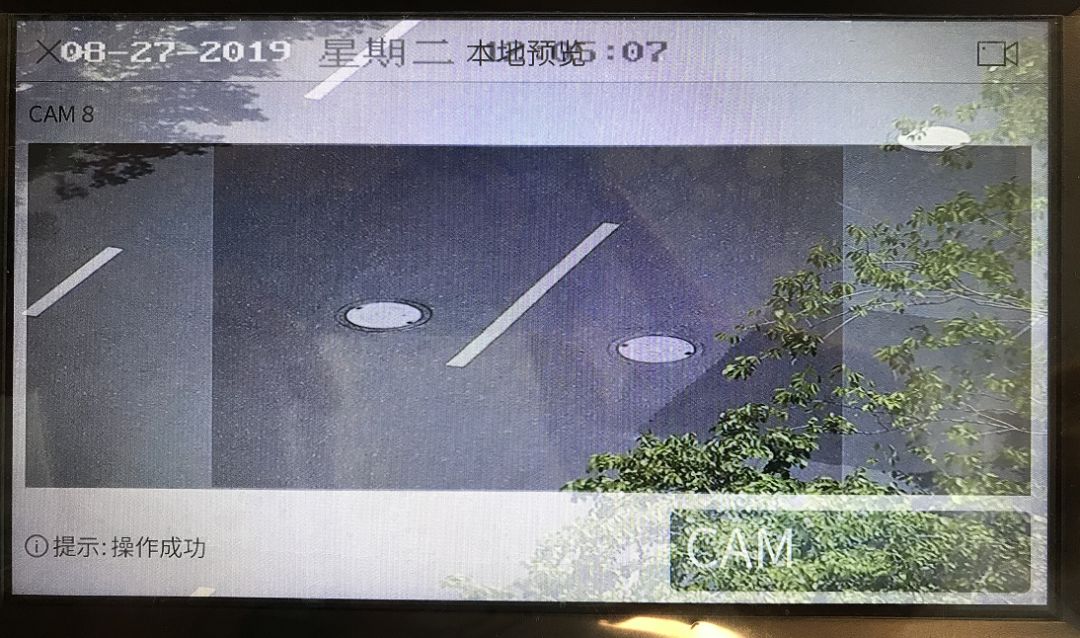
三、本地预览
a) 0+MON,进入本地预览模式
b) 数字+CAM,预览对应通道的点位。或者在触控屏上选择右上角的摄像机图标,在列表中选择一个节点下的通道进行预览。
四、电视墙操作
支持选定1个已经关联了输出口的坐标格开窗、关窗、窗口放大缩小、画面分割等功能。
支持选择1个电视墙,发送切换场景指令,界面显示当前布局。
支持将指定监控点切换到电视墙指定显示屏或子窗口。
不支持操作轮巡。
1、布局操作
如果ISC平台电视墙仅关联了输出口,并未关联监控点,可选定1个已经关联了输出口的坐标格进行开窗、关窗、窗口放大缩小、画面分割
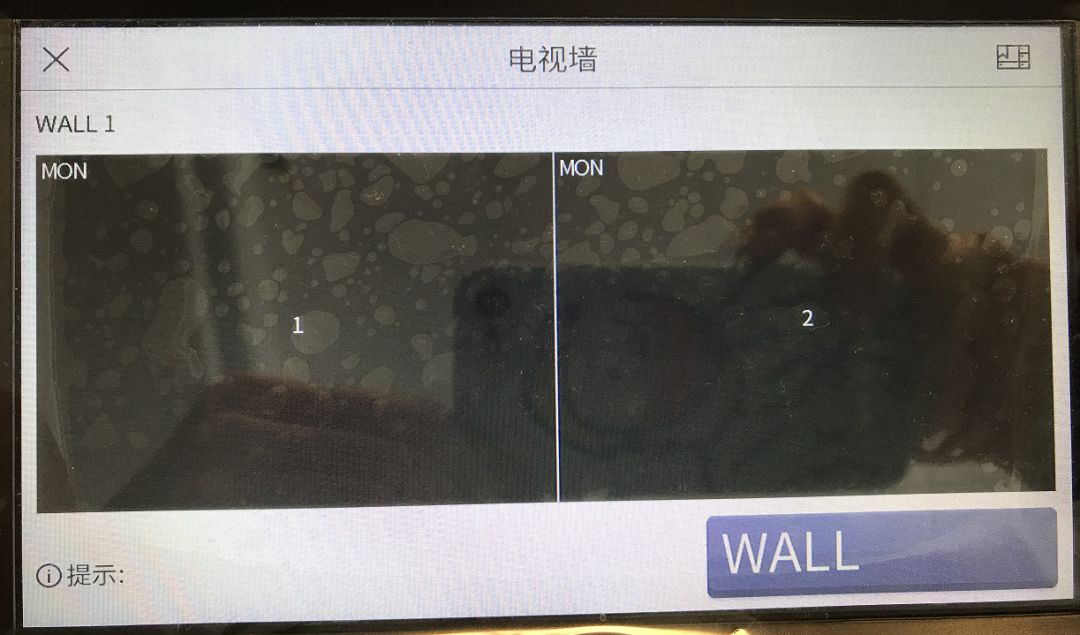
a)、数字+WALL, 选择需要操作的电视墙
b)、数字+MON,或者电视墙界面下单击选中窗口,选择需要操作的窗口
c)、按需求进行以下操作
开窗:按数字+CAM,可将监控点或切换到这个显示屏上。
窗口漫游:长按窗口后,可拖动窗口漫游
关窗:长按窗口后,单击右上角的关闭。
窗口放大/缩小:以将跨越1 个输出口的窗口放大为跨越2×2 输出口为例,在触控屏上将窗口移到2×2 十字交叉的位置,双击窗口,适配到2×2 大小。
画面分割:先按数字+MON,再按数字+MULT。
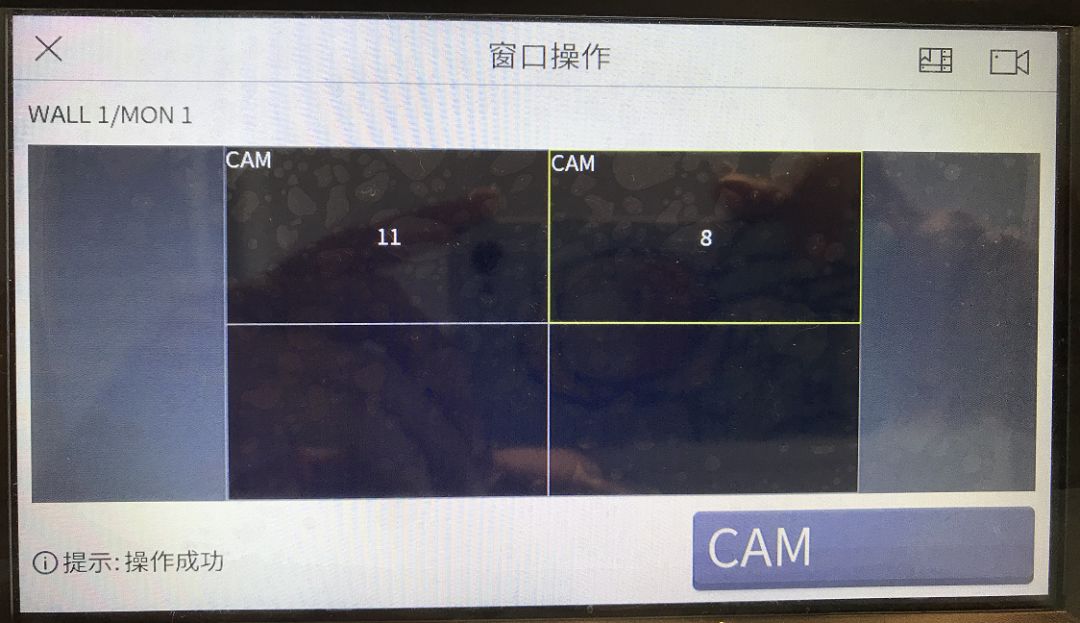
2、显示屏操作
a)、数字+MON,或者在电视墙界面下单击选中窗口,选择需要操作的窗口。
b)、数字+MULT,对窗口进行分割;
c)、数字+WIN,或者在窗口操作界面下单击选中窗口,选择需要操作的子窗口;
d)、数字+CAM,或者选择右上角的摄像机图标,将对应监控点切换到选中的窗口。
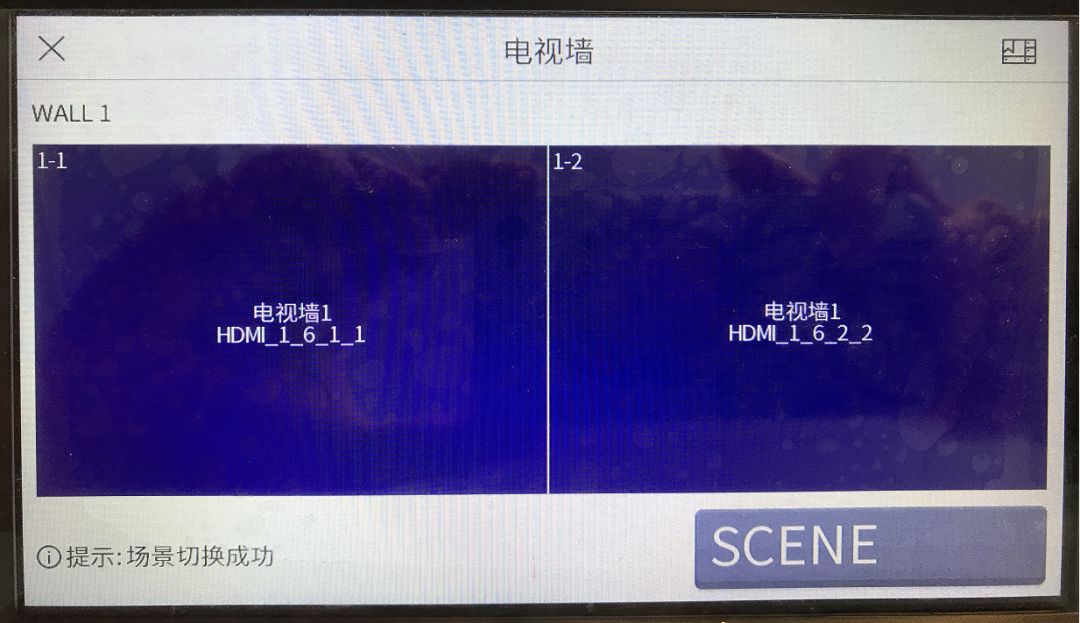
3、场景
a)、数字+WALL,选择需要操作的电视墙。
b)、数字+SCENE,选择需要切换的场景号,或者在触控屏上选择右上角的场景图标。
康康视频讲堂10月课程表
萤石APP5.0版本
界面及功能介绍
10月9日
19:00-20:00
智能联动功能介绍
10月16日
C3X,C4X,C5X功能讲解
10月23日
双11预售讲解
10月30日
长按识别二维码进入直播间
长期地址:海康威视客户服务公众号-贴心服务-直播间入口
空·
使用道具 举报
本版积分规则 发表回复 回帖后跳转到最后一页
|Archiver|手机版|小黑屋|宜信同城网交流论坛 ( 闽ICP备19021048号 )
GMT+8, 2026-8-2 05:25 , Processed in 0.038763 second(s), 14 queries , Redis On.
Powered by Discuz! X3.4
Copyright © 2001-2020, Tencent Cloud.



 窥视卡
窥视卡 雷达卡
雷达卡


 发表于 2023-2-19 17:47:27



 提升卡
提升卡 置顶卡
置顶卡 沉默卡
沉默卡 喧嚣卡
喧嚣卡 变色卡
变色卡 千斤顶
千斤顶 照妖镜
照妖镜
