15万
47万
管理员
康康,康康...
新买了一台W3路由器不知道怎么配置办?
不要着急
此篇文章详细得介绍了W3的各种功能及其配置
感觉跟着康康学起来吧~
产品基本功能介绍
01
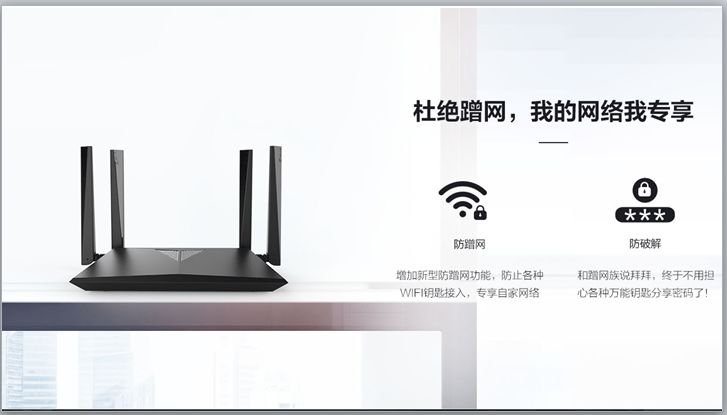
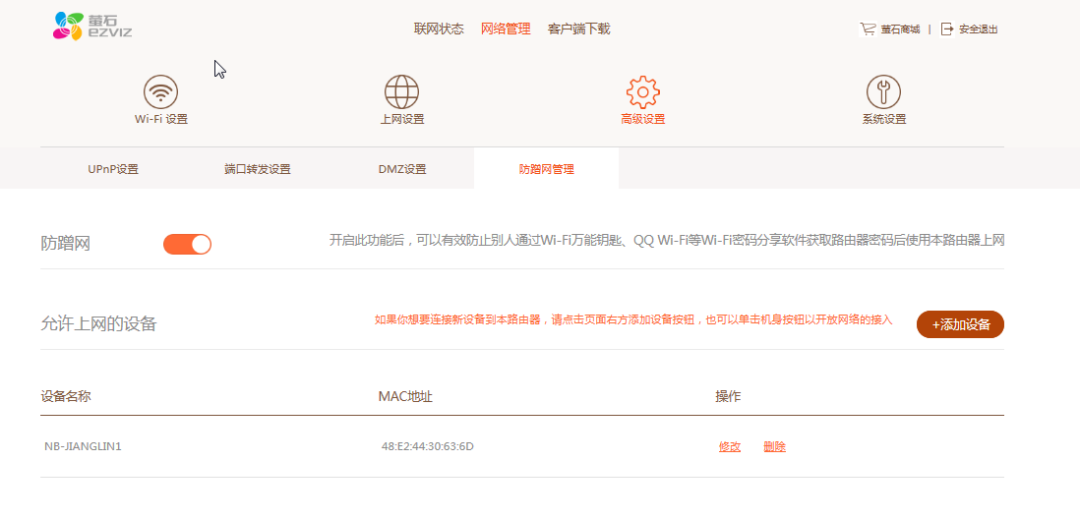
防蹭网模式
我的网络我专享;(开启此功能后,通过MAC地址绑定可以有效防止别人通过Wi-Fi万能钥匙、QQ Wi-Fi等Wi-Fi密码分享软件获取路由器密码后使用本路由器上网)
02
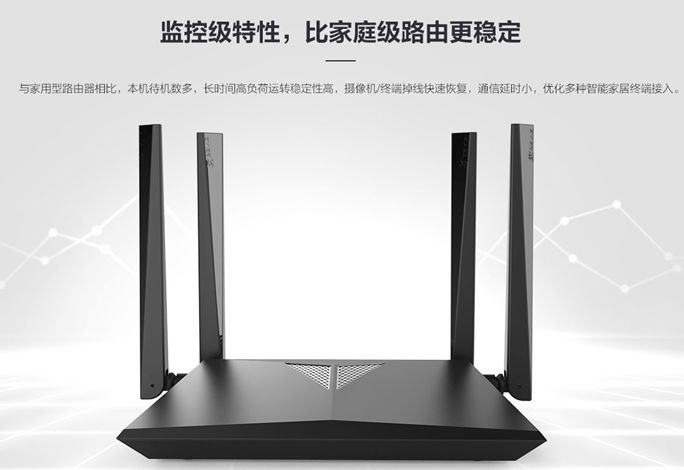
全千兆双频无线路由器
监控级全千兆双频无线路由器;(双频都能连上的会随时判断合适连接至那个频段,自动帮助终端选择,单频的例如IPC会固定连接至2.4G)
03
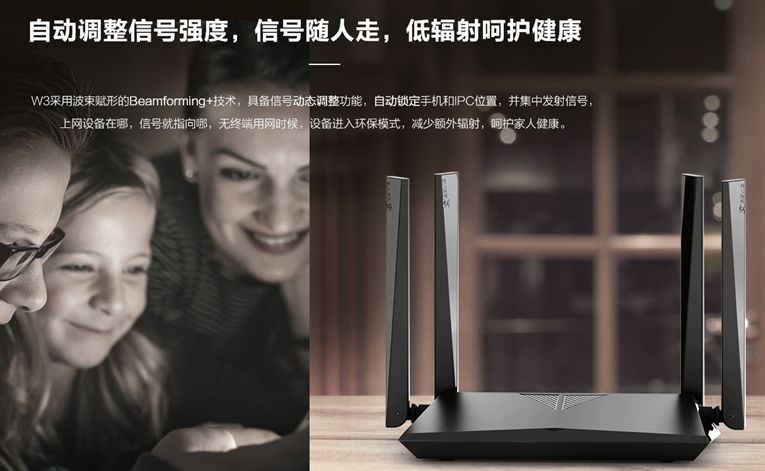
自动调整WiFi信号
自动调整WiFi信号,信号随人走低辐射,设备同时保护人身体健康;
上网方式配置
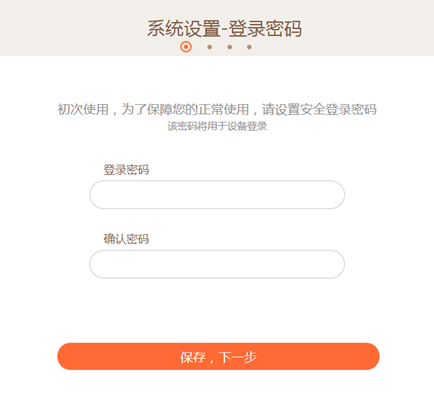
登录设置密码
手机或者PC连接W3的局域的网络, 打开浏览器输入IP地址192.168.7.1或是输入网址wifi.ys7.com进行登录,首次登录可以自行设置密码
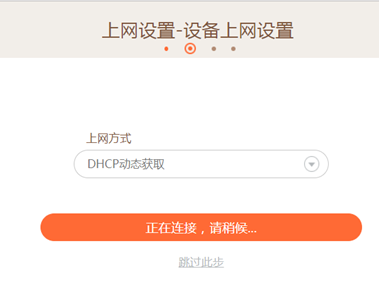
选择上网方式
上网方式分三种(PPPOE拨号,DHCP动态获取,手动固定)三种连接方式都可以让设备正常连接到上一级网络进行上网
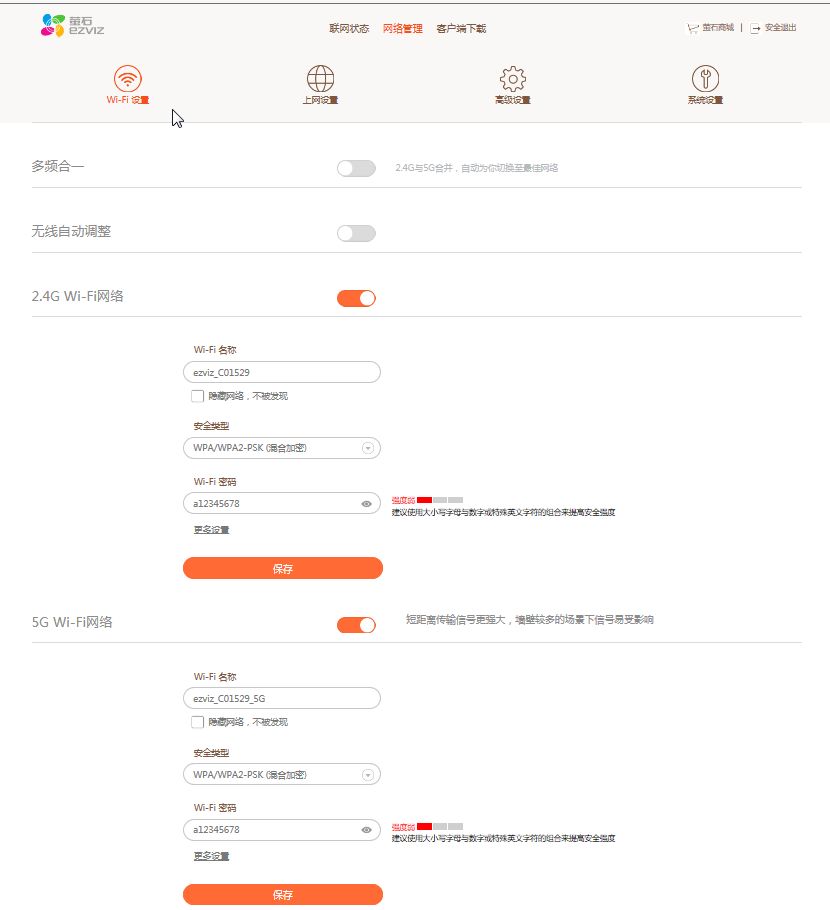
WIFI网络配置
设备的2.4G/5GWiFi如何设置(2.4G和5G是两张无线网卡,为了正常通信,不产生冲突,不能设置为同网段:会提示2.4G和5G无线网络不能使用)
04
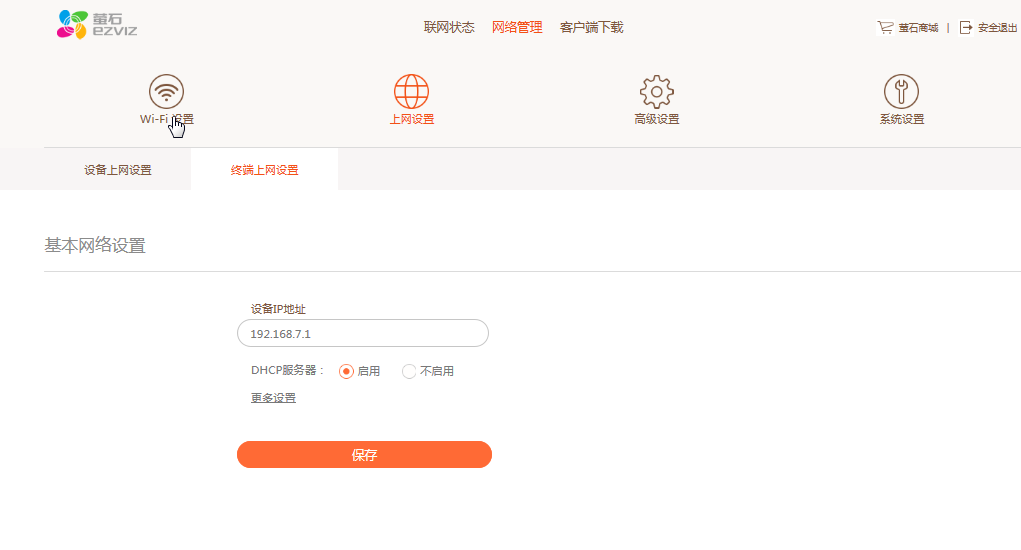
上网设置
上网设置,终端上网设置,设备关闭DHCP之后可以当交换机进行使用(设备需要与上一级路由器有线或无线连接,实现中继连接)
05
当“防蹭网”功能开启时,此按钮按下后允许新的终端设备接入无线网络,120秒时间结束后产品恢复“防蹭网”状态(此时其他终端无法接入设备无线网络)
06
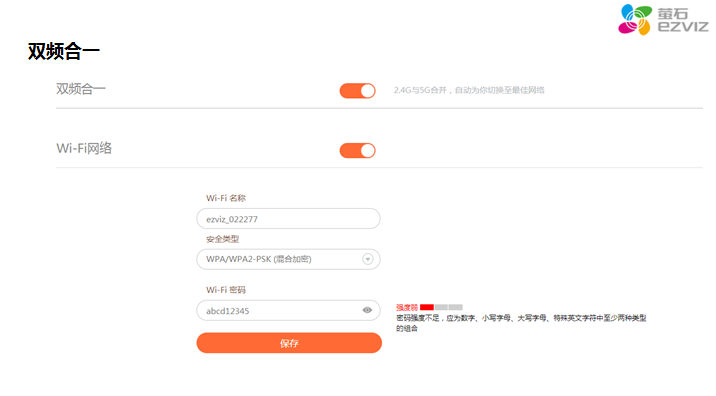
双频合一
(2.4G与5G的WiFi名字密码是一样的,比如使用苹果手机(支持5G)连接再5G的WiFi上,给C2C(不支持5GWiFi的IPC)配置WiFi,默认客户端配置WiFi的原理是手机连接哪个网络配置WiFi,摄像头就连接哪个网络)
海康云商
长按识别二维码下载
使用道具 举报
本版积分规则 发表回复 回帖后跳转到最后一页
|Archiver|手机版|小黑屋|宜信同城网交流论坛 ( 闽ICP备19021048号 )
GMT+8, 2026-8-2 04:02 , Processed in 0.036998 second(s), 14 queries , Redis On.
Powered by Discuz! X3.4
Copyright © 2001-2020, Tencent Cloud.



 窥视卡
窥视卡 雷达卡
雷达卡


 发表于 2023-2-19 17:48:07




 提升卡
提升卡 置顶卡
置顶卡 沉默卡
沉默卡 喧嚣卡
喧嚣卡 变色卡
变色卡 千斤顶
千斤顶 照妖镜
照妖镜
