15万
47万
管理员
“我的配置都对,硬盘也没有问题,为什么搜不到录像呢?”
你是否遇到过这个问题?
你是否有注意过自己的监控画面时间呢?
答案就在这里!
如果监控时间不对,去搜录像的话,就有可能导致搜不到录像文件的情况。
那遇到监控画面时间不对的时候该怎么办呢?
本篇文章,康康来教你不同环境下的校时方法,让您快速校准时间。
录像机本地手动校时
当您第一次发现设备时间不对的时候,首先可以进入录像机本地手动修改录像机的时间。
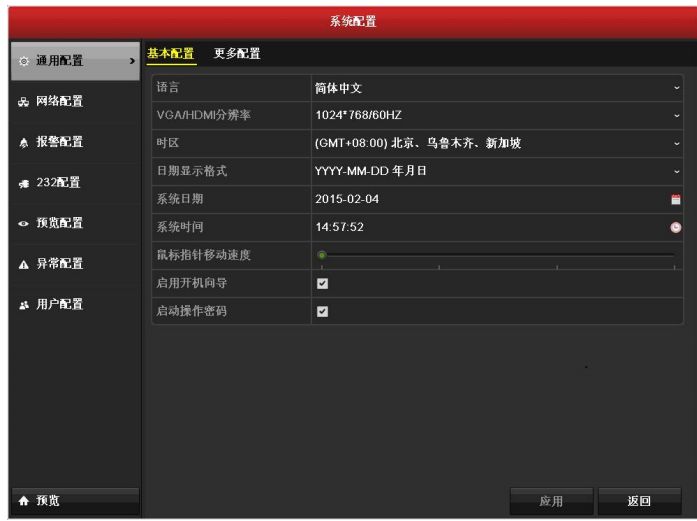
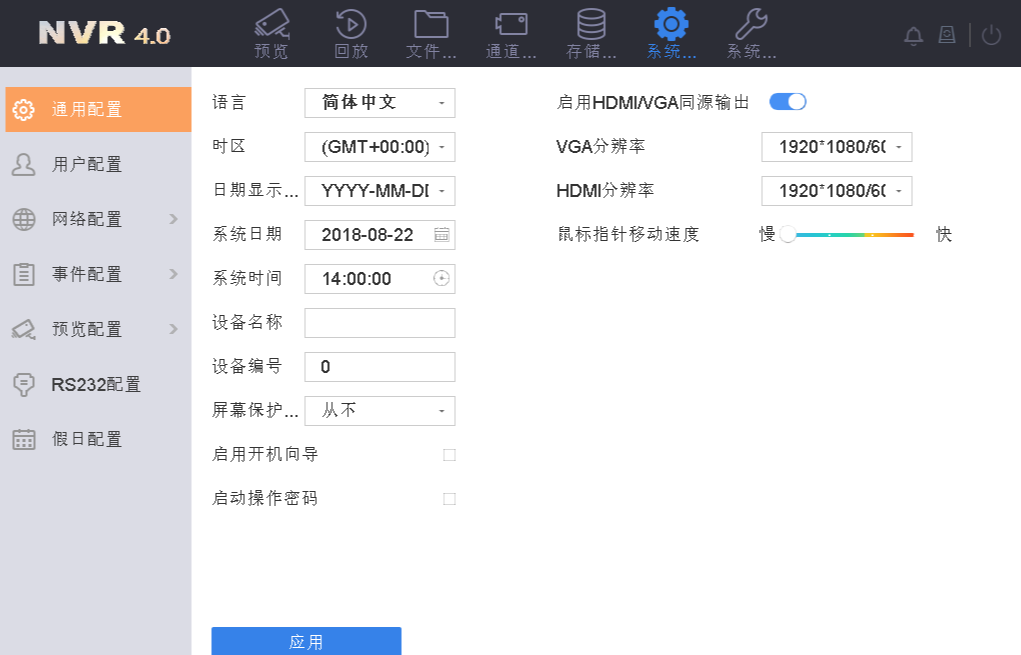
进入主菜单—系统配置—通用配置界面,手动修改录像机的系统时间。
3.0 红黑界面
4.0 全新界面
NTP校时服务器校时
如果本地修改时间后,设备依旧出现时间不对的情况,您可以对设备进行网络校时,NTP校时适用于设备有外网连接或您自己有校时服务器的环境。
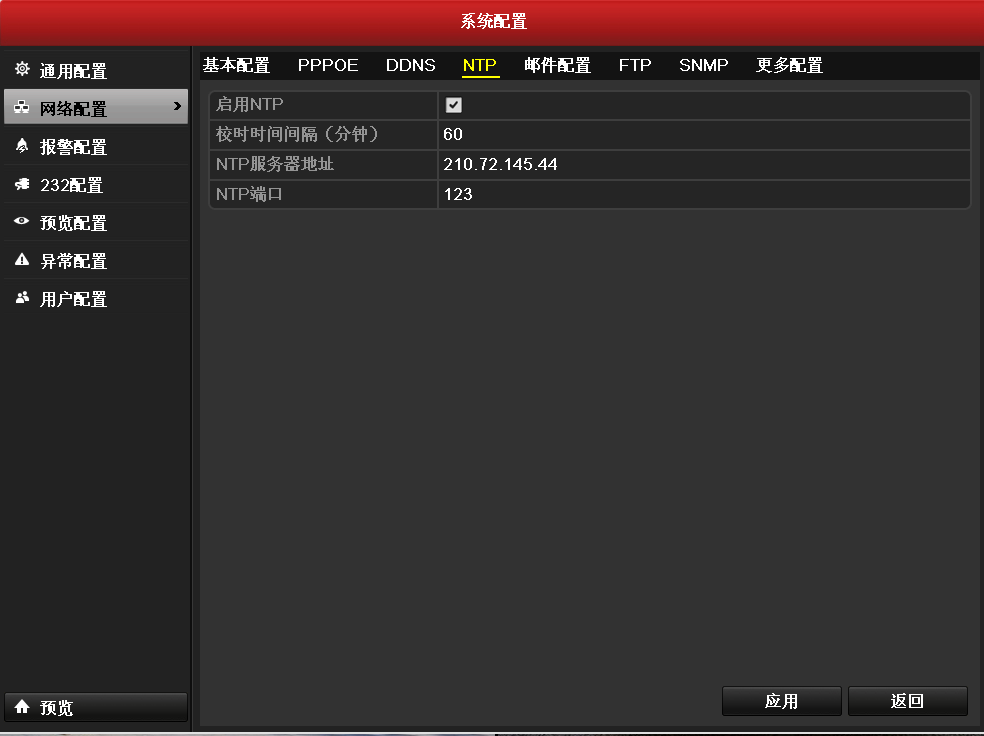
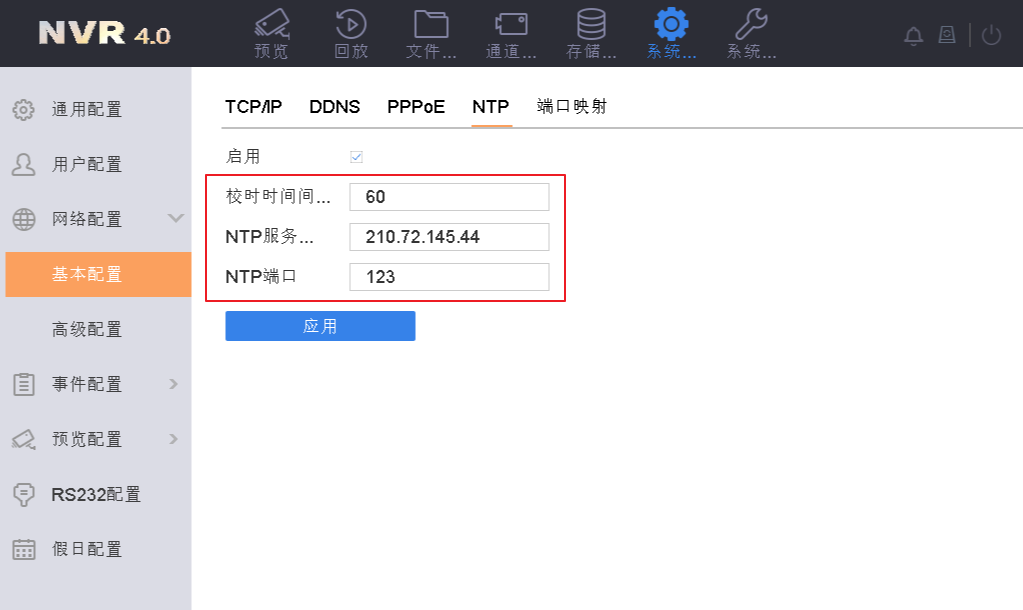
进入系统配置-网配置-NTP界面,启用NTP进行网络校时。
校时时间间隔:默认60分钟(可以在1-10800分钟范围调节)。
NTP服务器地址:填写校时服务器地址。(210.72.145.44为中国国家校时服务器地址)
NTP端口:123。
注:如果设备没有连接外网,需要添加您自己的校时服务器地址和端口号哦~
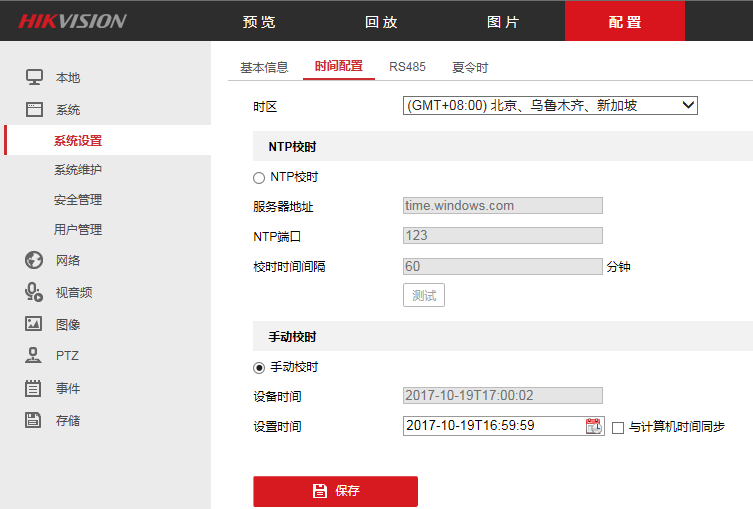
网页访问录像机校时
如果录像机没有接显示器,您可以通过网页访问录像机来对设备进行校时。
在局域网内电脑浏览器输入设备IP地址,进入配置--系统--系统设置--时间配置,选择手动校时或NTP校时。
4200客户端校时
4200客户端也可以对添加进来的设备进行校时。
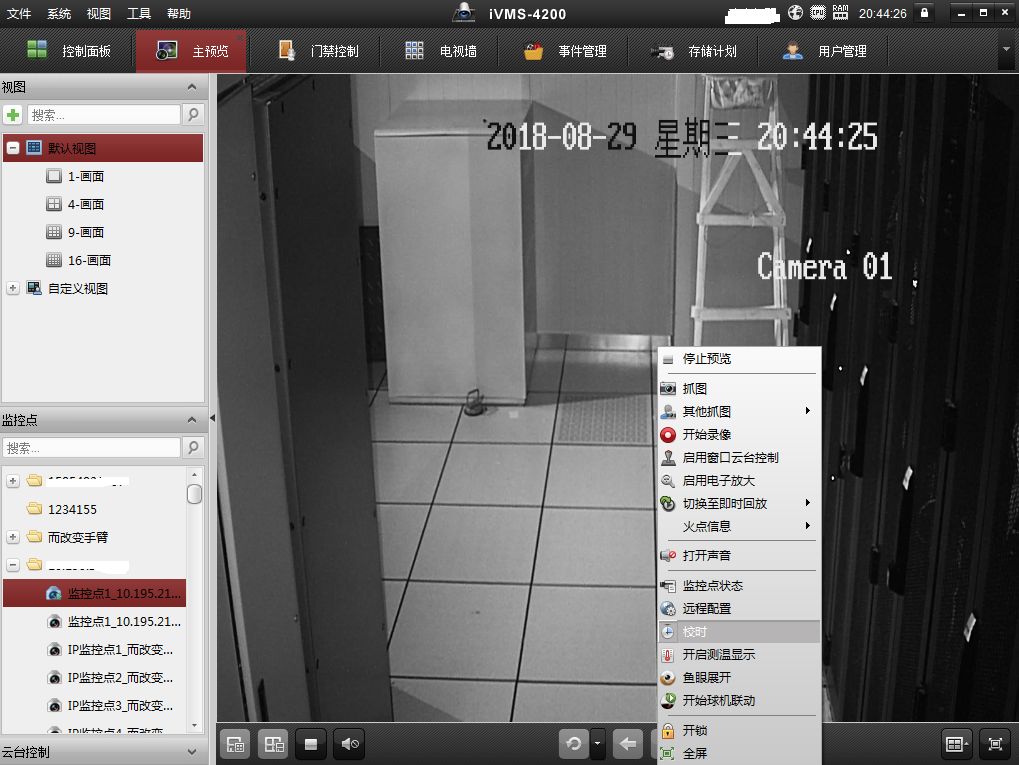
单个设备校时
打开IVMS-4200客户端,在主预览界面,选择对应的需要校时的画面,鼠标右击,点击“校时”即可。【请注意电脑的时间要正确哦】
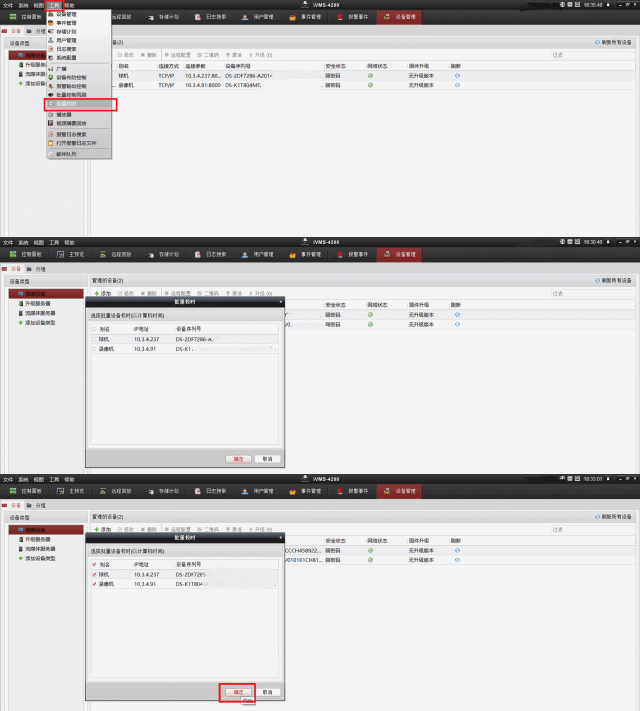
多个设备批量校时
点开IVMS-4200最上方工具按钮,选择批量校时,然后再弹出的界面选择需要批量校时的设备,点击确定,即可完成对选择的多个设备进行批量校时。
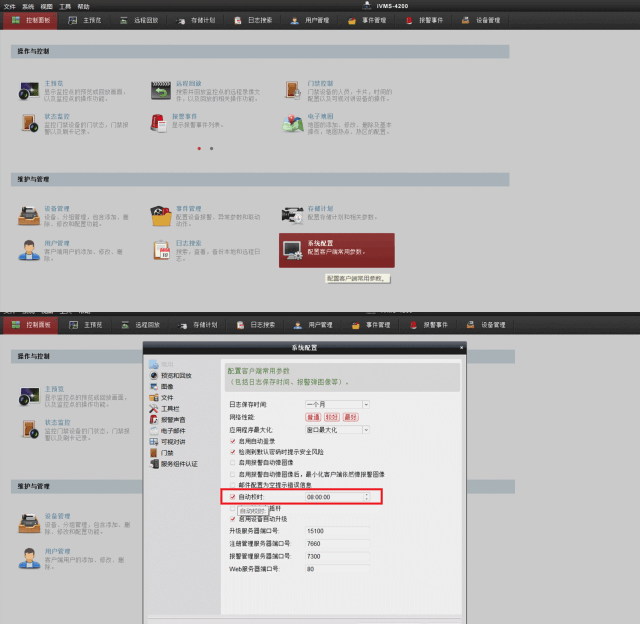
自动校时
进入IVMS-4200客户端,控制面板-系统配置-常用界面,启用自动校时,设置校时时间,可以对添加到客户端的所有设备在该时间自动校时。
注意:4200校时是将电脑时间校准成跟电脑时间一致,所以要保证电脑时间正确哦~
萤石摄像机如何校时
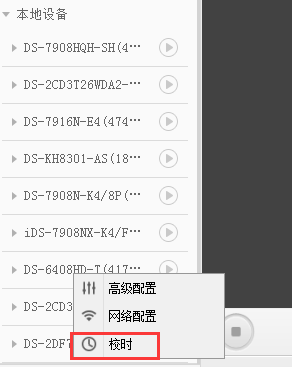
萤石摄像机如果出现时间不准的情况,需要通过下载萤石工作室客户端进行校时。
在和设备同一个局域网内的电脑上,使用萤石工作室客户端,在本地设备里面,选择需要校时的设备,单击鼠标右键,单击校时。
长按扫描下载
海康云商
您身边的安防助手
使用道具 举报
本版积分规则 发表回复 回帖后跳转到最后一页
|Archiver|手机版|小黑屋|宜信同城网交流论坛 ( 闽ICP备19021048号 )
GMT+8, 2026-8-2 04:04 , Processed in 0.053887 second(s), 14 queries , Redis On.
Powered by Discuz! X3.4
Copyright © 2001-2020, Tencent Cloud.



 窥视卡
窥视卡 雷达卡
雷达卡


 发表于 2023-2-19 17:48:22



 提升卡
提升卡 置顶卡
置顶卡 沉默卡
沉默卡 喧嚣卡
喧嚣卡 变色卡
变色卡 千斤顶
千斤顶 照妖镜
照妖镜
