15万
47万
管理员
工
具
软
件
康康,我的设备这么多,一个一个配置好麻烦呀,有没有可以批量配置它们的工具呢?
当然有啦,康康这就给你介绍一下我们的批量配置工具软件,快来!
康小编
软件下载:
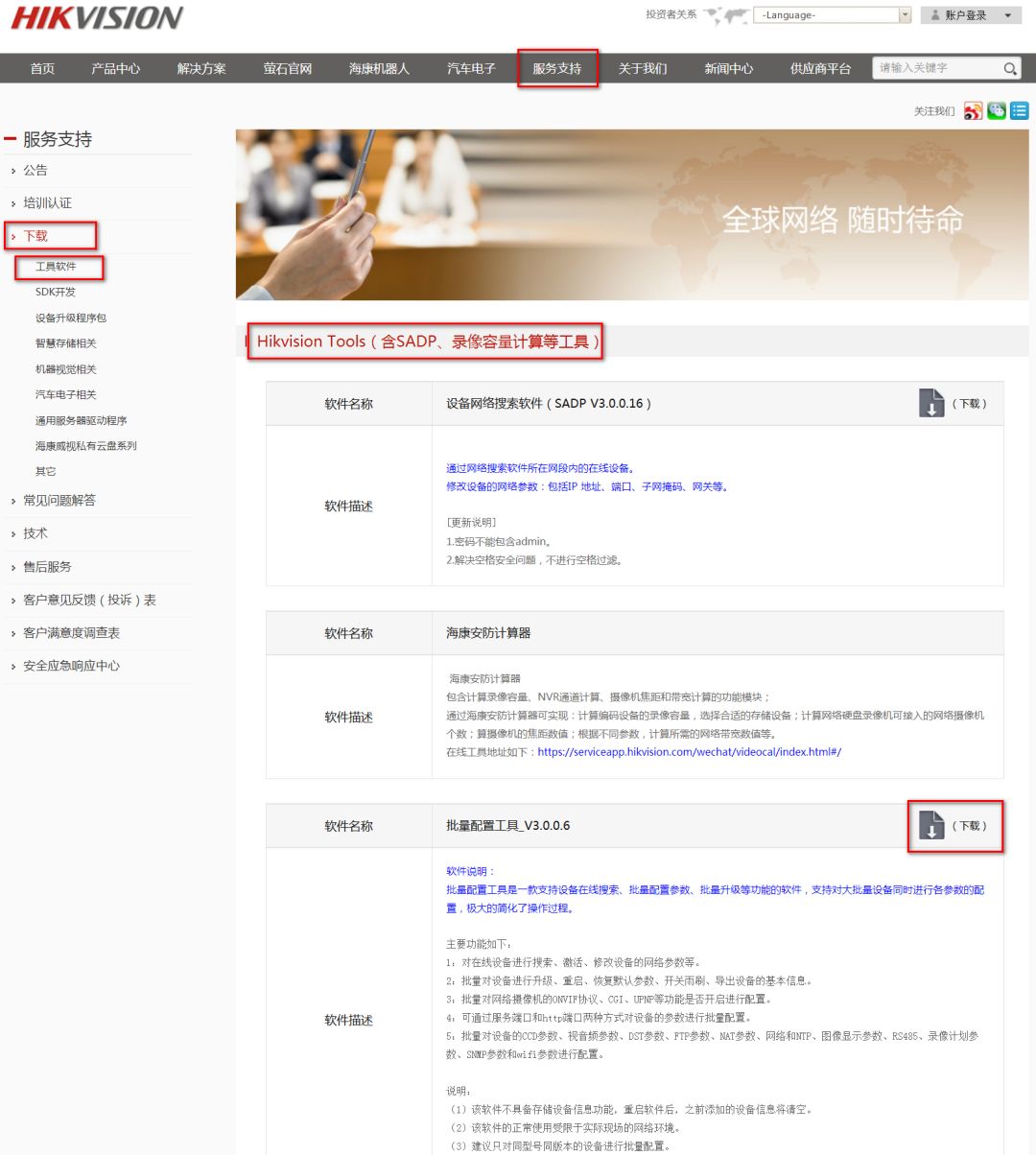
进入海康威视官网——服务支持——下载——工具软件——Hikvision Tools——批量配置工具下载。
注意:安装包保存位置和软件安装路径不能选择同一个路径哦~
哇,原来我们官网就可以下载批量配置工具呀,下载下来该怎么操作呢?
官网有很多工具软件都可以免费下载哦~来,话不多说,我先教你批量配置工具如何使用吧~
01
激活及修改网络参数
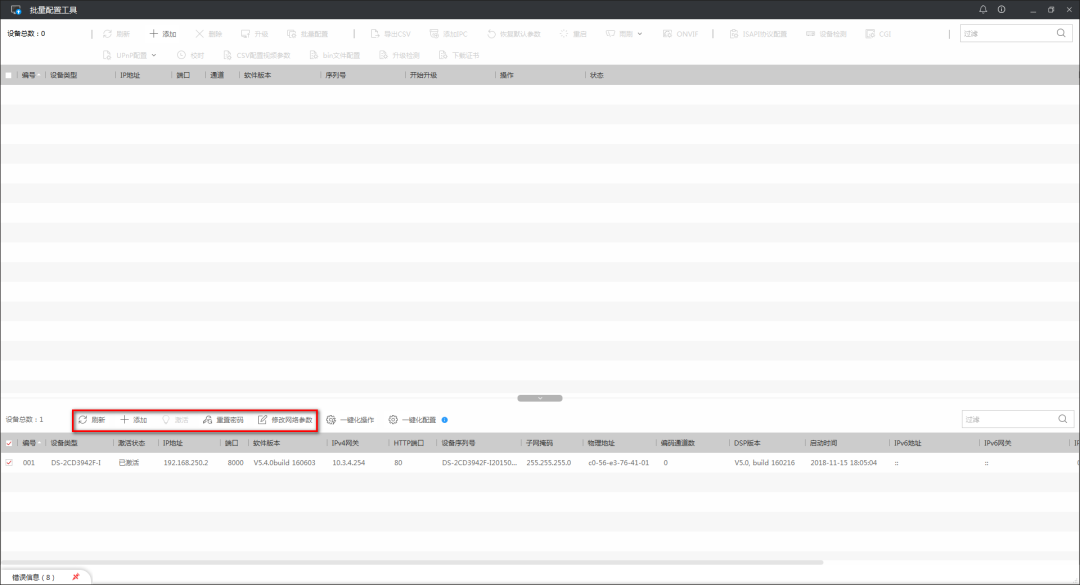
添加:选择搜索到并且已激活需要添加至软件的设备,点击添加,输入设备的密码即可正常添加设备。
ps:同时添加多个设备时,设备的密码必须一致。
激活:选择搜索到未激活的设备,点击激活,设置设备的密码,即可激活设备。
修改网络参数:选择一个或者多个已激活的设备,点击修改网络参数,修改参数后输入设备的密码,点击确定即可修改设备的网络参数。同时修改多个设备网络参数时,设备的密码需一致。
02
一键化操作/配置
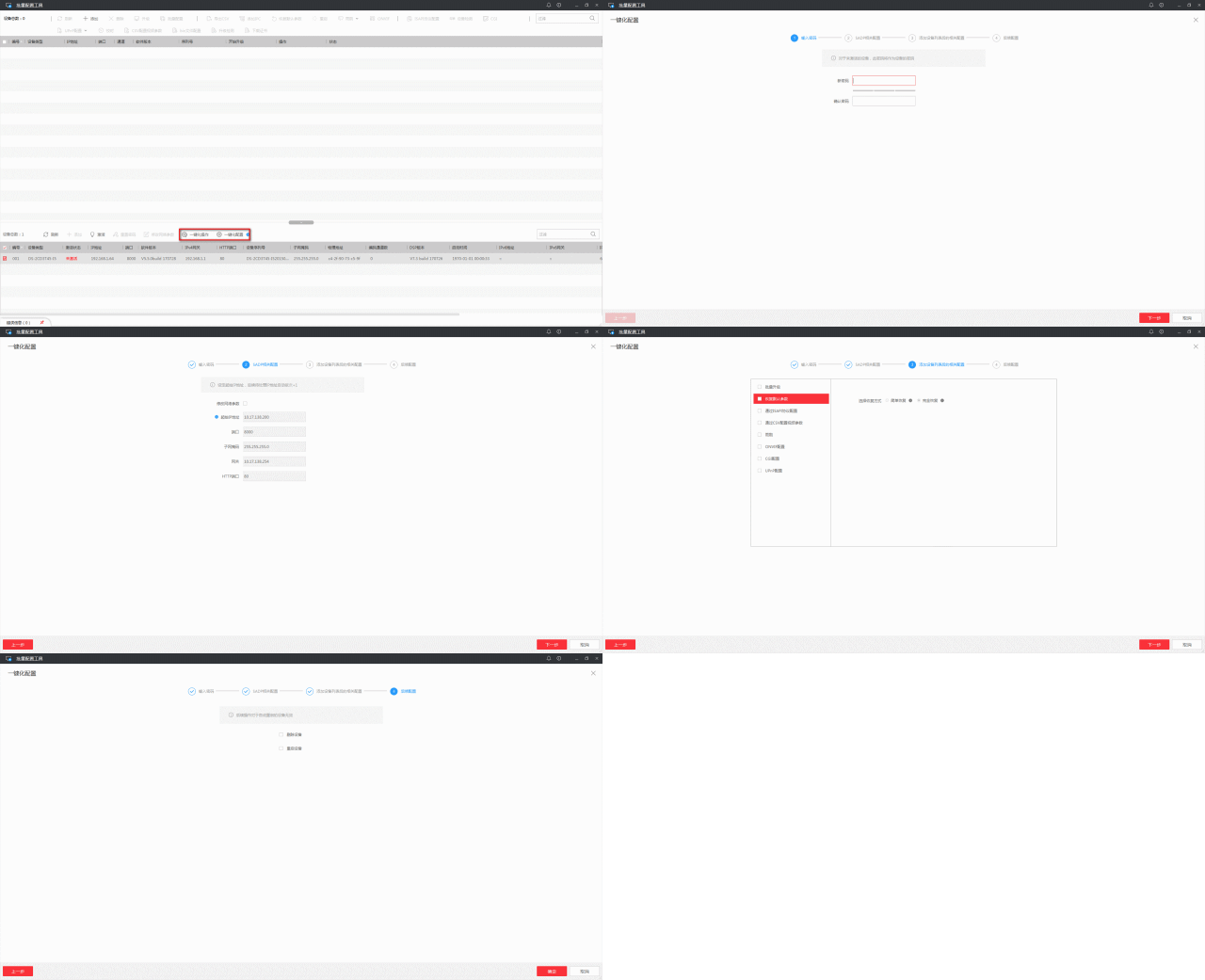
勾选需要配置的设备,点击一键化操作,可按一键化配置中的设置对设备进行快速操作。
一键化配置:
1. 输入密码:输入需要激活摄像头的密码。
2. SADP相关配置:如果需要修改设备的IP,勾选修改网络参数,设置起始IP、端口、子网掩码、网关、HTTP端口。
3. 添加设备列表后的相关配置:根据实际需要,勾选对应的功能,对设备进行批量配置,如批量升级、恢复默认参数、通 过 ISAPI 协议配置设备参数、批量配置视频参数、雨刷控制、配置 ONVIF、CGI、UPnP。
4. 后续配置:配置完成后选择是否需要删除设备和重启设备。
03
添加设备
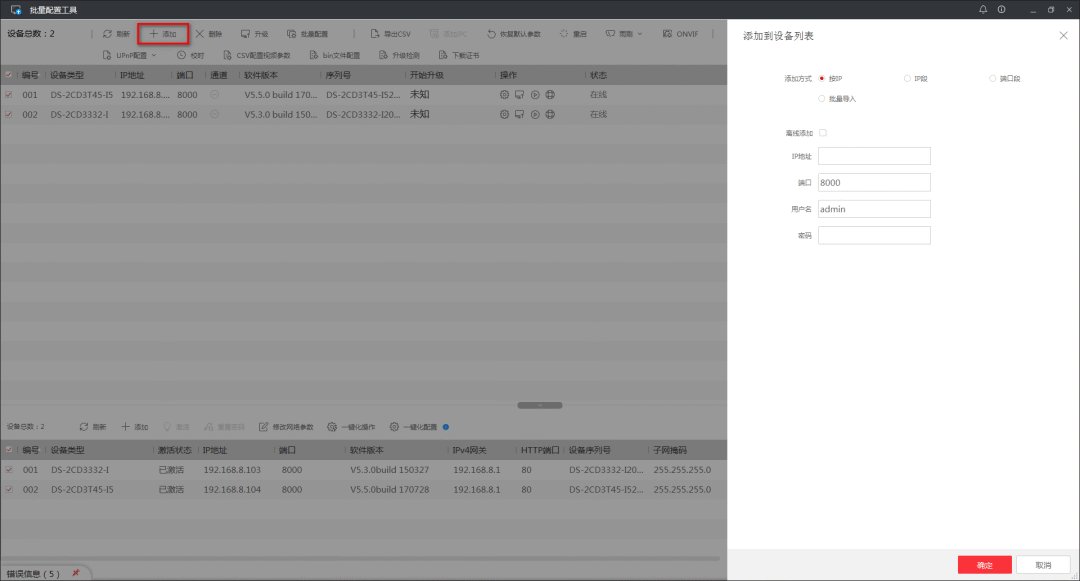
如果搜索不到网络内的设备,可以点击添加,显示添加设备的页面,添加方式选择按IP,输入设备的IP地址、端口、用户名和密码信息,单击确定,添加成功后,可以在列表查看设备是否在线。
04
设备升级
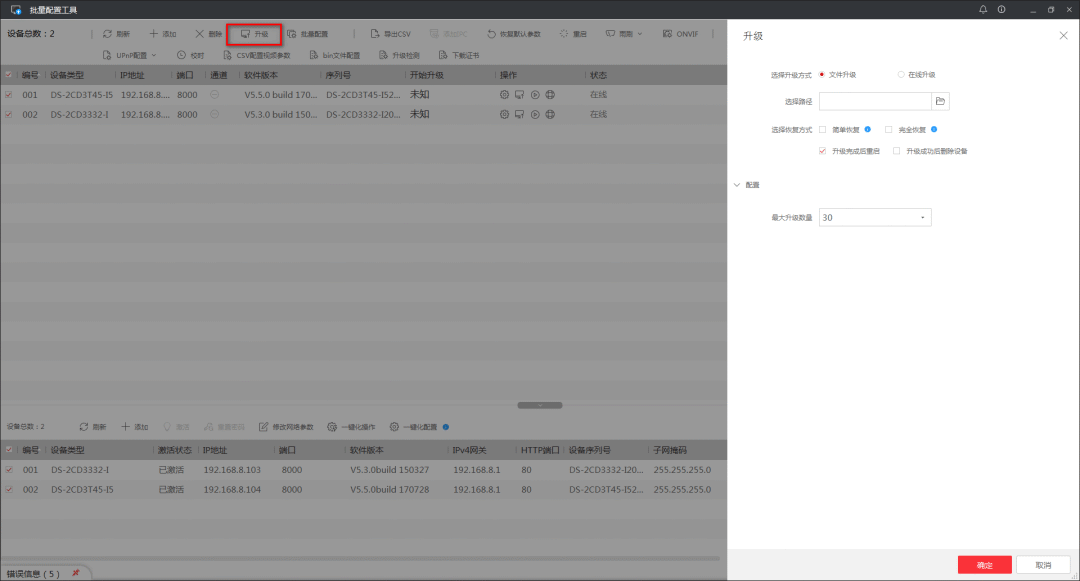
选择需要升级的设备,单击升级,升级方式选择文件升级,选择本地升级文件,按需选择恢复方式、升级完成后重启、升级成功后删除设备,设置最大升级数量,单击确定。(注:多个设备批量升级时型号需要一致。)
05
批量配置
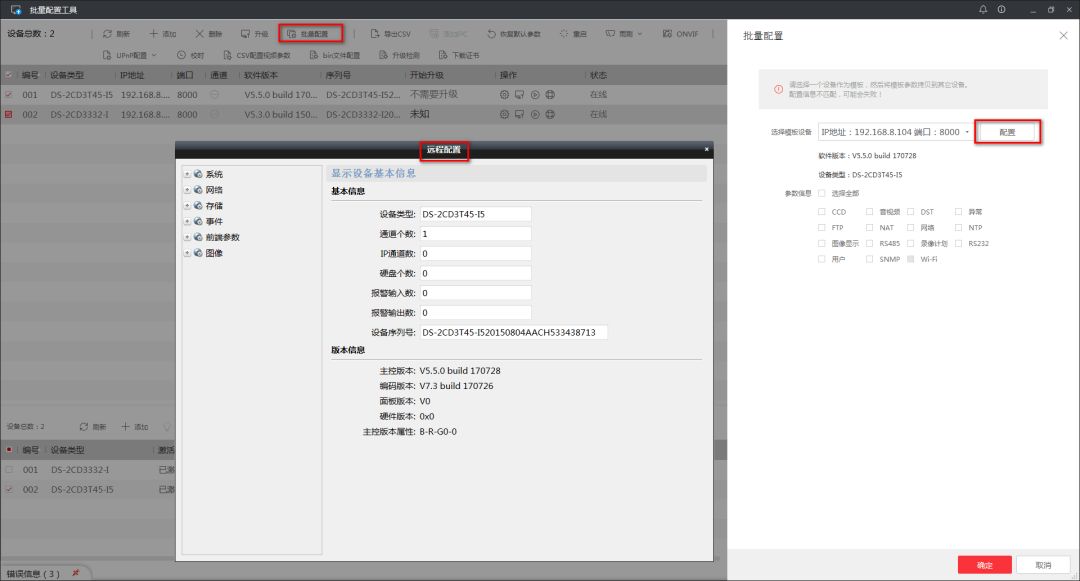
选择多个需要配置的设备,点击批量配置,选择需要作为参数模板的设备,单击配置进入模板设备的远程配置库修改设备参数,勾选需要拷贝到其他设备的参数项,单击确定。软件会自动将模板设备的参数复制到其他设备。
06
恢复默认参数
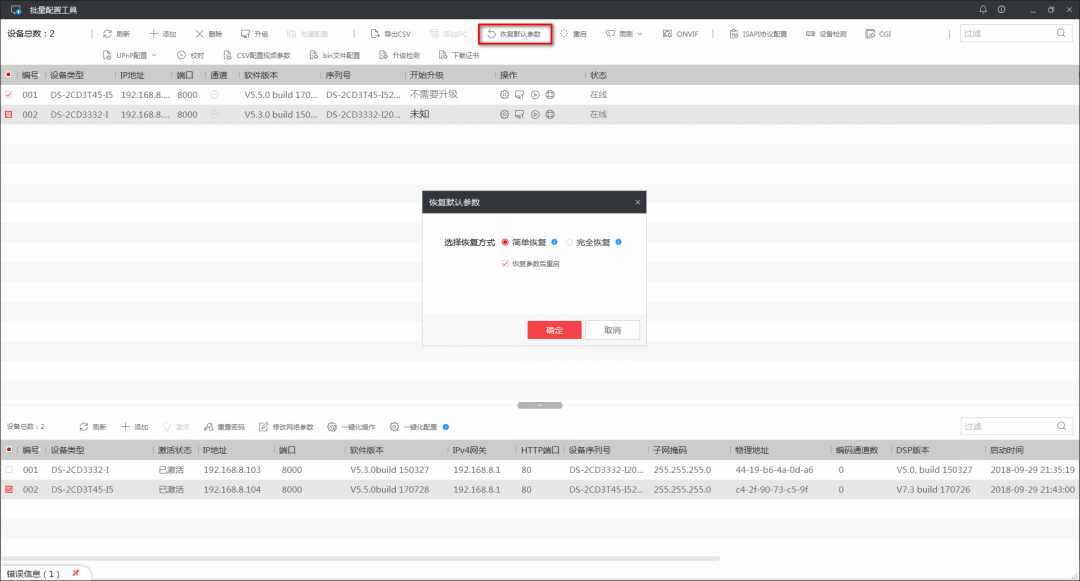
选择需要恢复的一个或者多个设备,单击恢复默认参数,选择恢复方式和是否启用恢复参数后重启设备,单击确定,即可恢复设备参数为默认值。(简单恢复仅恢复部分参数,不包括IP地址等;完全恢复则恢复所有参数至初始状态。)
07
启用onvif
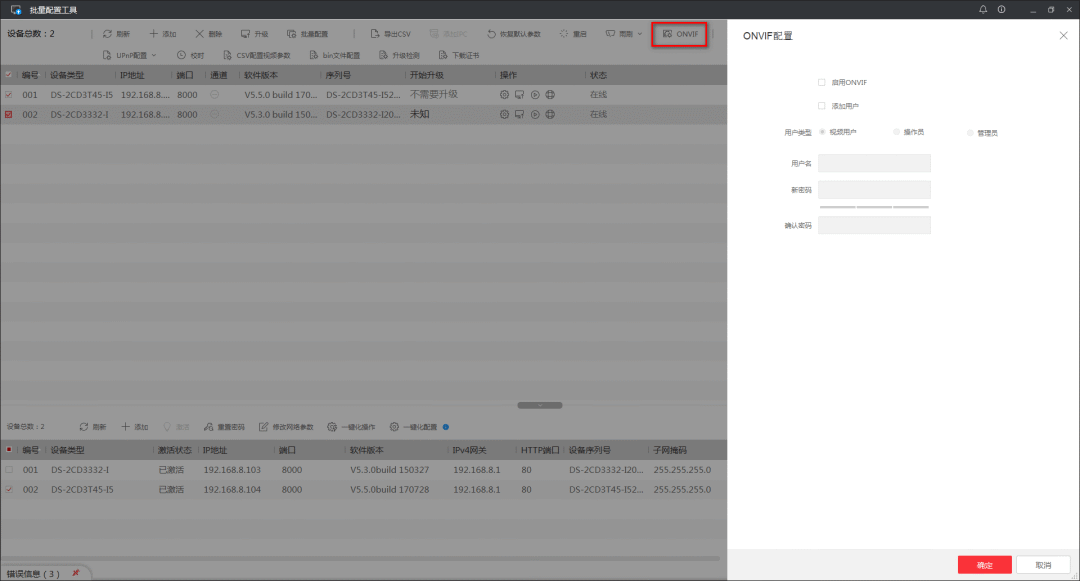
选择需要启用onvif功能的设备,单击onvif,勾选启用onvif,添加用户,用户类型选择管理员,输入用户名、新密码和确认密码,单击确定。
08
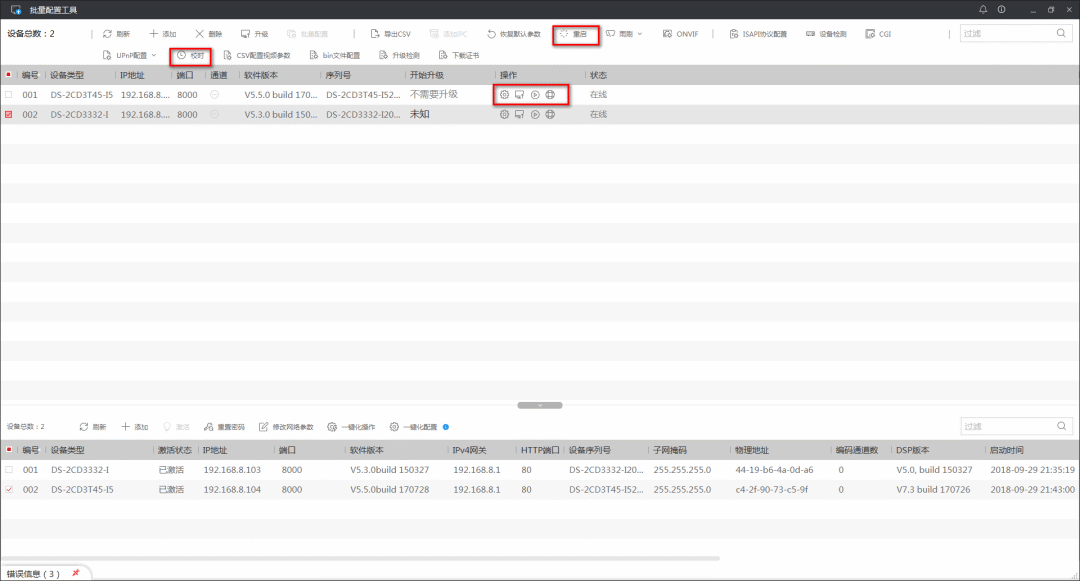
部分按键说明
重启:选择一个或多个设备,单击重启,在弹出对话框中单击确定,可重启设备。
校时:选择一个或多个设备,单击校时,可以将设备时间同步为本机PC时间。
操作中各按键从左往右依次为:
远程配置:单击可进入设备的远程配置库修改设备参数。
开始升级:选择升级文件对该设备进行升级操作。
预览:单击可实时预览设备的画面。
网页登录:打开IE浏览器设备登录网页,输入用户名密码后,可以登录设备。
长按扫描下载
海康云商
您身边的安防助手
使用道具 举报
本版积分规则 发表回复 回帖后跳转到最后一页
|Archiver|手机版|小黑屋|宜信同城网交流论坛 ( 闽ICP备19021048号 )
GMT+8, 2026-8-2 04:05 , Processed in 0.034491 second(s), 14 queries , Redis On.
Powered by Discuz! X3.4
Copyright © 2001-2020, Tencent Cloud.



 窥视卡
窥视卡 雷达卡
雷达卡


 发表于 2023-2-19 17:48:23











 提升卡
提升卡 置顶卡
置顶卡 沉默卡
沉默卡 喧嚣卡
喧嚣卡 变色卡
变色卡 千斤顶
千斤顶 照妖镜
照妖镜
