宜信同城网交流论坛

 找回密码
 立即注册
开启左侧

H100|个人私有云,分分钟装机的友好“云”

[复制链接]
发表于 2023-2-19 17:49:11 | 显示全部楼层 |阅读模式 来自 LAN

首次拿到H100个人私有云,如何装机并且激活它?

准备1台路由器、1部手机,跟着下方视频分分钟完成装机、并用手机轻松激活。


H100装机、激活操作注意事项图文版

01

硬盘安装

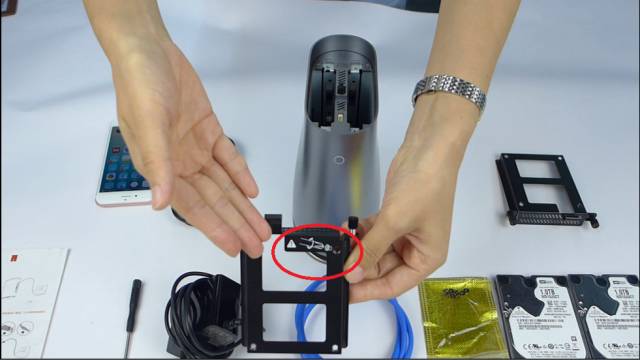
硬盘支架上印有指示图标,提醒使用者进行硬盘安装操作。

fc50d63bbc6048764883878f4e9ff12c.gif

16d45c4fee0fb3a96ab82d54222106f5.jpg

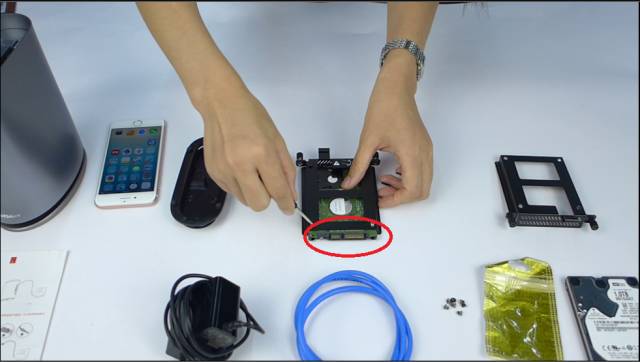
安装时,注意硬盘接口插槽的朝向。

98910004af4ec162c72f4d38e821014b.gif

17c9de0236618b15d49eda8c8c424d38.jpg

02

局域网搭建

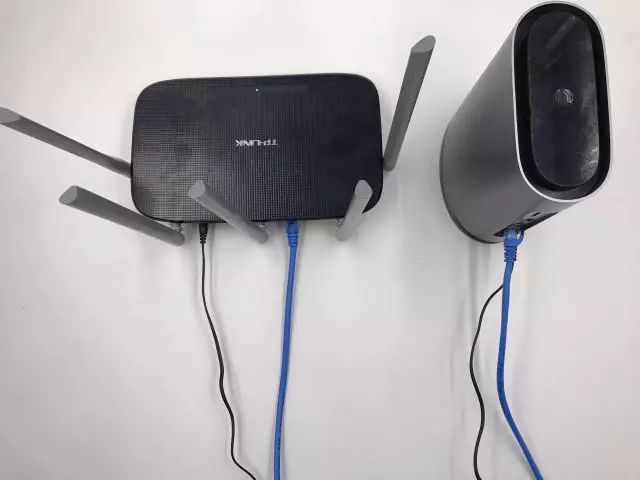
装机完成后,可选择有线网络连接方式,搭建小型局域网。

fc4c4940958e9a3bc42d133399c33fb7.gif

ea2f020c8855d2a174dfa6626c1ac0d3.jpg

03

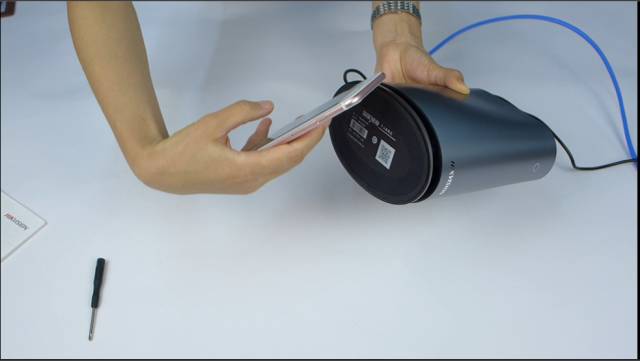
打开APP扫描H100底部二维码

64b5af74e12d03abf36d562497922c04.gif

d629eb6a1e63828da84dcc3b0687cc11.jpg

04

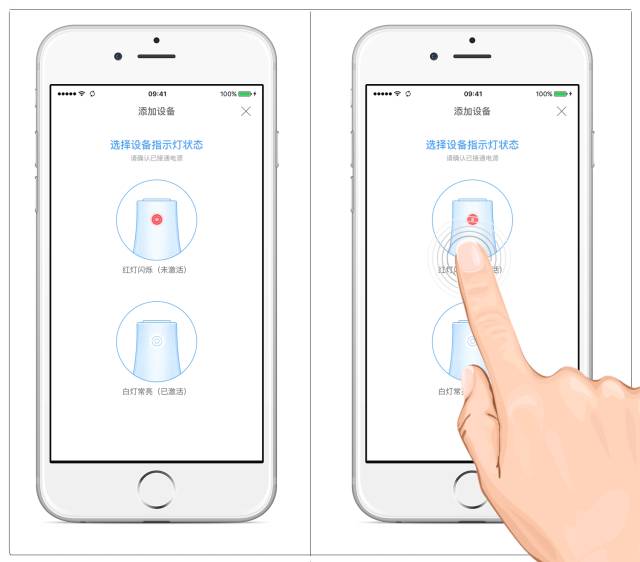
设备状态选择

首次连接,会发现H100指示灯红灯闪烁,在APP上选择对应设备状态。

efdf0dc34d305f31deec292a6fa7aea5.gif

fbca475505dd063e14f50c62ef147d6e.jpg


05

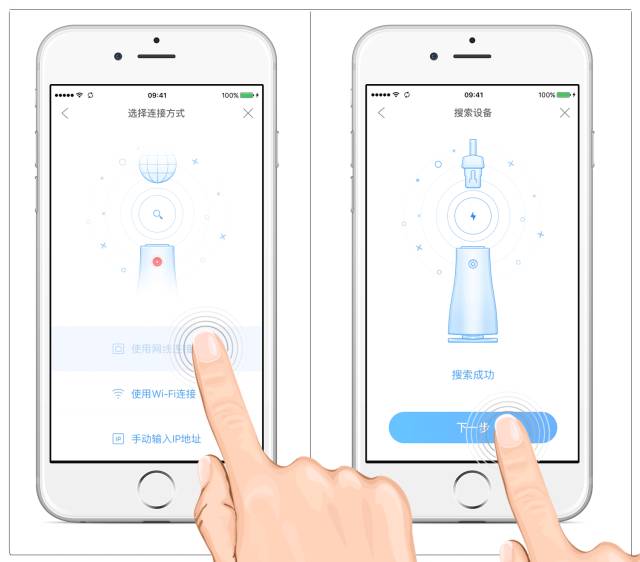
连接方式选择


在出现的“选择连接方式”页面中,点击“使用网线连接”,出现“搜索设备”页面。

待搜索成功,点击下一步。


e0e2265dcd08e88fbdb0ef8ea2dfcfa9.gif

da981402058428d893d5b83edf016384.jpg


06

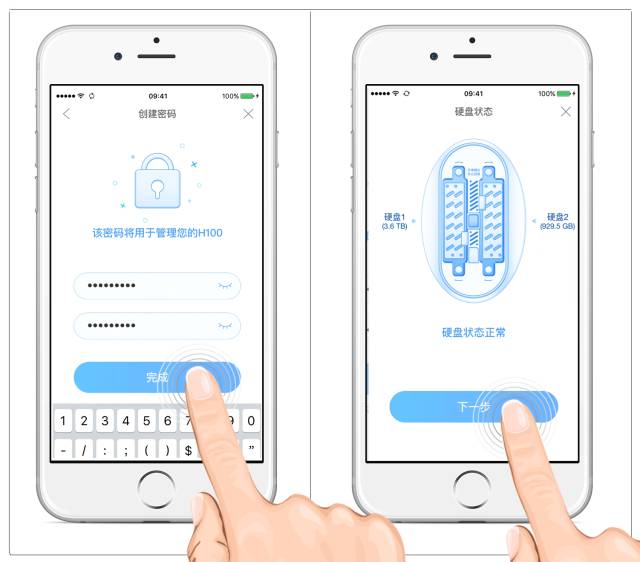
创建密码

注意密码设置强度。再次输入密码无误后,点击“完成”进入“硬盘状态”。

根据画面提示,可以知晓盘位1、盘位2内的硬盘状态。盘位1放置了一块4T的硬盘,盘位2放置了一块1T的硬盘。点击“下一步”。


85b65cdef056ee2b40b58cd2bdcbc3ee.gif

3cb66e7a579d1e88f9ed6d8d069c3d7e.jpg


07

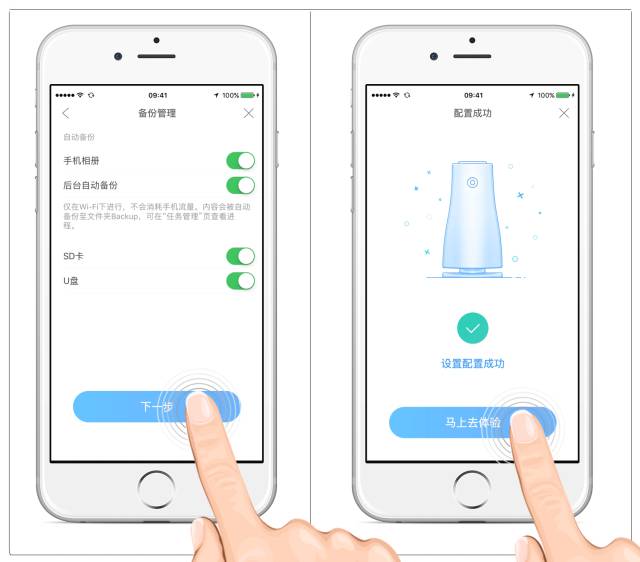
激活成功


在“备份管理”页面,可选择自动备份的对象,全选。

之后在Wi-Fi条件下,手机相册可以自动后台备份至文件夹Backup。SD卡、U盘插入H100背面的接口后,也能够自动备份,非常省心。

点击“下一步”,配置完成,H100设备激活成功。


8708f2bfeb5128d179cc5ec71444cb15.gif

9d40cca04f0d3dceaaa9f88f224b1099.jpg


存储留住美好

智慧改变生活

5e1d34d9cb4af6c0b394b2f9b3db559f.jpg

全心全意为人民服务

长按扫码即可关注

38b5a0ea2fbc38ee1118964d517fc6d0.jpg


宜信网交流论坛 - 版权声明 1、在发表言论时,请遵守当地法律法规。主题所有言论纯属个人意见,与本站立场无关。
2、本站所有主题由作者发表,作者享有帖子相关版权,其他单位或个人使用、转载或引用本文时必须征得作者同意并注明来源于宜信网
3、如本帖侵犯到任何版权问题,请立即告知本站,本站将及时予与删除并致以最深的歉意。
4、帖子不遵守当地法律法规、广告、人身攻击等情况时,宜信网管理人员有权不事先通知发贴者而删除本文。
您需要登录后才可以回帖 登录 | 立即注册

本版积分规则

QQ|Archiver|手机版|小黑屋|宜信同城网交流论坛 ( 闽ICP备19021048号 )|站点地图

GMT+8, 2026-3-27 12:57 , Processed in 0.170057 second(s), 16 queries , Redis On.

Powered by Discuz! X3.4

Copyright © 2001-2020, Tencent Cloud.

快速回复 返回顶部 返回列表