宜信同城网交流论坛

 找回密码
 立即注册
开启左侧

【配置指导】网络摄像机无线wifi配置,手机一步到位

[复制链接]
发表于 2023-2-19 17:50:21 | 显示全部楼层 |阅读模式 来自 LAN
萤石APP添加海康无线IPC配置指导
现在越来越多的IPC需要接入萤石云,而一些支持wifi的IPC设备,客户也希望直接通过扫IPC上的二维码添加到手机上。
那么问题来了,什么样的摄像头是支持萤石云wifi配置呢?
首先您的摄像头要支持萤石云,其次是要支持wifi(比如型号后面带-W的)
这里举例型号:DS-2CD2110FD-IWS
1
配置指导
256c3246307ce840ae82a2547cd550b2.png
1.打开手机萤石云客户端,点击主页面右上角的“+”键,选择“扫一扫”扫描设备二维码。
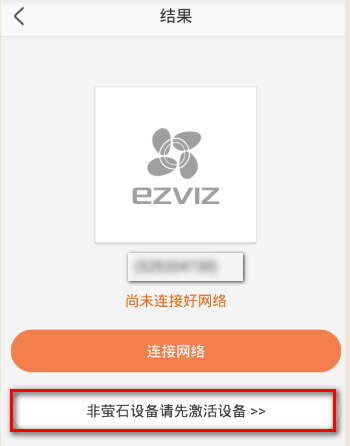
2.萤石云视频客户端识别二维码后,出现如下界面,需选择“选择非萤石设备请先激活设备”。
6bcb7d0905b87e696e1fe41100c6ddb7.jpg
2b1cc7de1279c4eabb72a0f51aba32c5.png
47a87591bc2b75c679f0c118aa014b1d.png
3.选择进入后,提示“获取失败,请确保设备已插好网线,并与手机网络连在同一路由器下”,选择“我是无线设备”
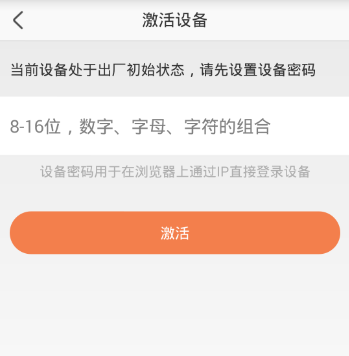
4.选择进入后,设置与手机连接相同的wifi密码,点“下一步”,若出现激活界面,则wifi配置成功。
a4ef04d139c256d80db9e25ac0657fe9.png
d84d0a355d1a2f80ff72c56a193e63a8.png
dcbe7be33a1f4f3b038aada8891df343.png
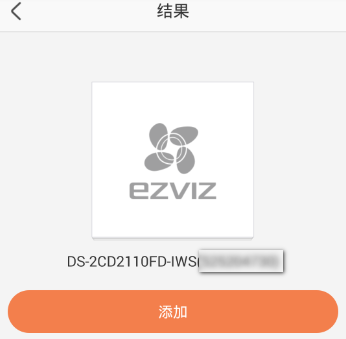
5.激活成功后,会显示设备正在注册到萤石云,注册成功后,出现如下画面,就可以点击“添加”,设备就添加成功,可以在手机上进行预览。
16566df8add4cfbc4e48762b3268c565.png
以上配置的五个步骤,轻松搞定wifi的配置和摄像头的
激活,您学会了么?
338f0100db958c6491376b3a6eb02596.png
e186caaead1b7e730f131209dabcff50.gif
f8be03fa53c35c23cb6e7089b73f07c2.gif
e4b1c8326b15790d03b0fa2a1b5f3b01.png
2
问题排查
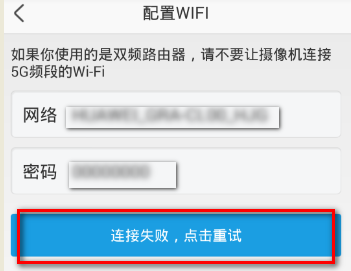
若在第4步配置wifi密码,点击“下一步”后提示“正在连接网络”,之后出现“连接失败,点击重试”,如下图所示。
4e0c445b677210a6e0e21f569ae2323a.png
出现上述情况的原因有几种:
① 有线连接问题。由于设备上电时,有线处于连接状态。即使设备仍处于未激活状态,设备仍然会默认通过有线来激活设备,通过扫码来激活配置wifi就会失败。这时候就需要拔掉网线,重启设备后再来扫码配置wifi就可以成功。
② wifi连接问题。密码错误、wifi问题也都会导致连接失败。这时候需要检查wifi密码是否正确,wifi状态是否正常。
0f4a915f589b6467b38ddda1085663b2.png
b62541ebe4be8983f7f984b441729a83.png
小贴士
在设备为未激活状态时,若用有线连接上,设备就自动识别为只能用有线激活,用手机萤石云视频扫码激活配置wifi就会失败。这时就需要设备有线激活后网页配置wifi才能成功。
若要使用二维码扫码激活配置wifi,就需要在未激活状态下不连接网线,重启设备后直接使用手机扫码添加激活配置wifi,确保wifi密码正确以及wifi状态正常,才能激活配置wifi成功。
f0e46506c1da7318845485076c4bbfa1.png
233664d512210ad7fb7667a85cb149bf.png
62481afc96460ebaf89e6eae4214a007.png
产品选型,售后咨询,请下载海康经销APP,快点来扫一扫吧
d7912e1ea62afd335b8a8a23bff451e6.jpg


宜信网交流论坛 - 版权声明 1、在发表言论时,请遵守当地法律法规。主题所有言论纯属个人意见,与本站立场无关。
2、本站所有主题由作者发表,作者享有帖子相关版权,其他单位或个人使用、转载或引用本文时必须征得作者同意并注明来源于宜信网
3、如本帖侵犯到任何版权问题,请立即告知本站,本站将及时予与删除并致以最深的歉意。
4、帖子不遵守当地法律法规、广告、人身攻击等情况时,宜信网管理人员有权不事先通知发贴者而删除本文。
您需要登录后才可以回帖 登录 | 立即注册

本版积分规则

QQ|Archiver|手机版|小黑屋|宜信同城网交流论坛 ( 闽ICP备19021048号 )|站点地图

GMT+8, 2026-3-27 09:58 , Processed in 0.537674 second(s), 15 queries , Redis On.

Powered by Discuz! X3.4

Copyright © 2001-2020, Tencent Cloud.

快速回复 返回顶部 返回列表